Windows 7 如何卸载应用软件

 时间:2024-10-13 18:38:26

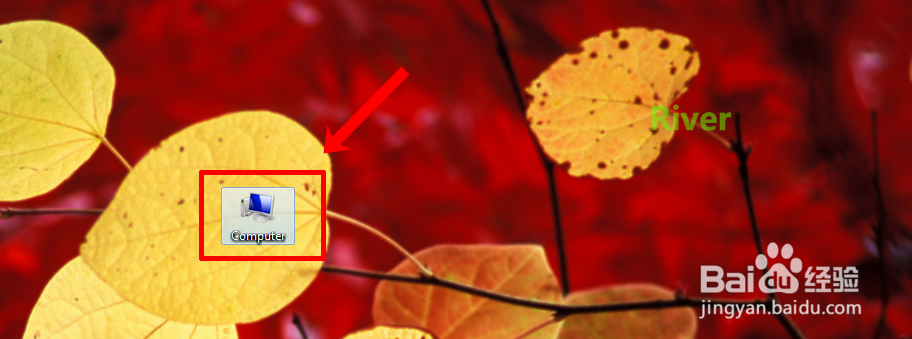
1、点击桌面“Computer”快捷方式,打开Computer
Windows 7 如何卸载应用软件

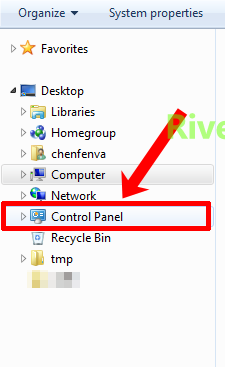
2、点击“ControlPanel”,打开ControlPanel

Windows 7 如何卸载应用软件

3、点击“Uninstallaprogram”打开“卸载或更改软件”界面

Windows 7 如何卸载应用软件

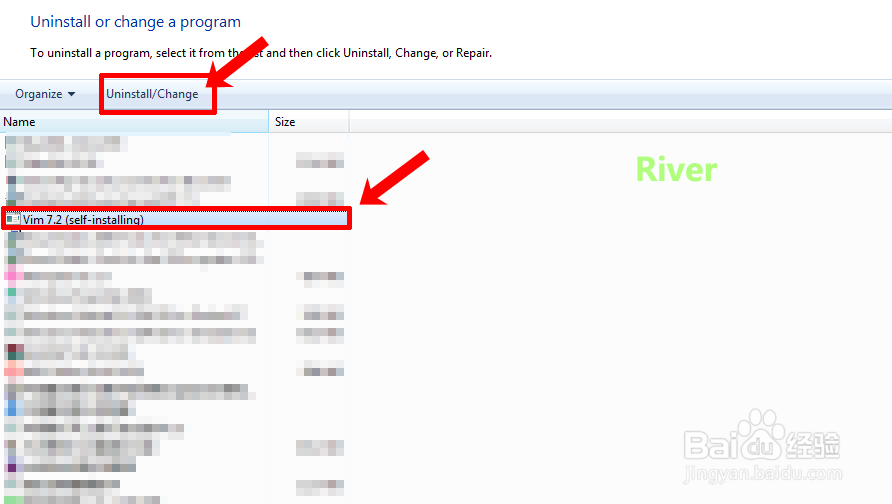
4、选择“Vim7.2(衡痕贤伎self-installing)”,点击“Uninstall/Change”,开始卸载Vim7.2
Windows 7 如何卸载应用软件

5、点击“Uninstall”

Windows 7 如何卸载应用软件

6、按照提示进行接下来的一些操作,等待....

Windows 7 如何卸载应用软件

7、等待“CompletedUninstall”,点击“Close”

Windows 7 如何卸载应用软件

8、如果还显示下图,点击“OK”,完成卸载。其它软件卸载可参考该方法

Windows 7 如何卸载应用软件
  • #如何卸载应用软件#
  • 怎么卸载软件
  • 电脑怎么卸载安装好的应用软件,有什么方法?
  • 如何卸载WIN10系统自带的应用软件
  • win10如何卸载内置应用软件
  • 热门搜索
    怎么编程游戏 电脑怎么重做系统 门牙掉了怎么办 月经痛怎么办 孙二娘怎么死的 怎么能瘦腿 怎么更改苹果id账号 浏览器怎么升级 怎么爱你都不够 平板电脑开不了机怎么办