1、用wps打开要编辑的文档,定位到要插入下拉菜单的位置。
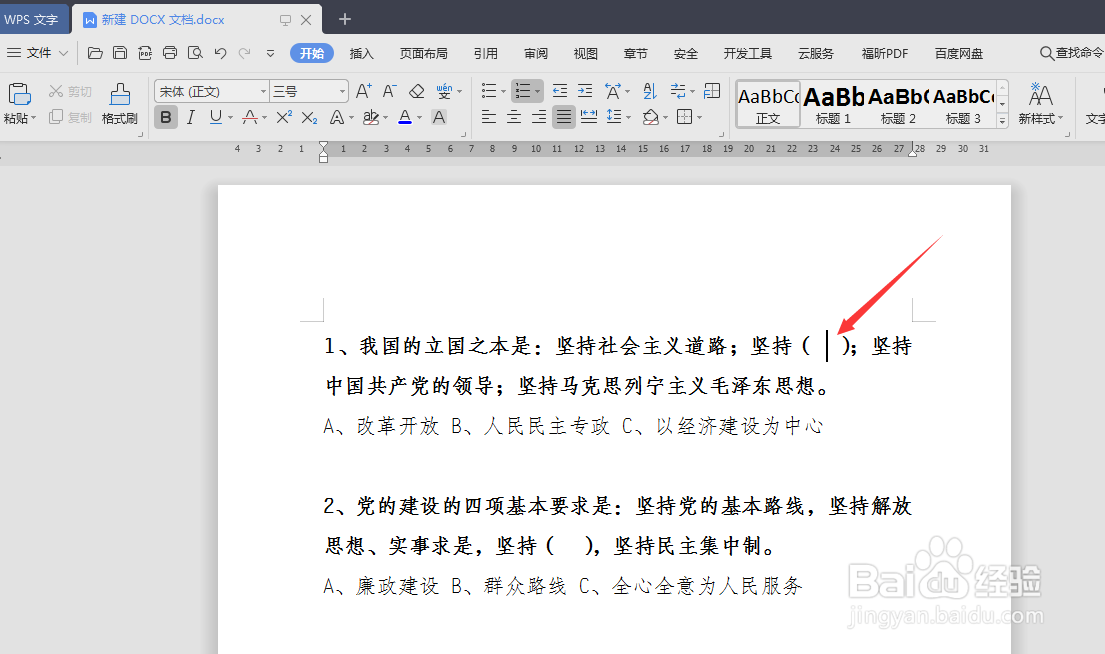
2、点击wps-插入-选项。
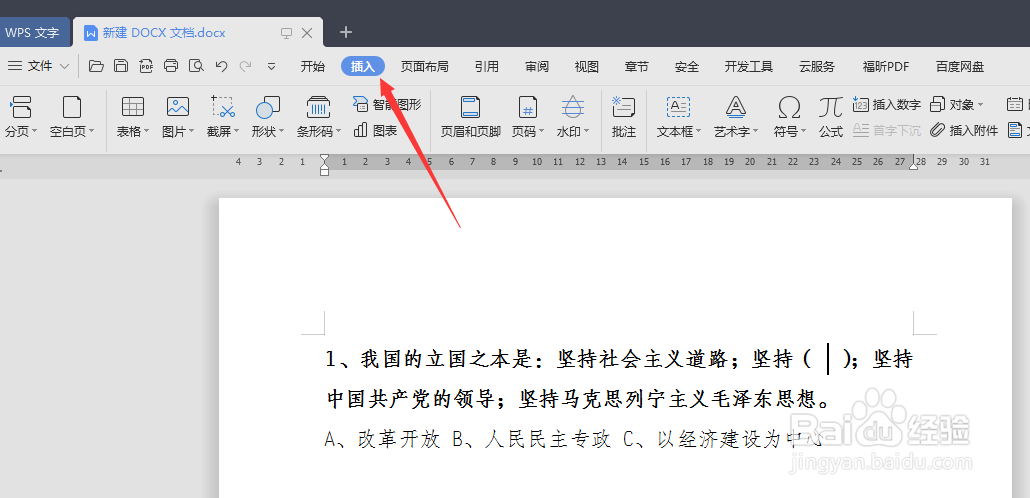
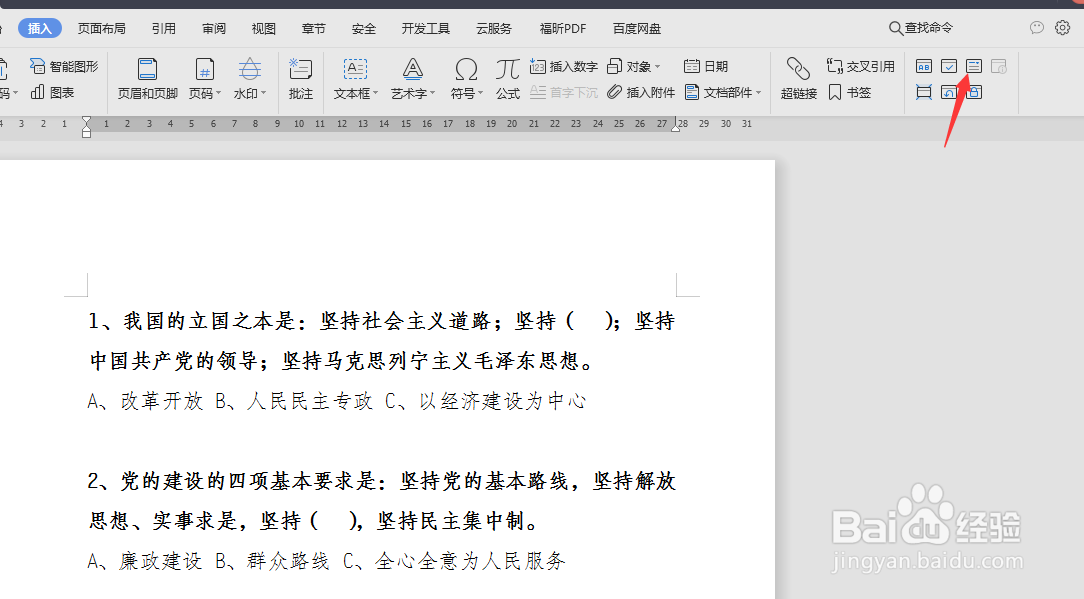
3、点击插入工具栏上的-下拉型窗体域-的图标。
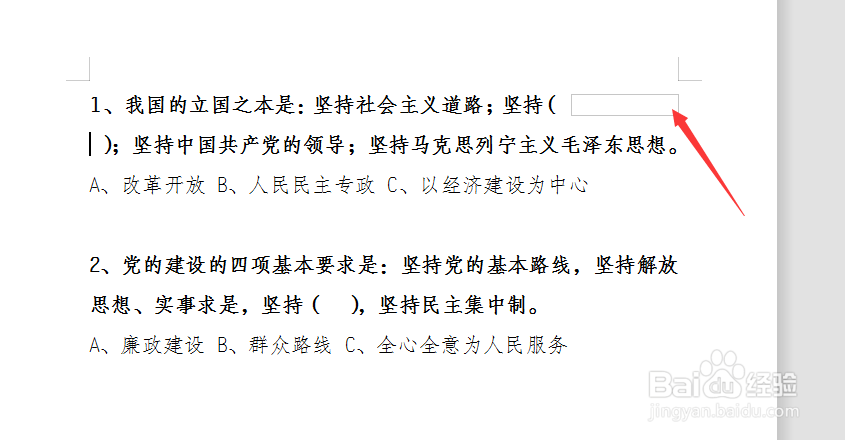
4、文档的编辑区域会插入一个下拉型窗体域。
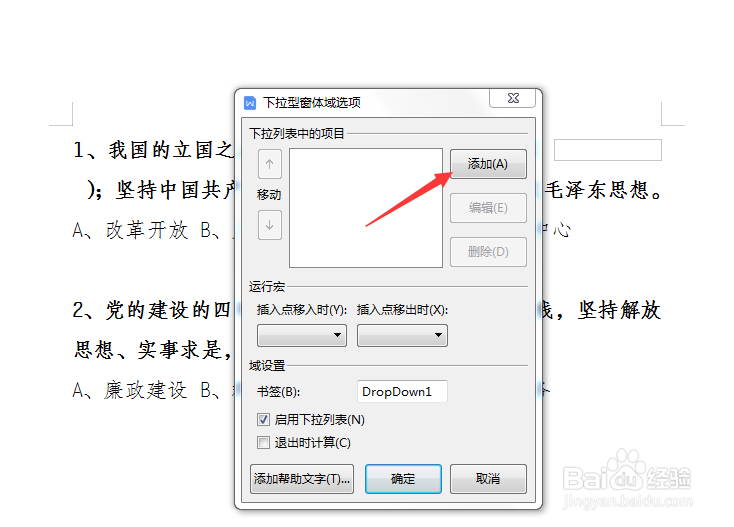
5、双击插入的下拉型窗体域,在窗口中点击“添加”按钮。
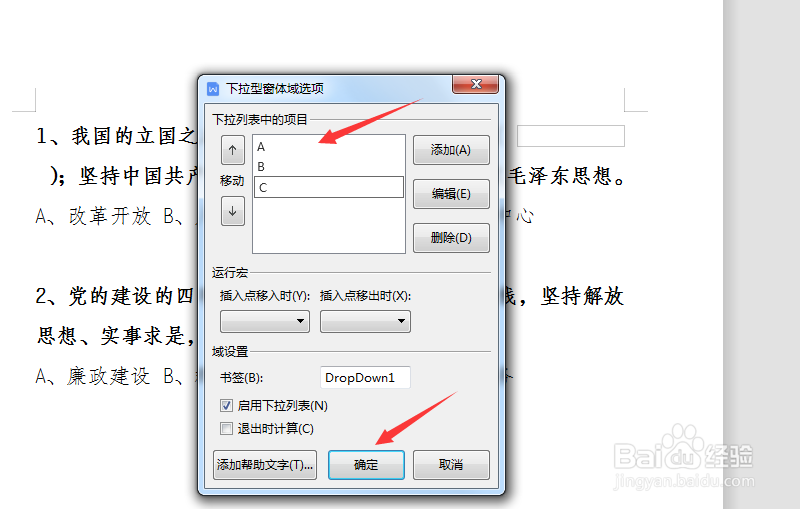
6、在下拉列表中的项目中插入ABC的菜单项,点击确定按钮
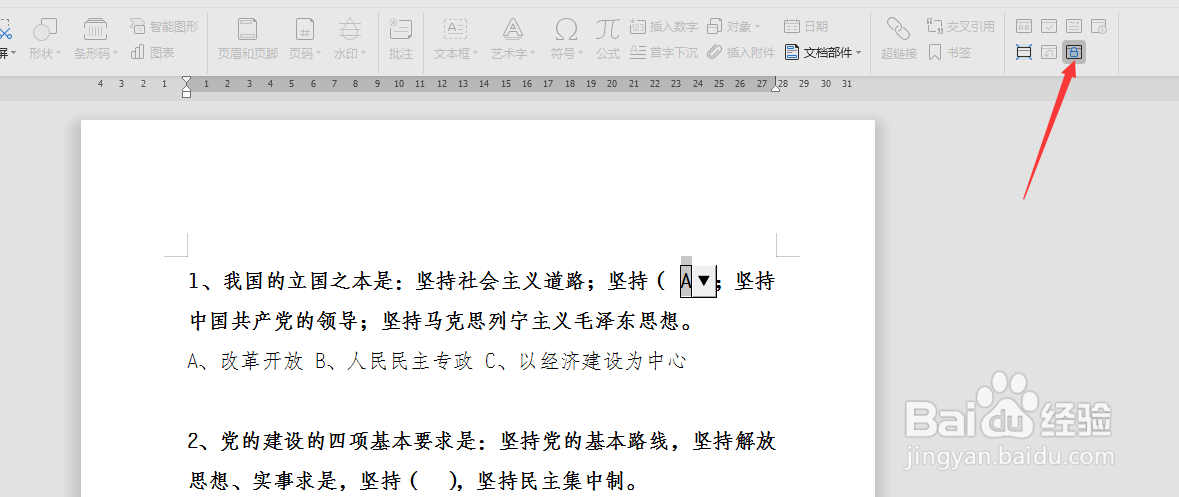
7、点击保护窗体图标。
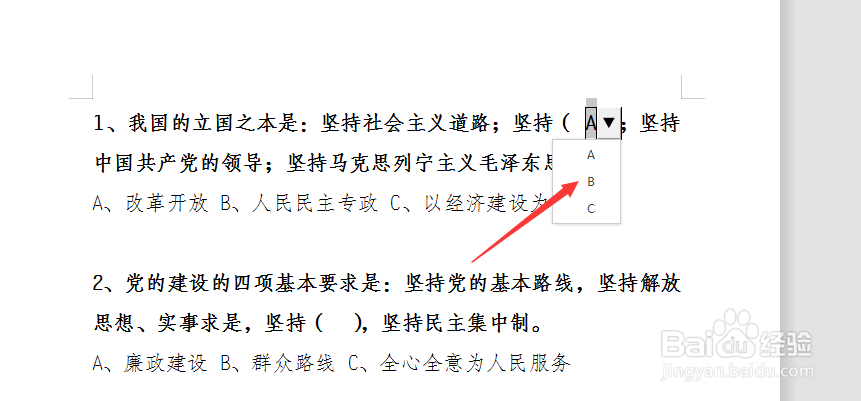
8、点击下拉三角形,可以选择答案了。
时间:2026-04-21 21:35:21
1、用wps打开要编辑的文档,定位到要插入下拉菜单的位置。
2、点击wps-插入-选项。
3、点击插入工具栏上的-下拉型窗体域-的图标。
4、文档的编辑区域会插入一个下拉型窗体域。
5、双击插入的下拉型窗体域,在窗口中点击“添加”按钮。
6、在下拉列表中的项目中插入ABC的菜单项,点击确定按钮
7、点击保护窗体图标。
8、点击下拉三角形,可以选择答案了。
