1、新建一个表,输入一些文字和数字。

2、单击菜单栏“开始”,再单击“条件格式”,选择“其他规则”。

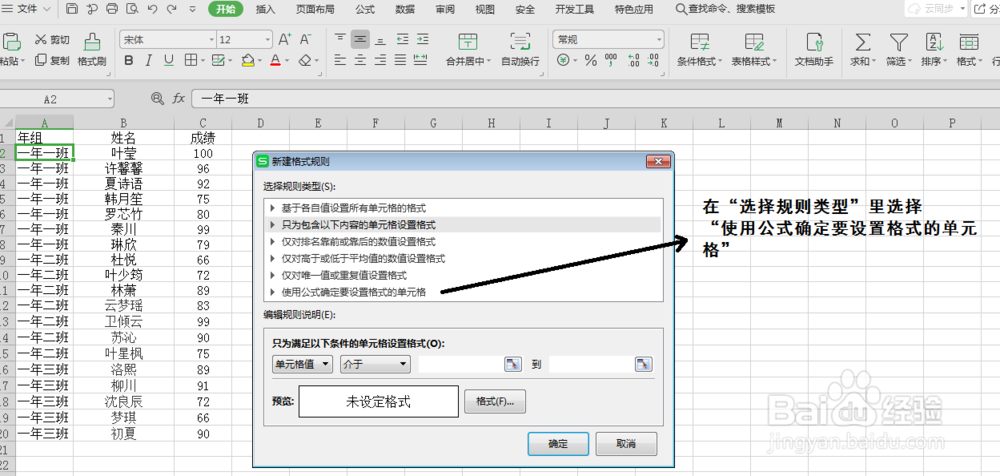
3、在“选择规则类型”里选择“使用公式确定要设置格式的单元格”。
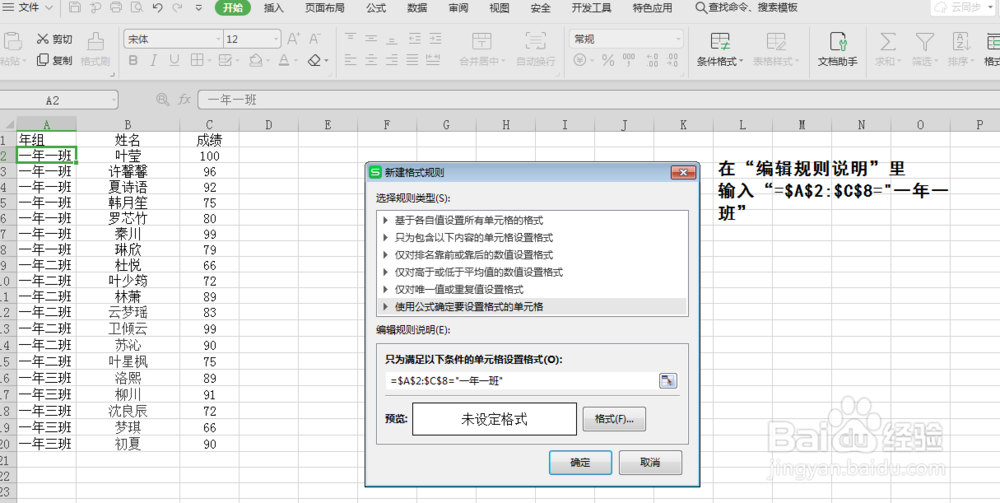
4、在“编辑规则说明”里输入“=$A$2:$C$8”=“一年一班”
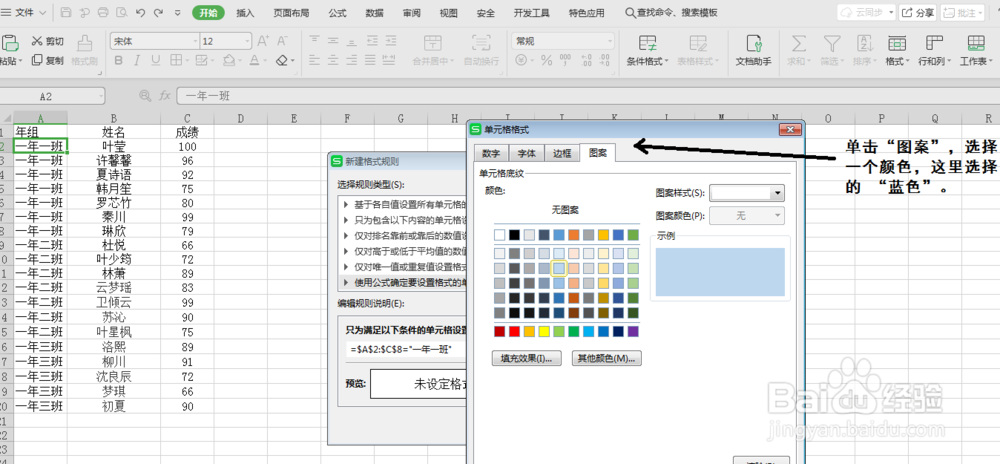
5、单击“图案”,选择一个颜色,这里选择的是“蓝色”。
6、单击“所有框线”,给表格添加框线

7、重复上述操作,将“一年二班”和“一年三班”的数据也依次设置完毕后,再输入相应的数据,选择不同的颜色,就会自动进行配色了。

时间:2026-04-25 01:01:03
1、新建一个表,输入一些文字和数字。
2、单击菜单栏“开始”,再单击“条件格式”,选择“其他规则”。
3、在“选择规则类型”里选择“使用公式确定要设置格式的单元格”。
4、在“编辑规则说明”里输入“=$A$2:$C$8”=“一年一班”
5、单击“图案”,选择一个颜色,这里选择的是“蓝色”。
6、单击“所有框线”,给表格添加框线
7、重复上述操作,将“一年二班”和“一年三班”的数据也依次设置完毕后,再输入相应的数据,选择不同的颜色,就会自动进行配色了。
