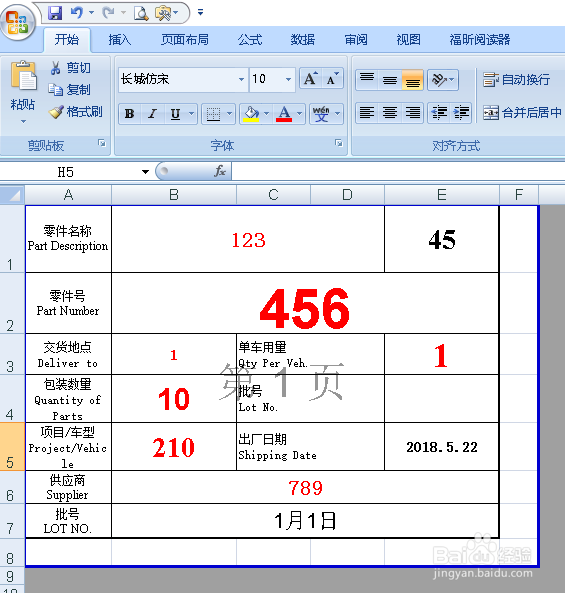
1、打开EXcel,编辑好打印内容。
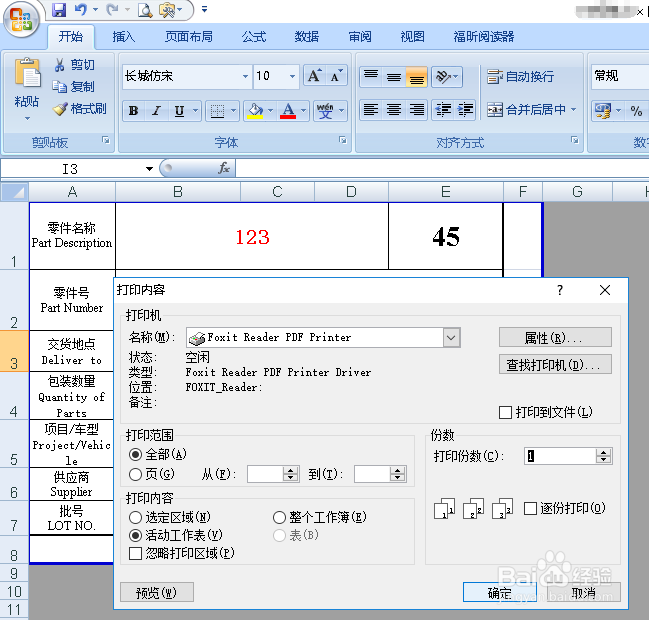
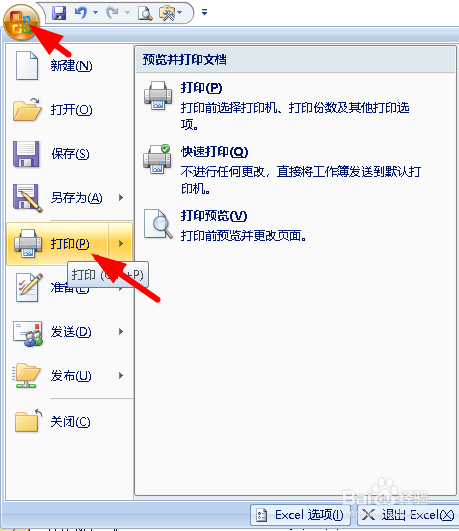
2、按“Ctrl+P"弹出”打印内容“对话框。(也可以单击EXcel软件左图上角标,单击”打印“。)
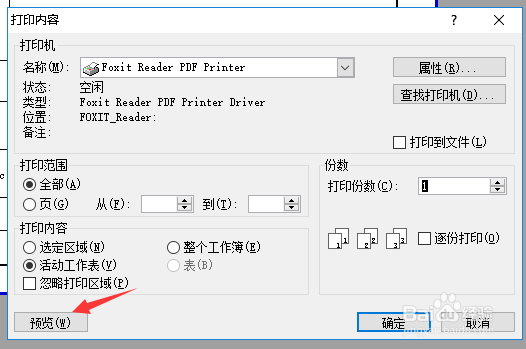
3、单击”打印内容“对话框中的”预览“,可以看到打印内容只占纸张一部分。
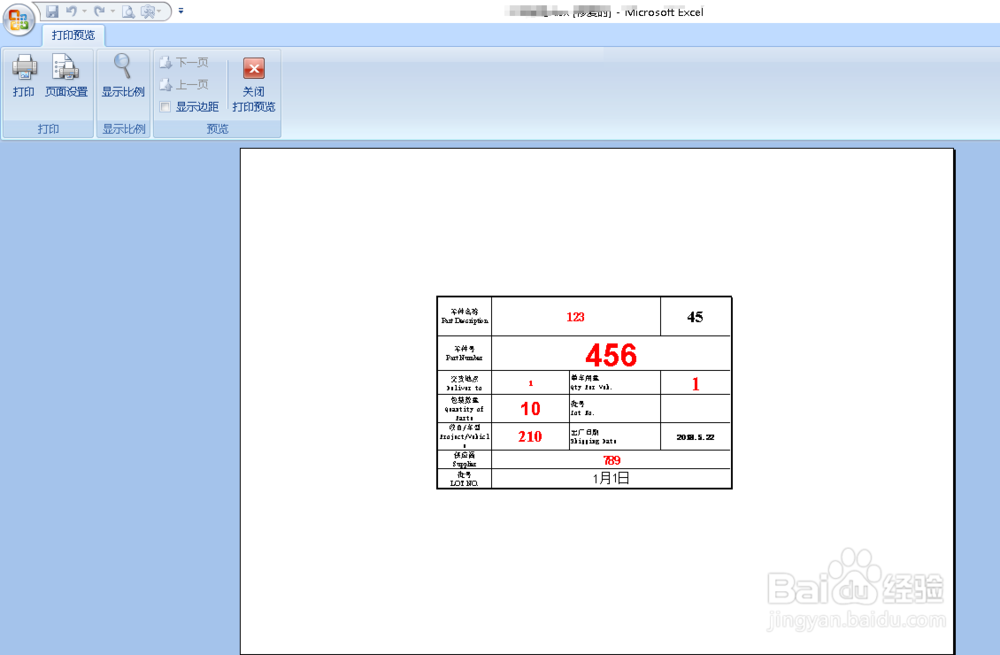
4、单击工具栏中的”页面设置“。弹出”页面设置“对话框。
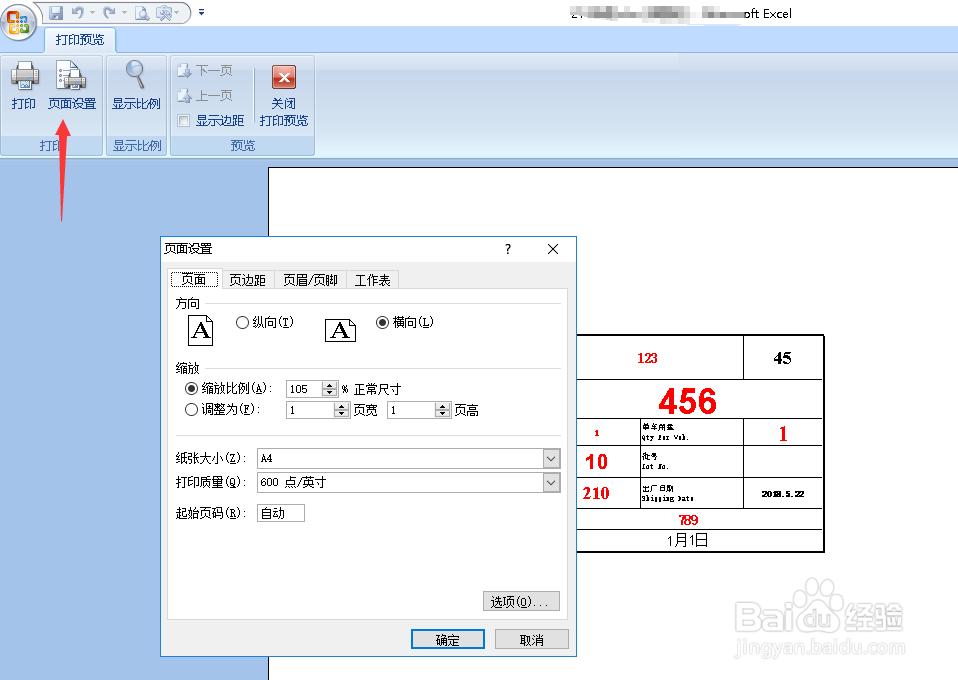
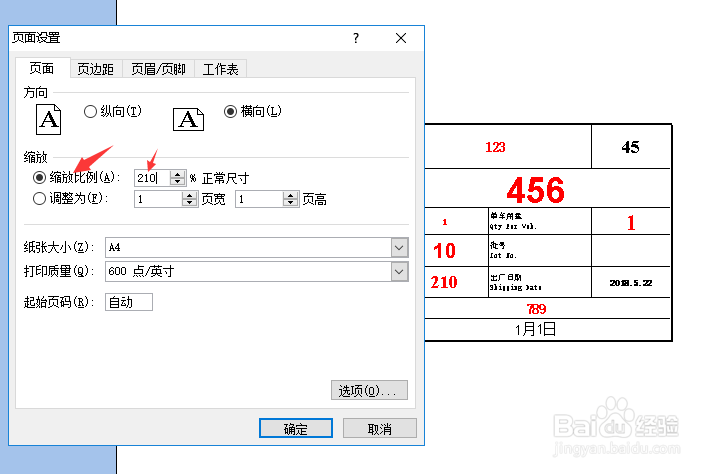
5、在”页面设置“对话框中的缩放栏,输入缩放比例210。
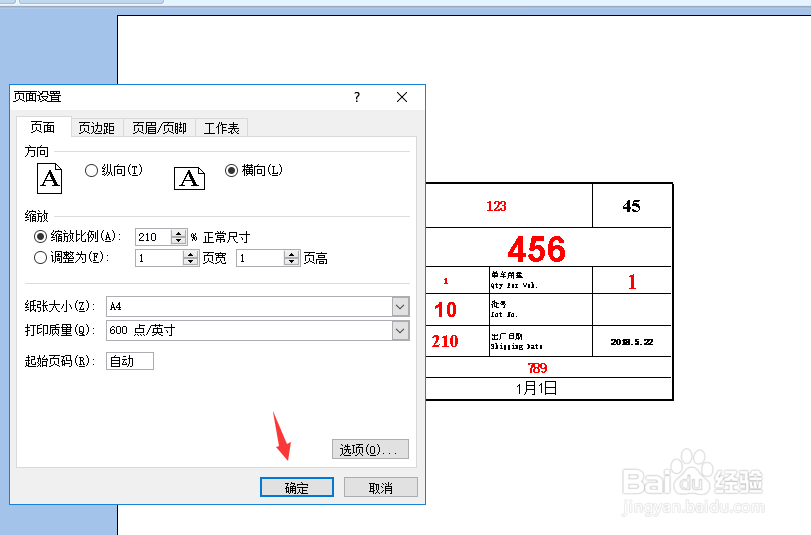
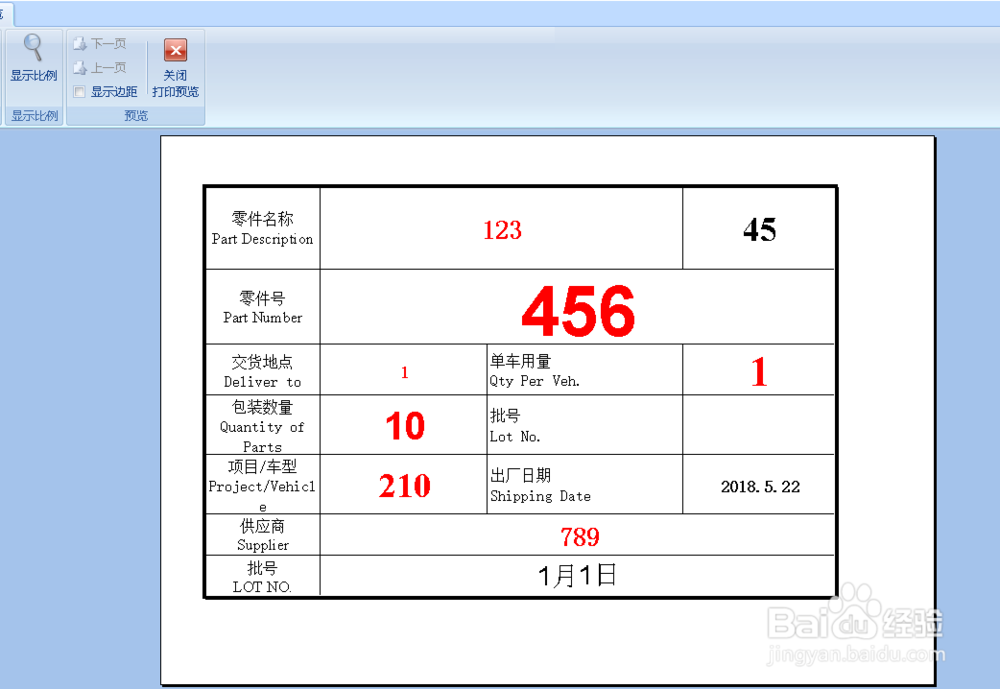
6、单击”页面设置“对话框中的“确定”。可以看到打印内容基本布满纸张。
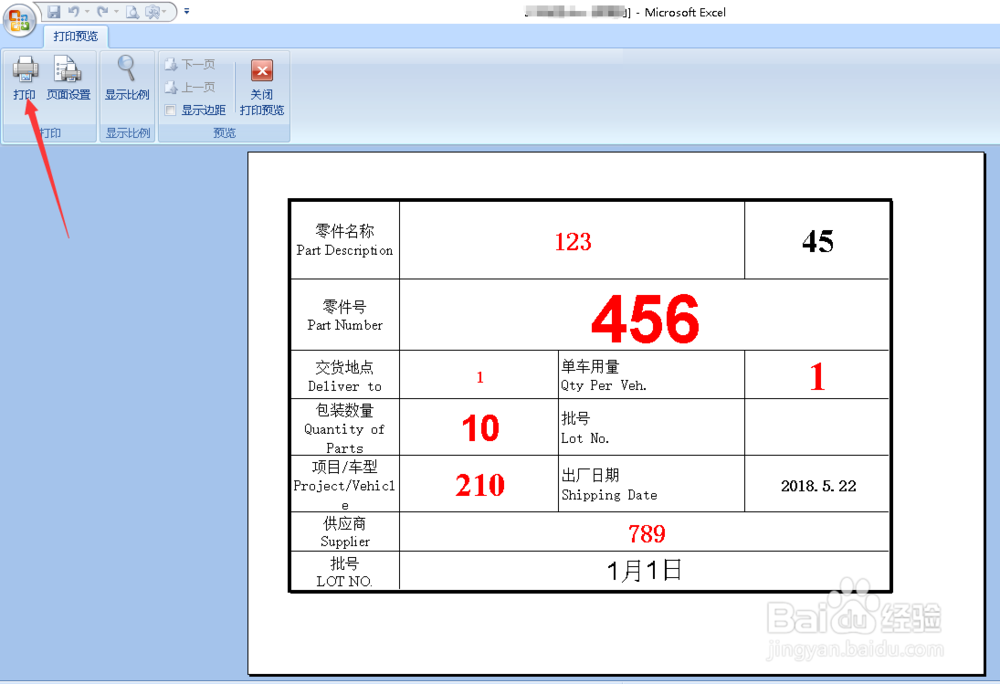
7、单击“打印”,开始打印。
时间:2026-04-21 21:57:54
1、打开EXcel,编辑好打印内容。
2、按“Ctrl+P"弹出”打印内容“对话框。(也可以单击EXcel软件左图上角标,单击”打印“。)
3、单击”打印内容“对话框中的”预览“,可以看到打印内容只占纸张一部分。
4、单击工具栏中的”页面设置“。弹出”页面设置“对话框。
5、在”页面设置“对话框中的缩放栏,输入缩放比例210。
6、单击”页面设置“对话框中的“确定”。可以看到打印内容基本布满纸张。
7、单击“打印”,开始打印。
