Excel通过打印预览快速设置打印页适合纸张大小

 时间:2026-04-21 16:11:51

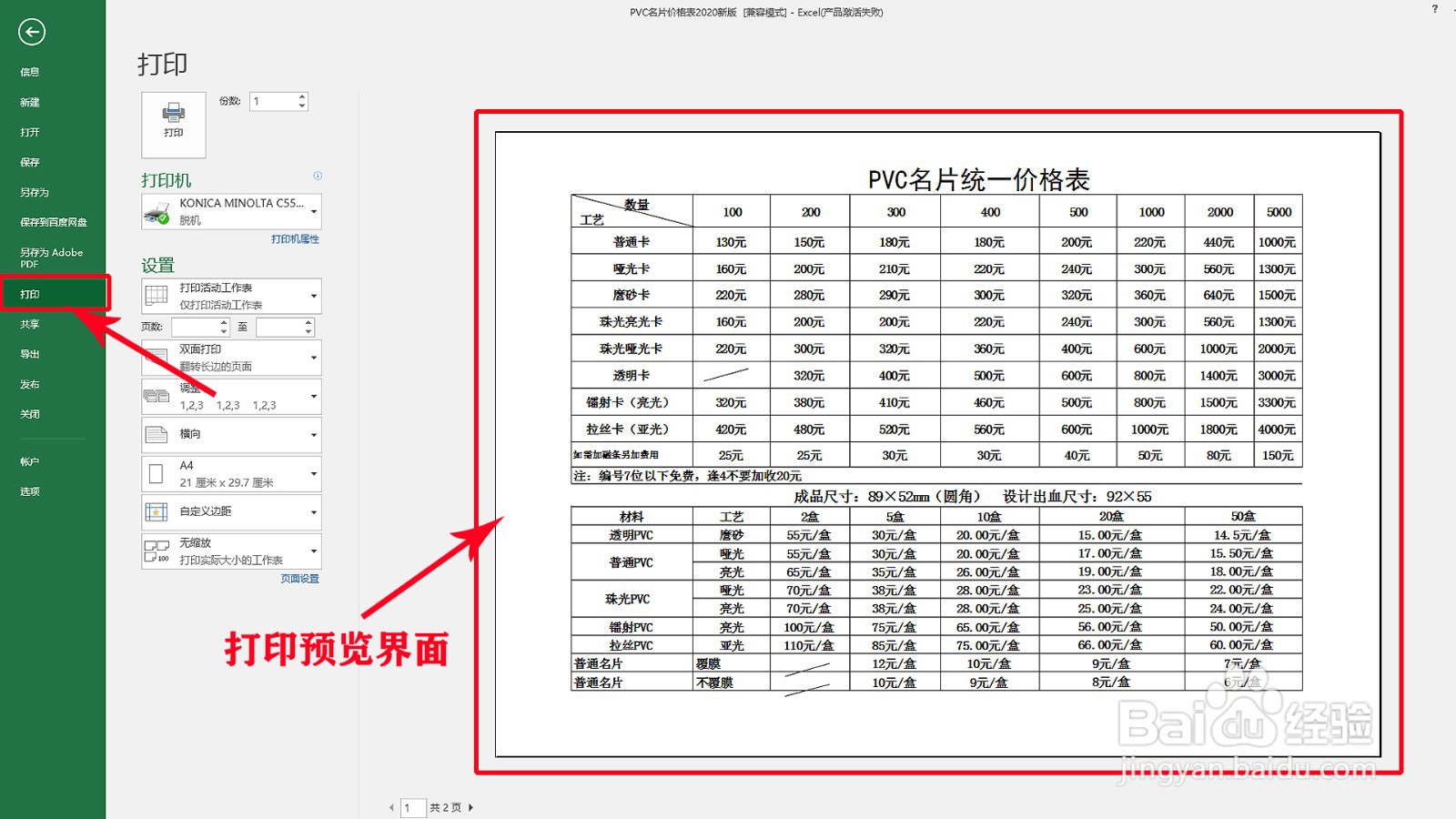
1、点击“文件”-“打印”(Ctrl+P),进入“打印预览”界面
Excel通过打印预览快速设置打印页适合纸张大小

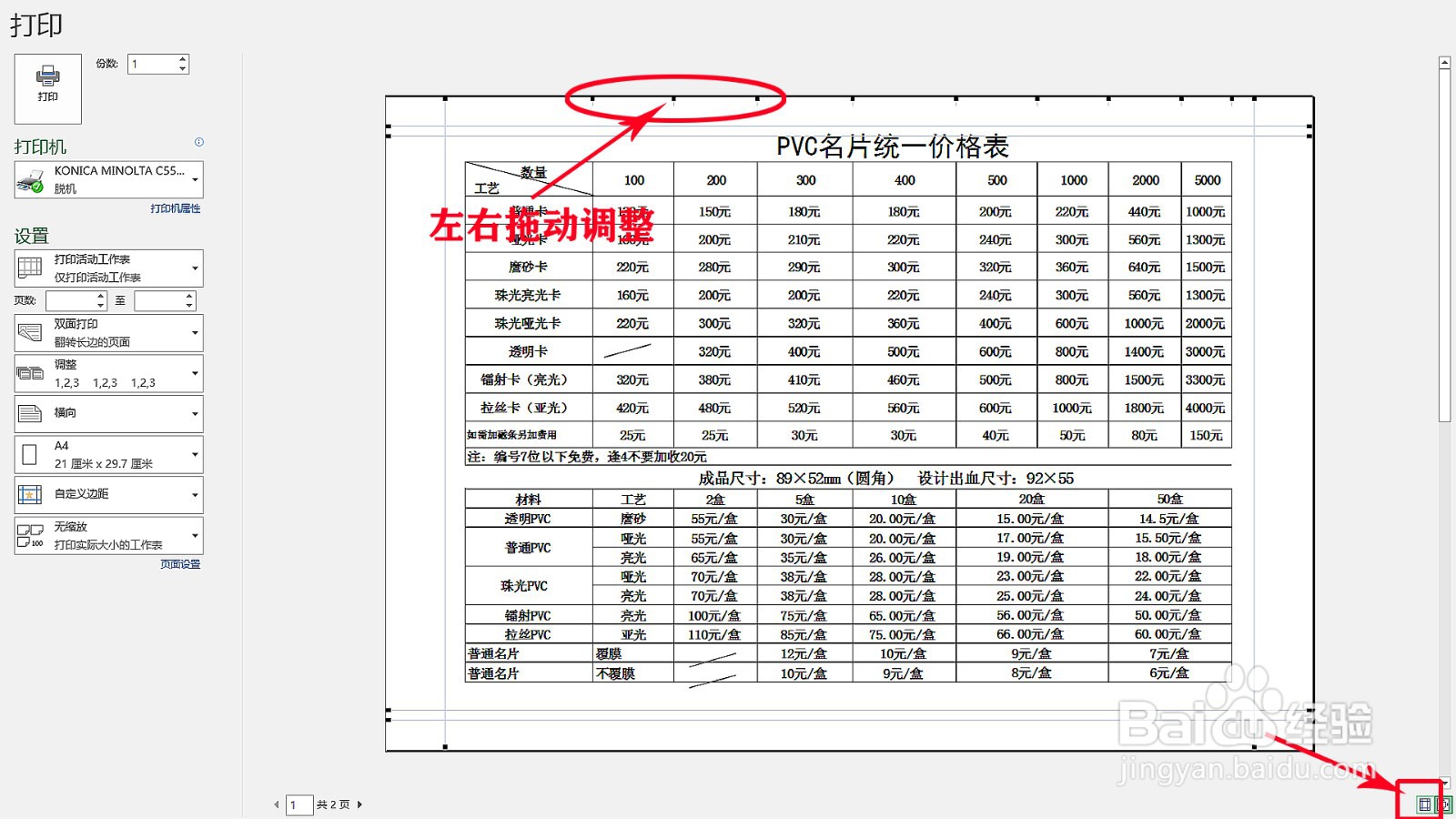
2、点击右下角“显式边距”,预览图上会出现一些小黑点及横、竖线(参考线)

Excel通过打印预览快速设置打印页适合纸张大小

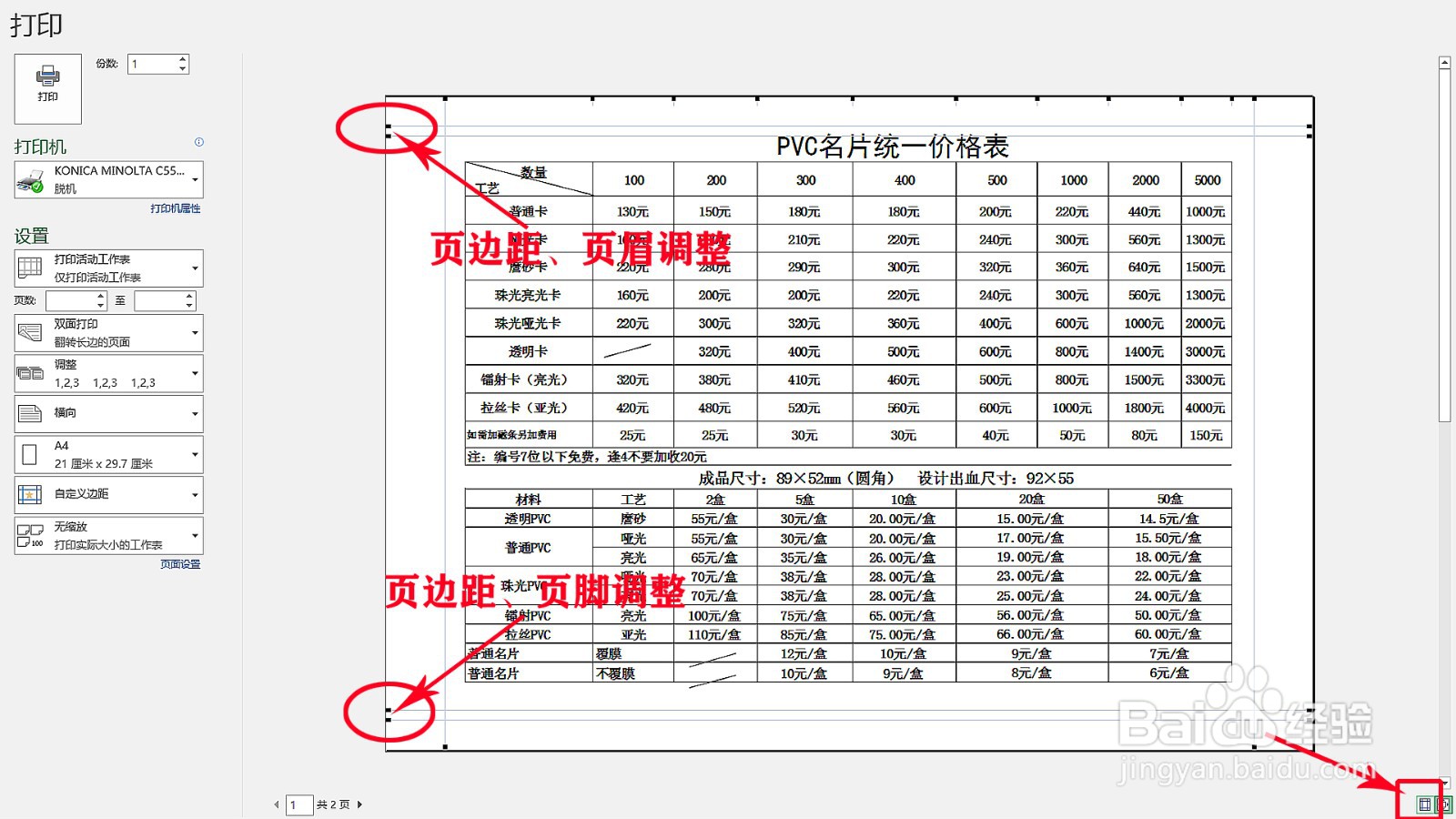
3、拖动横向参考线可调整上、下页边距及页眉、页脚距离,竖向参考线调整当前列宽
Excel通过打印预览快速设置打印页适合纸张大小

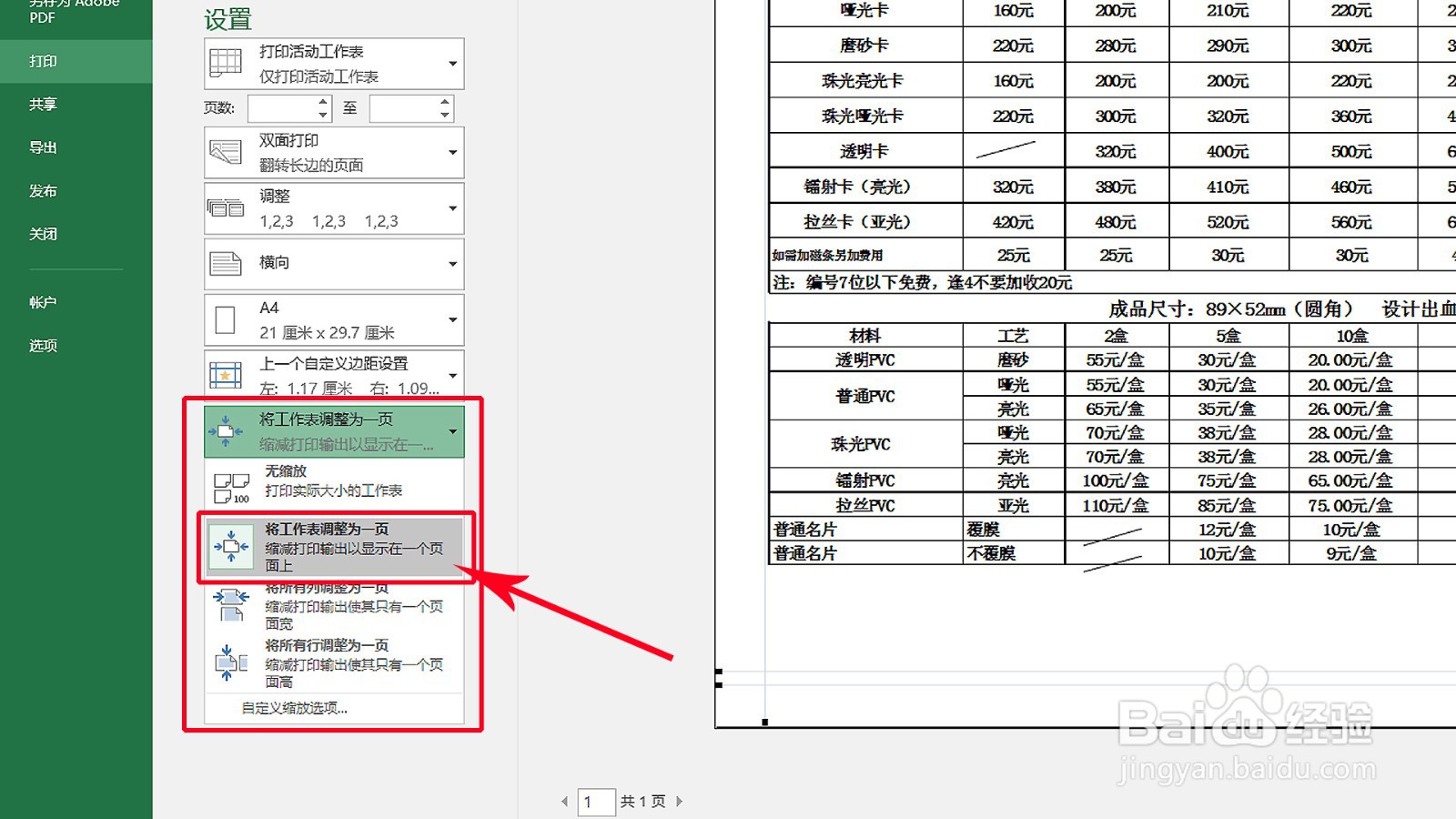
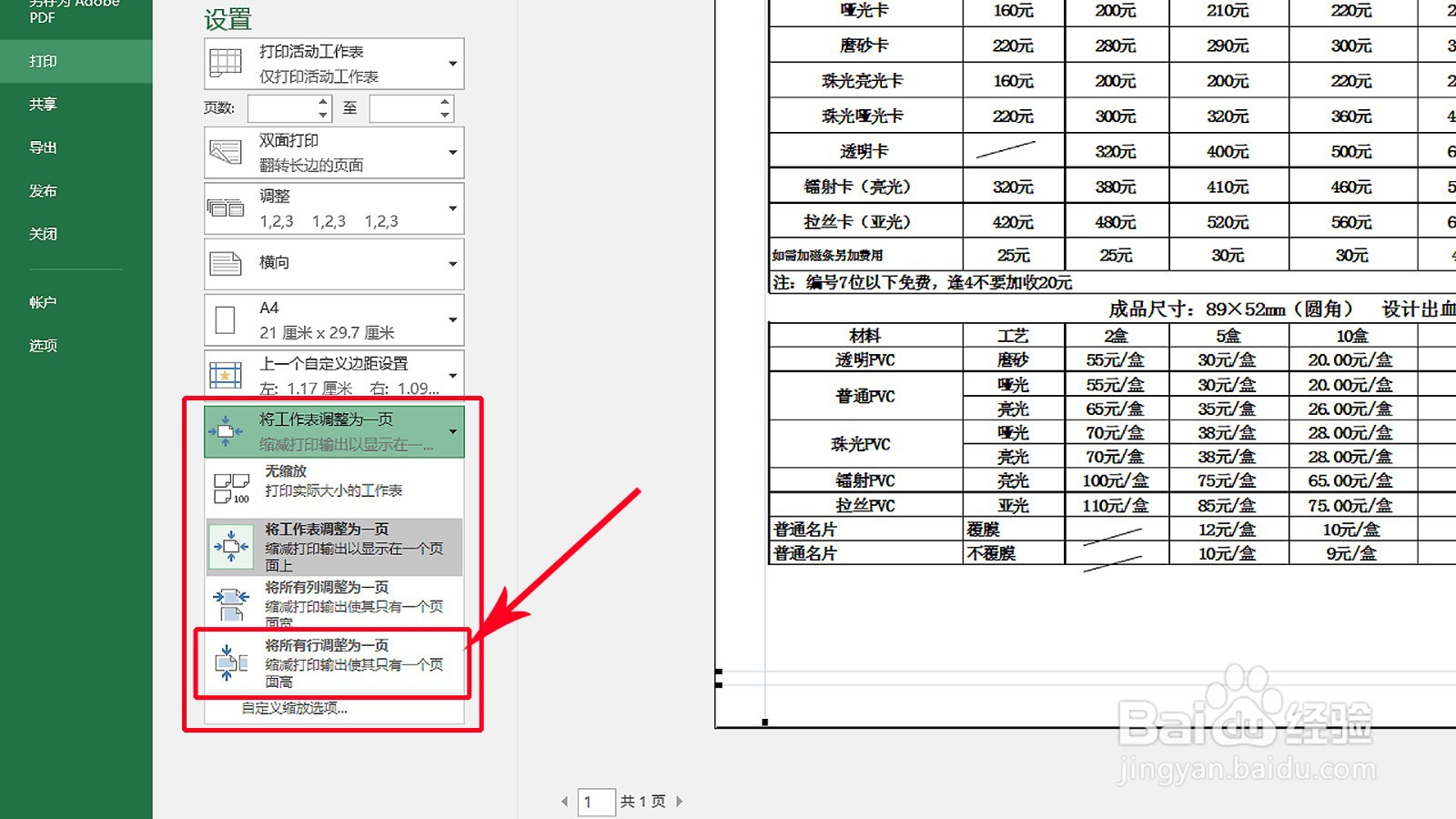
4、复杂表格直接点“设置”最下栏。选择“将工作表调整为一页”即自动缩放在一个页面
Excel通过打印预览快速设置打印页适合纸张大小

5、选择“将所有列调整为一页”即按表格列宽与纸张宽度比例缩放,使其只有一个页面宽

Excel通过打印预览快速设置打印页适合纸张大小

6、选择“将所有行调整为一页”即按表格行高与纸张高度比例缩放,使其只有一个页面高
Excel通过打印预览快速设置打印页适合纸张大小

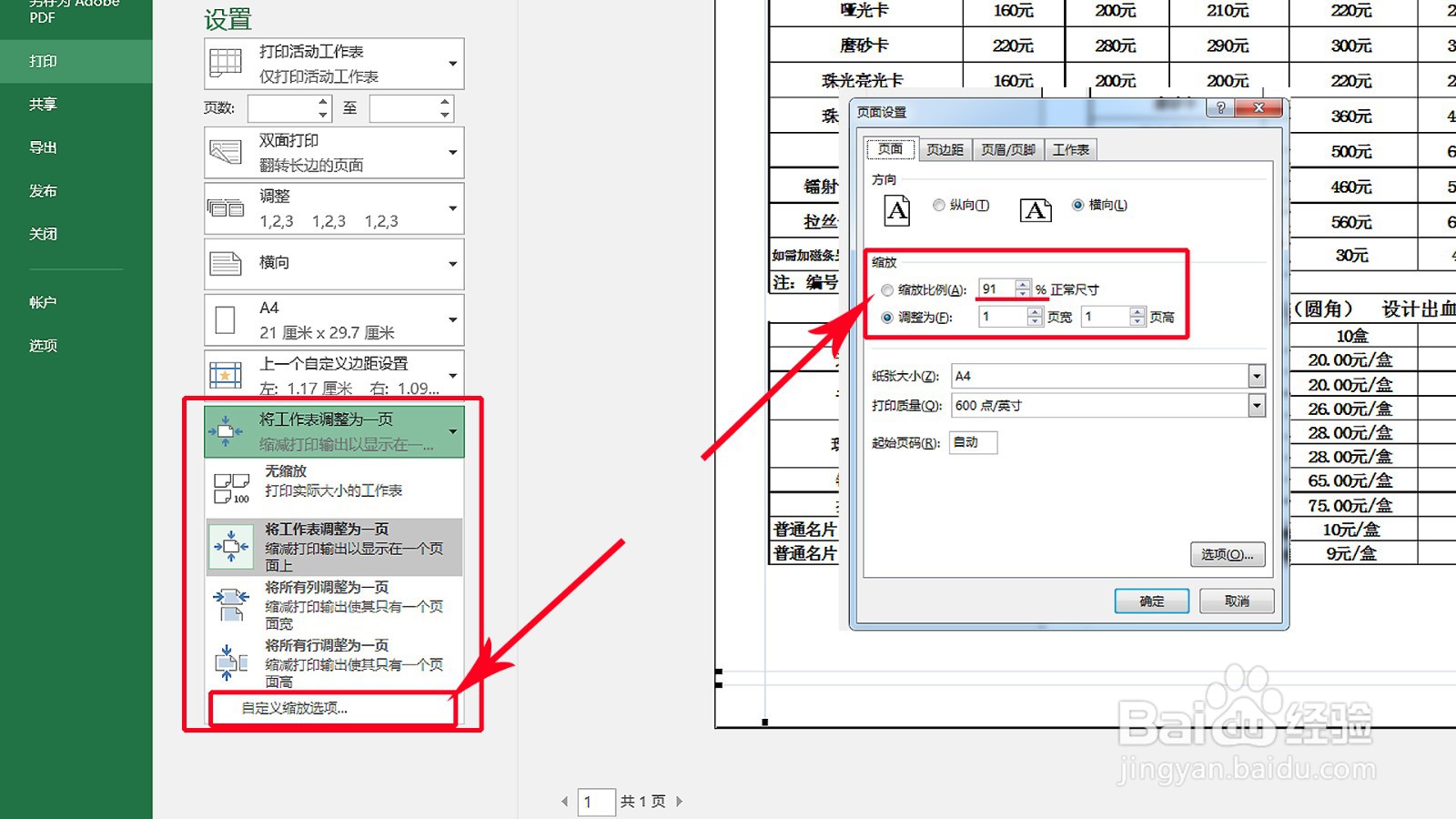
7、选择“自定义缩放选项”,在对话框中输入任意缩放比例或表格调整为页宽或页高个数
Excel通过打印预览快速设置打印页适合纸张大小

  • 打印如何铺满整个页面
  • 如何设置打印区域在一张纸上
  • Excel表格打印底部留白太多
  • 打印表格怎么调整大小
  • 把Excel表格调整为适合打印的大小的步骤
  • 热门搜索
    我的世界枪怎么做 毕业生登记表怎么填 顺丰到付运费怎么算 奶水太多怎么办 小米手机截图怎么截 广州白云山怎么去 三星手机怎么下载软件 怎么美白皮肤 惠而浦热水器怎么样 婴儿长痱子怎么办