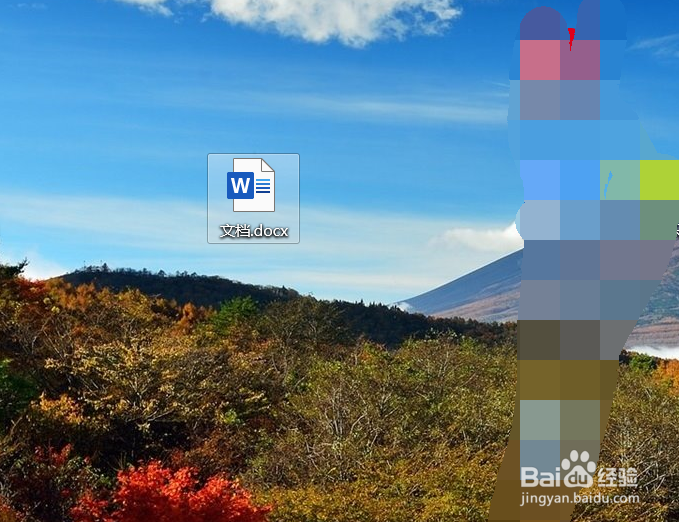
1、在你的文件中找到出现问题的文档。建议使用Word2016版,可也使用电脑自带Word。
2、打开文档后,如下图所示,中间两行文字间距变大。
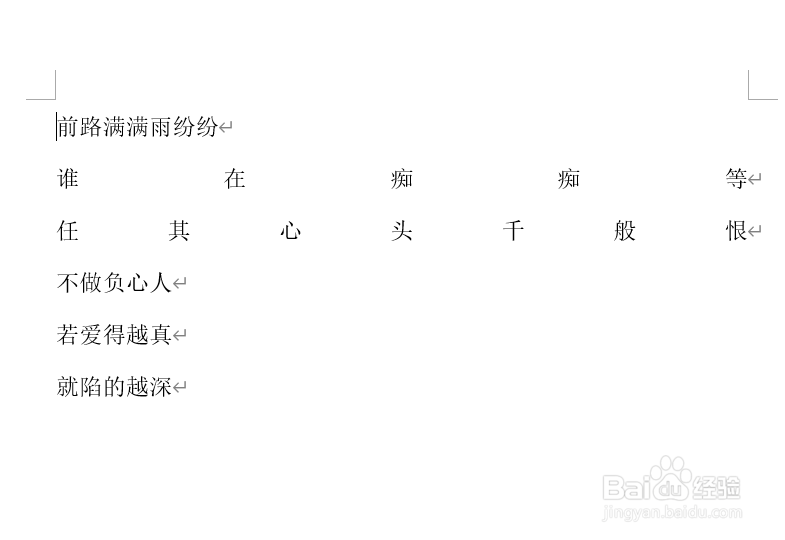
3、按住鼠标“左键”不放,拖拽鼠标,框选文字间距变大的部分,如下图所示。

4、框选文字间距变大的部分,点击“段落”,点击如下图箭头所指的方向,弹出段落设置。

5、在弹出的段落设置中,找到“缩进和间距”,在常规中找到“对齐方式”,点击右侧。

6、对齐方式有左对齐、居中、右对齐、两端对齐、分散对齐。根据需求,选择合适的对齐方式,小编选的是左对齐。

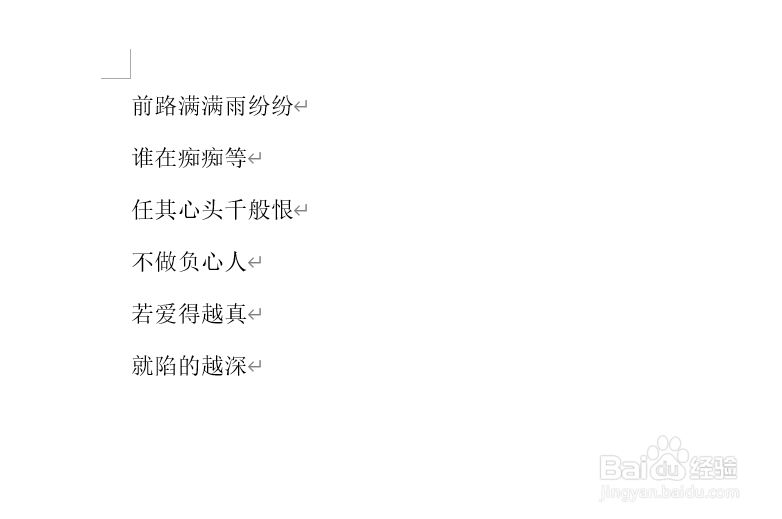
7、选完对齐方式后,点击“确定”,关掉。文档中文字间距恢复正常。如果在编辑文档时文字间距突然变大,按住Ctrl+Z即可。
1、找到文字间距变大的文档。
2、框选文字间距变大的部分。
3、找到段落设置,找到“对齐方式”。
4、点击“左对齐”,点击确定。
5、在编辑文档时文字间距突然变大,按住Ctrl+Z。
