1、打开电脑端钉钉,点击“工作”。

2、进入到“OA工作台”界面,点击“云课堂”。(如果没有,可以在“添加精品应用”中添加云课堂)

3、打开云课堂后,点击“管理中心”。

4、打开管理中心后,点击“考试管理”下的“试卷管理”。

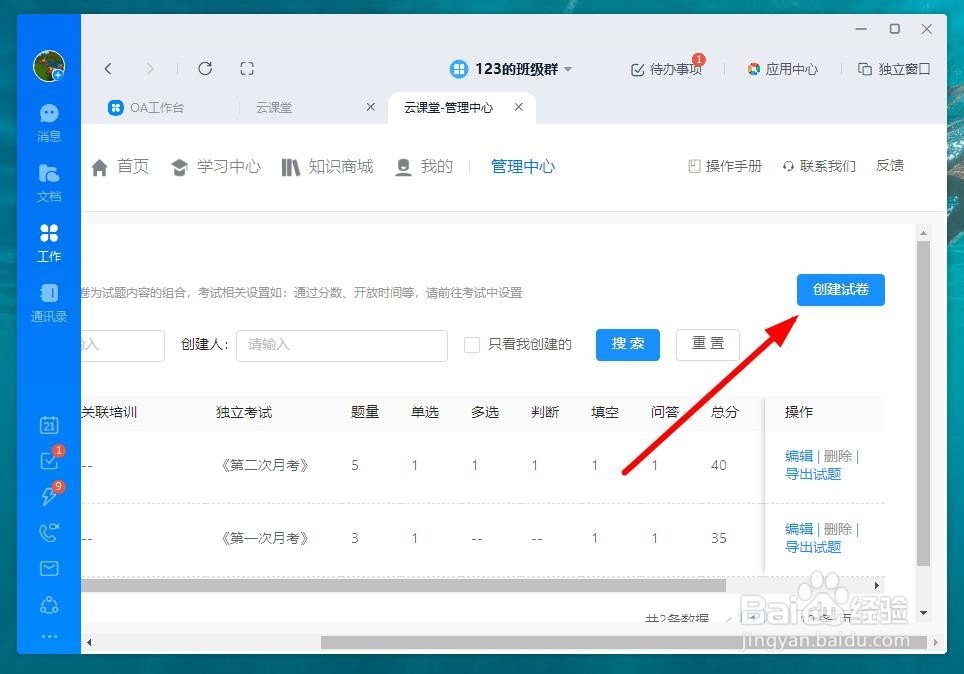
5、然后点击界面右上角的“创建试卷”。
6、这里有三种出题方式,如果你之前没有在钉钉云课堂里录入过试题,就点击“手动录入”。

7、设置试卷名称,试卷内容等信息后,点击“提交”即可。(在导入试题时,建议采用批量导入试题的方式进行导入,按照界面提示进行操作即可)

8、方法总结:
1、打开电脑端钉钉,点击“工作”。
2、点击“云课堂”,点击“管理中心”。
3、点击“考试管理”下的“试卷管理”,点击“创建试卷”。
4、这里有三种出题方式,如果你之前没有在钉钉云课堂里录入过试题,就点击“手动录入”。
5、设置试卷名称,试卷内容等信息后,点击“提交”即可。
