1、打开PC端钉钉,点击左下侧“工作”,切换到相应的组织后,点击云课堂,进入管理后台。

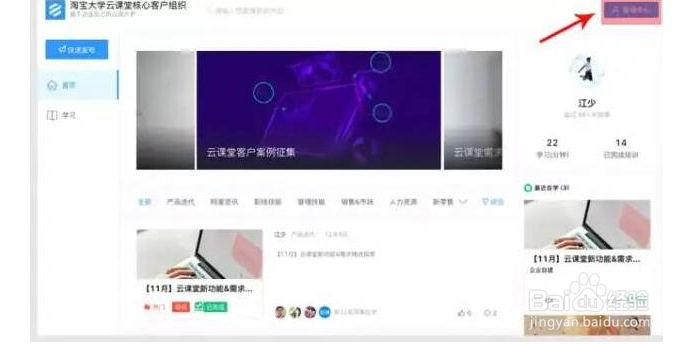
2、 再点击右上角的管理中心,进入云课堂管理后台(需要有相关权限)。

3、 点击左侧”权限管理“菜单,再点击“新建角色”按钮。
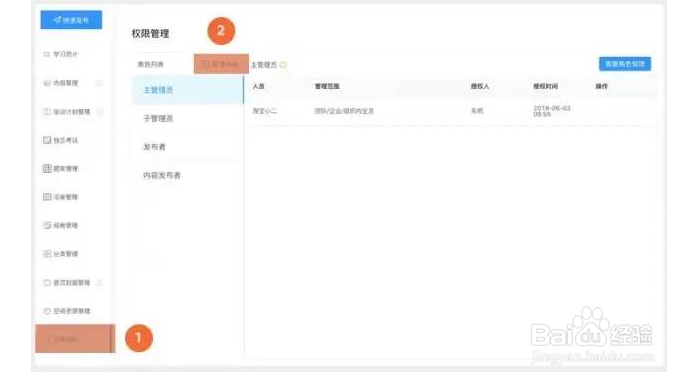
4、填写权限角色的名称,然后在下方权限点勾选相应的选项,点击保存,权限角色即创建完毕
1、这种方法老师在手机端即可操作!点击云课堂右下角的+(加号)进行申请,管理员通过后即可使用!
打开PC端钉钉,点击左下侧“工作”,切换到相应的组织后,点击云课堂,进入管理后台;

2、点击右上角的管理中心,进入云课堂管理后台。
3、点击左侧培训资源下的“试卷库”菜单,进入试卷库列表,点击创建考试,进入创建流程,选择“添加题目”选项,手动创建试题;
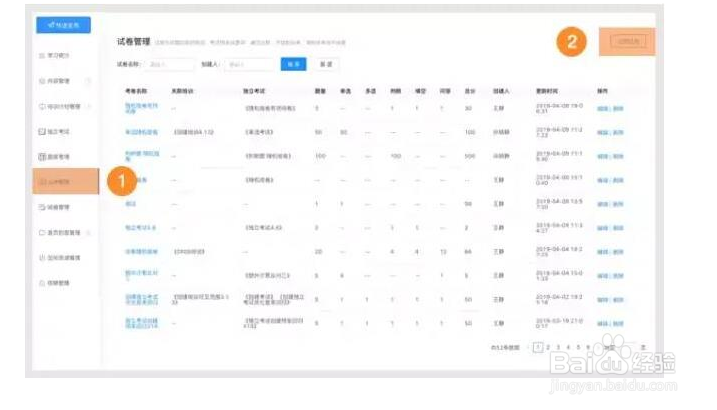
4、填写页面所需要的相关内容,设置考试选项,如通过分数、时长等,点击保存即创建成功。

