1、如图所示,右击开始菜单,选择”命令提示符“项打开。

2、在其中,输入如图所示的”shutdown /?“命令就可以查看此命令的相关功能说明。

3、根据提示信息,如果想实现定时关机功能,我们可以利用”shutdown -s -t 3600“来实现在3600秒后自动关机的功能。
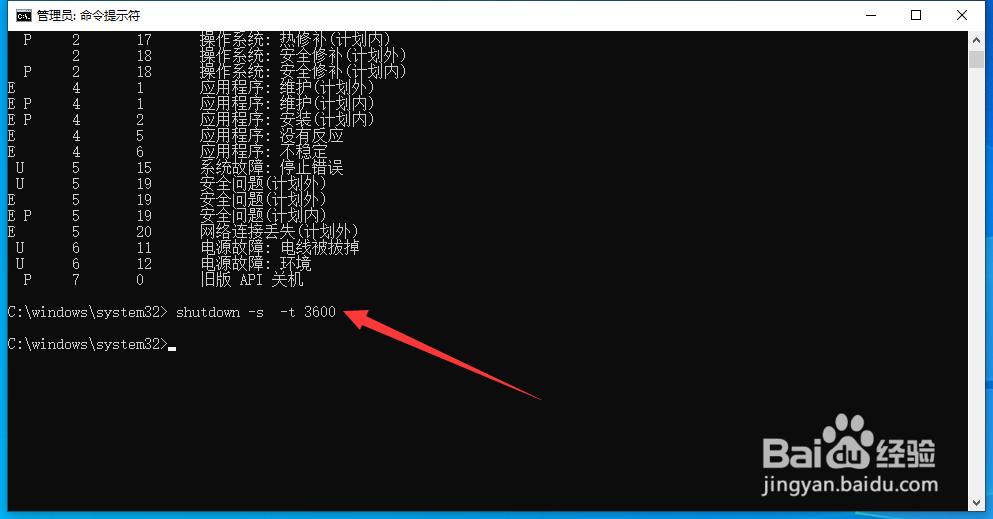
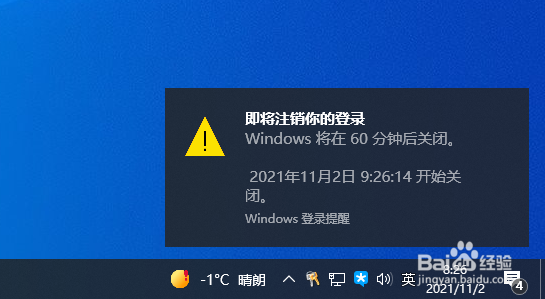
4、如图所示,在执行命令后,将弹出如图所示的提示信息。
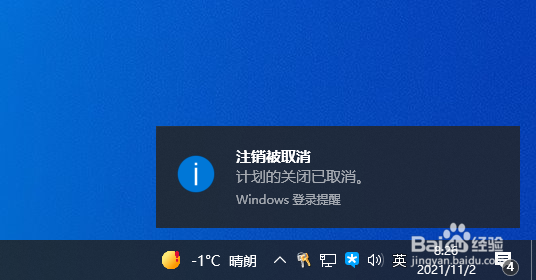
5、当然,我们也可以在执行关机命令前,利用”shutdow -a“命令取消关机功能。

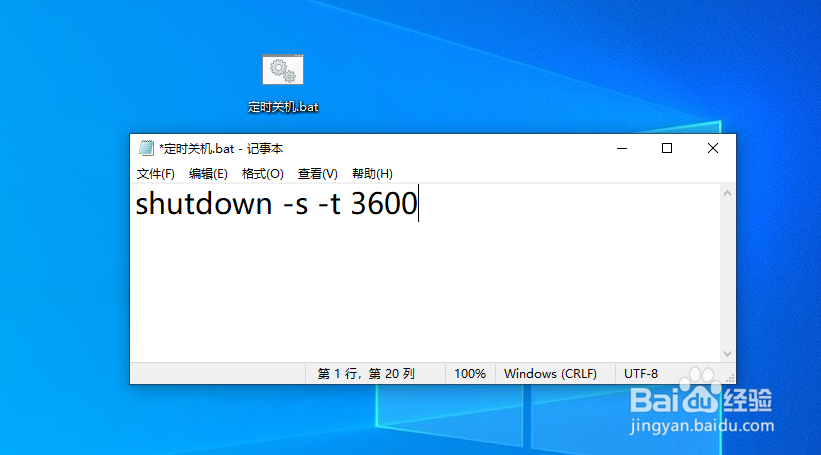
6、除此之外,我们也可以将关机命令写入批处理文件中,实现一键关机操作。
时间:2026-04-22 05:35:36
1、如图所示,右击开始菜单,选择”命令提示符“项打开。
2、在其中,输入如图所示的”shutdown /?“命令就可以查看此命令的相关功能说明。
3、根据提示信息,如果想实现定时关机功能,我们可以利用”shutdown -s -t 3600“来实现在3600秒后自动关机的功能。
4、如图所示,在执行命令后,将弹出如图所示的提示信息。
5、当然,我们也可以在执行关机命令前,利用”shutdow -a“命令取消关机功能。
6、除此之外,我们也可以将关机命令写入批处理文件中,实现一键关机操作。
