亲测用win10任务计划实现定时开关机—休眠唤醒

 时间:2026-02-14 21:20:27

1、在电脑桌面点击打开【控制面板】,如下图所示。

亲测用win10任务计划实现定时开关机—休眠唤醒

2、查看电脑的【休眠功能】是否开启,需要先开启计算机的休眠功能,如下图所示。

亲测用win10任务计划实现定时开关机—休眠唤醒

3、点击【更改计算机睡眠时间】,如下图所示。

亲测用win10任务计划实现定时开关机—休眠唤醒

4、左侧菜单栏点击【选择关闭显示器的时间】,如下图所示。

亲测用win10任务计划实现定时开关机—休眠唤醒

5、具体【调节时间】可以根据自己的需求进行调节,如下图所示。

亲测用win10任务计划实现定时开关机—休眠唤醒

6、【关机时间和日期】也可以根据需要来进行相关设置即可,如下图所示。

亲测用win10任务计划实现定时开关机—休眠唤醒

1、在电脑桌面点击打开【控制面板】,如下图所示。

2、查看电脑的【休眠功能】是否开启,需要先开启计算机的休眠功能,如下图所示。
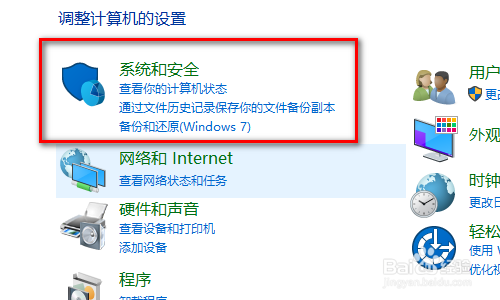
3、点击【更改计算机睡眠时间】,如下图所示。

4、左侧菜单栏点击【选择关闭显示器的时间】,如下图所示。

5、具体【调节时间】可以根据自己的需求进行调节,如下图所示。

6、【关机时间和日期】也可以根据需要来进行相关设置即可,如下图所示。

  • 惠普商用笔记本,EFI Bios如何设置定时开机
  • win7设置定时开关机
  • 计算机怎样启动资源管理器事务的服务
  • 如何用RAR分割打包压缩文件
  • 如何设置win10系统不自动进入休眠状态?
  • 热门搜索
    cindy什么意思 什么样的分手不能复合 齿轮的作用 单反相机什么牌子好 黑莲花什么意思 锥子脸适合什么发型 电容的作用 人工麝香的功效与作用 过生日送什么礼物好 生石膏的功效与作用