Illustrator如何绘制一个扁平杯子的教程

 时间:2026-04-22 06:25:52

1、首先打开软件

Illustrator如何绘制一个扁平杯子的教程

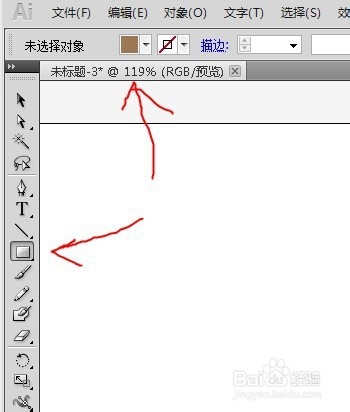
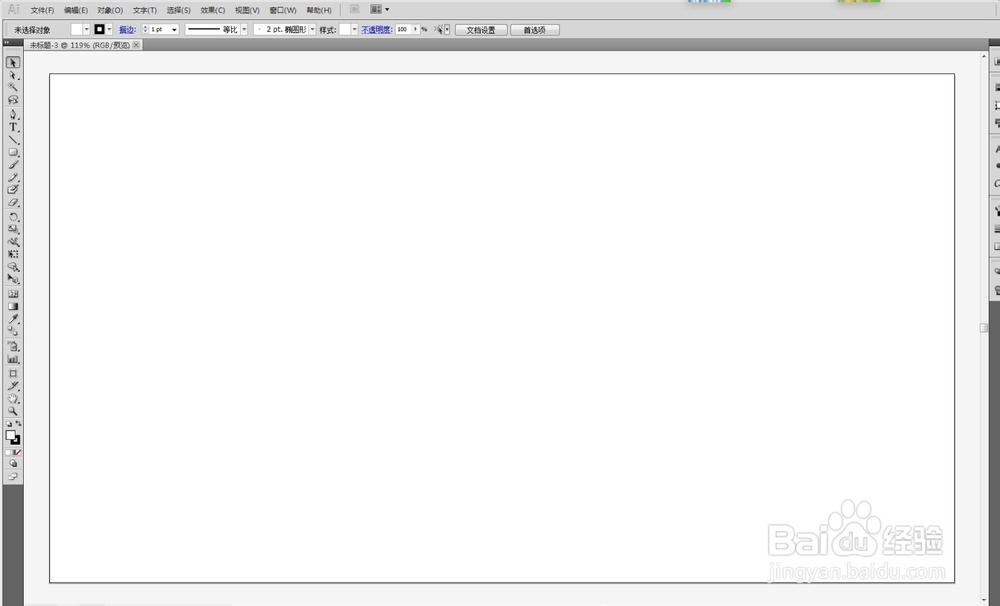
1、新建空白文档

Illustrator如何绘制一个扁平杯子的教程

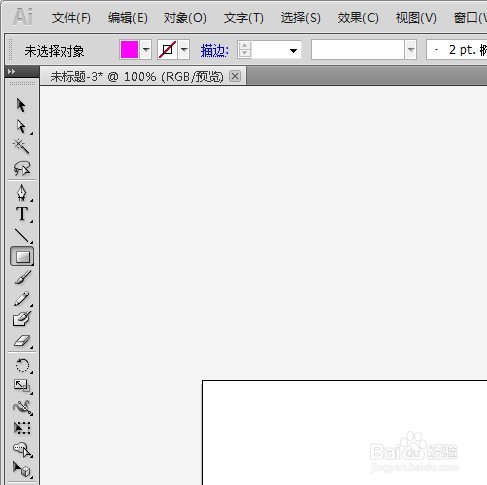
1、首先我们选择矩形工具

Illustrator如何绘制一个扁平杯子的教程

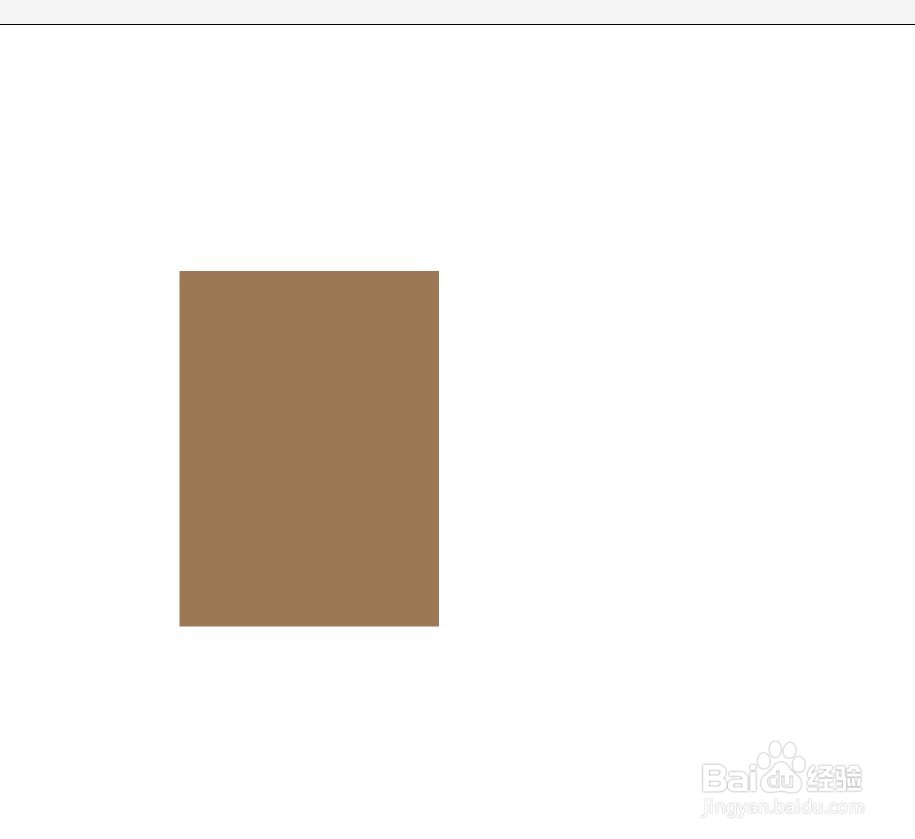
1、在舞台中绘制一个矩形工具

Illustrator如何绘制一个扁平杯子的教程

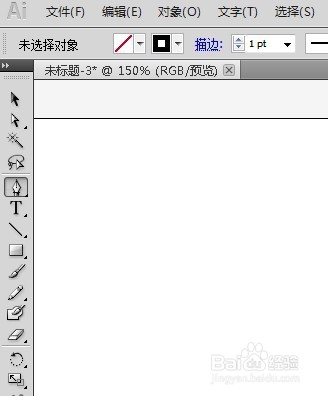
1、然后选择钢笔工具

Illustrator如何绘制一个扁平杯子的教程

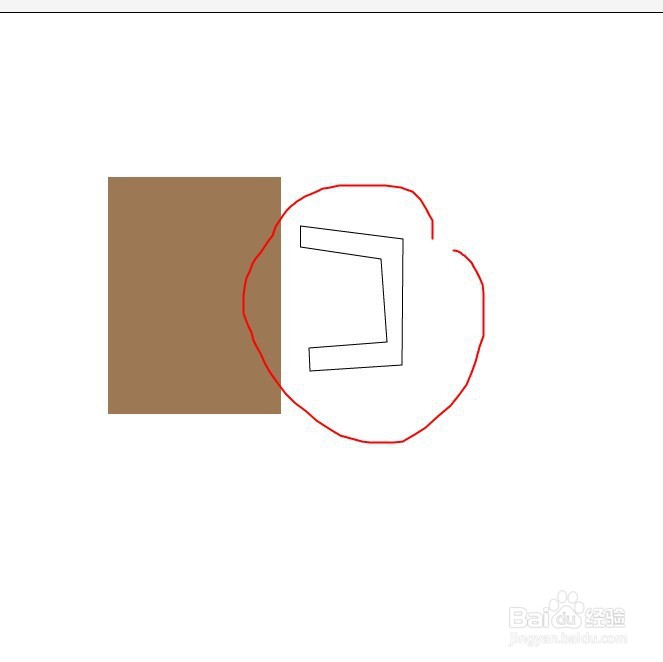
1、用钢笔工具绘制这样的形状

Illustrator如何绘制一个扁平杯子的教程

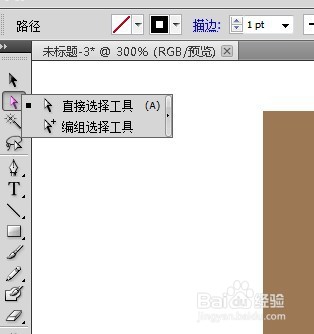
1、然后点击直接选择工具

Illustrator如何绘制一个扁平杯子的教程

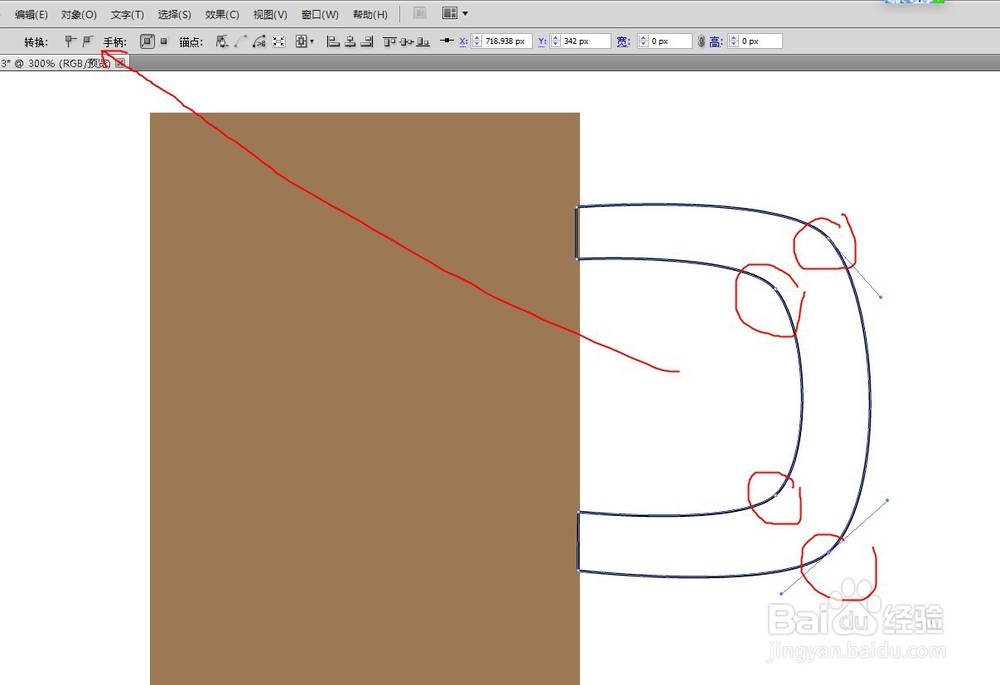
1、然后调整成如下,可以点击通过将所选描点转换为平滑

Illustrator如何绘制一个扁平杯子的教程

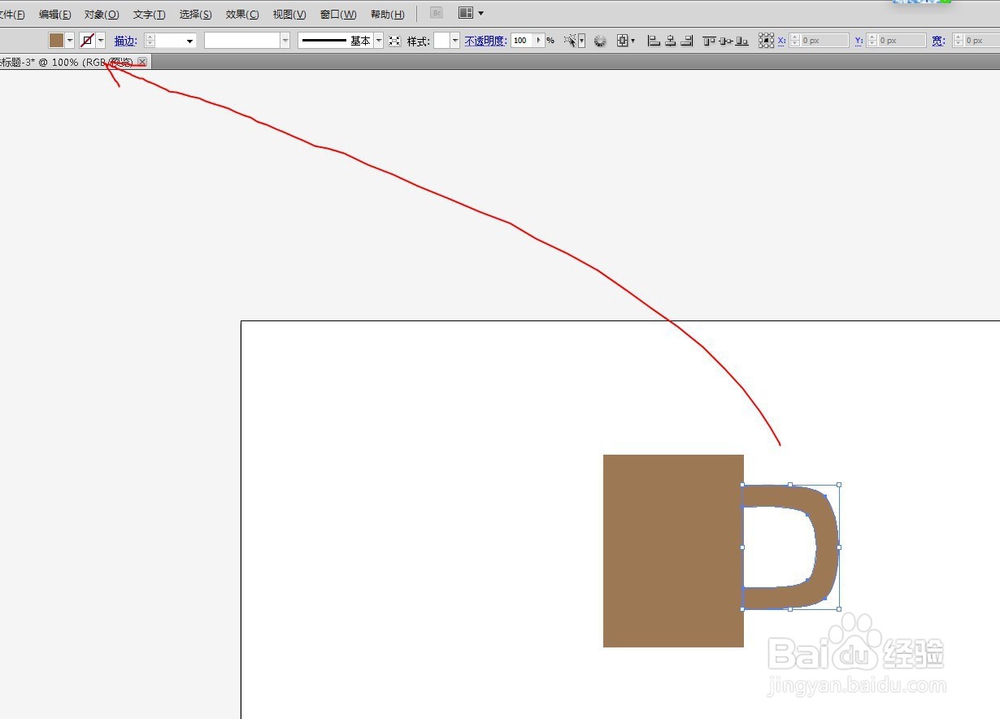
1、然后添加上颜色

Illustrator如何绘制一个扁平杯子的教程

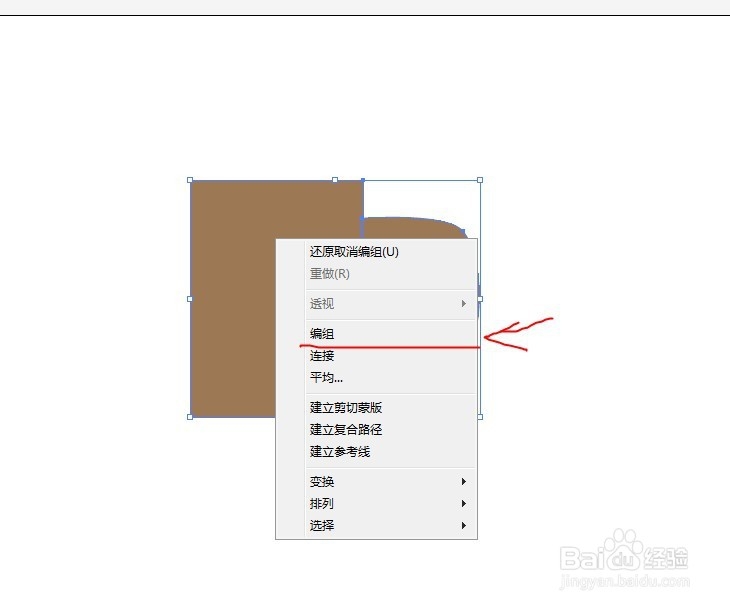
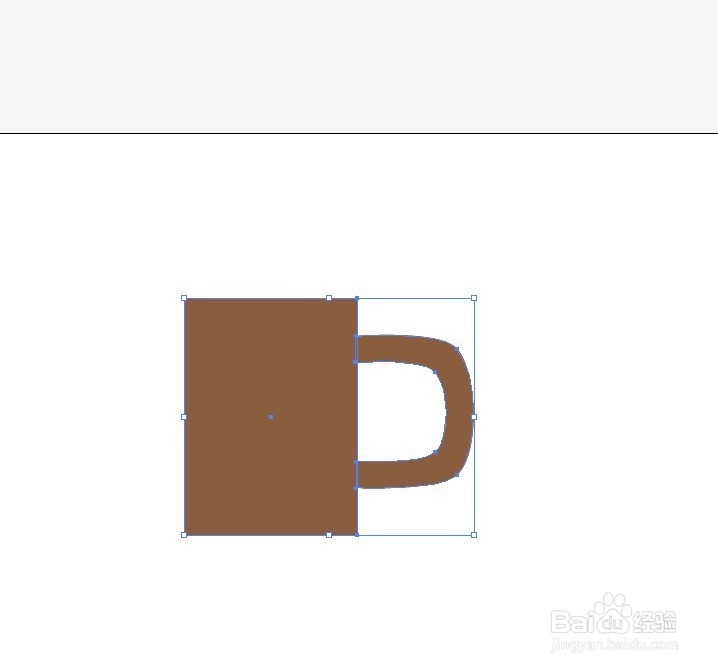
1、然后把两个图形选中,右击编组,把两个合成一起

Illustrator如何绘制一个扁平杯子的教程

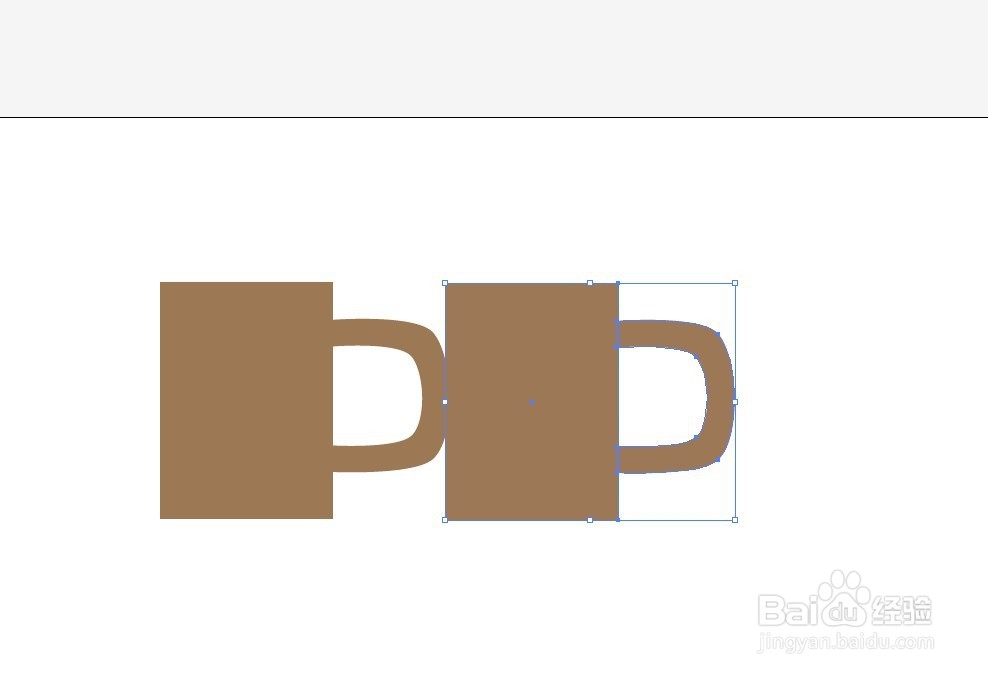
1、然后复制,黏贴,把这个复制成两个图形

Illustrator如何绘制一个扁平杯子的教程

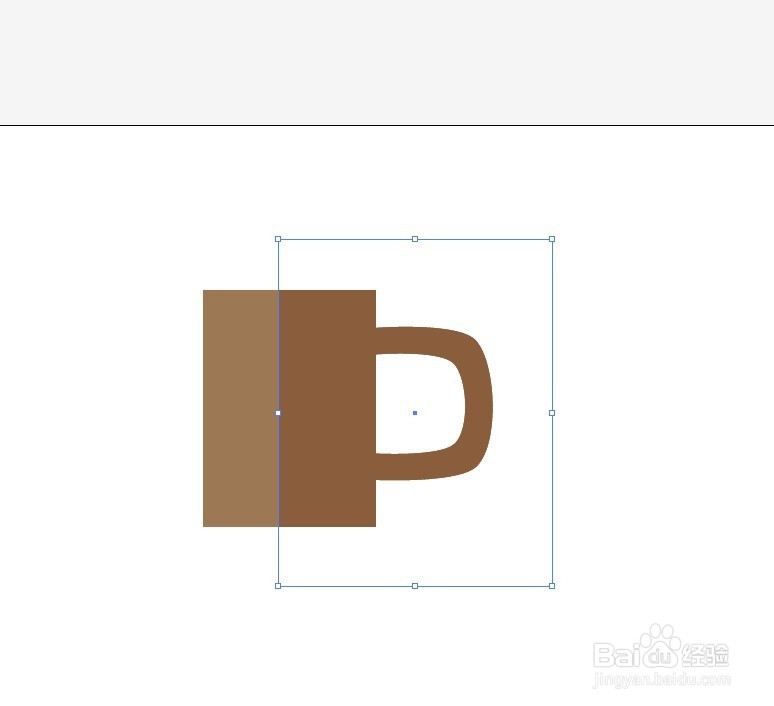
1、把两个黏贴在一起重合,然后把上面的颜色加深

Illustrator如何绘制一个扁平杯子的教程

1、然后再次选择矩形工具

Illustrator如何绘制一个扁平杯子的教程

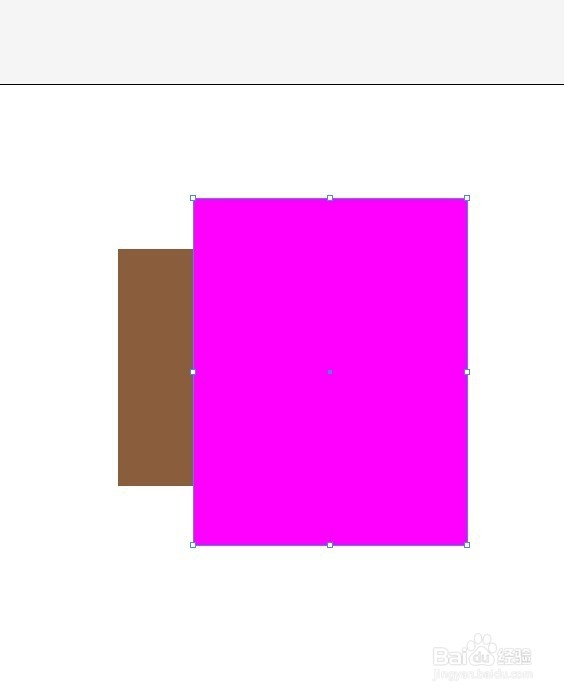
1、在舞台中绘制矩形覆盖在深色的顶上

Illustrator如何绘制一个扁平杯子的教程

1、最后选中深色杯子和矩形,右击建立剪切蒙板,扁平杯子就绘制完成了

Illustrator如何绘制一个扁平杯子的教程

  • 如何使用PRO/E对支座零件进行建模
  • UG12.0建模---角度固定板
  • UG NX如何安装
  • 脚扭伤肿了怎么办?如何正确处理?
  • 用布包扣做漂亮好看的手链
  • 热门搜索
    颤音怎么发 怎么样可以祛斑 碎片整理在哪里 192.168.1.1 路由器 闽南理工学院怎么样 如何改变图片大小kb 如何瘦大腿 夏天去哪里旅游 家里有臭虫怎么办 康辉旅游官网