如何使用PRO/E对支座零件进行建模

 时间:2026-04-25 02:25:47

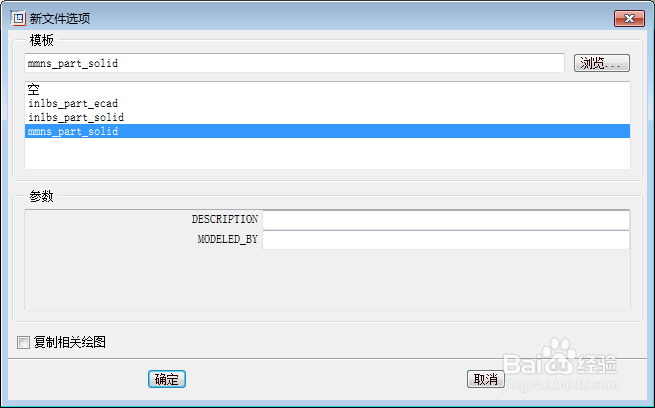
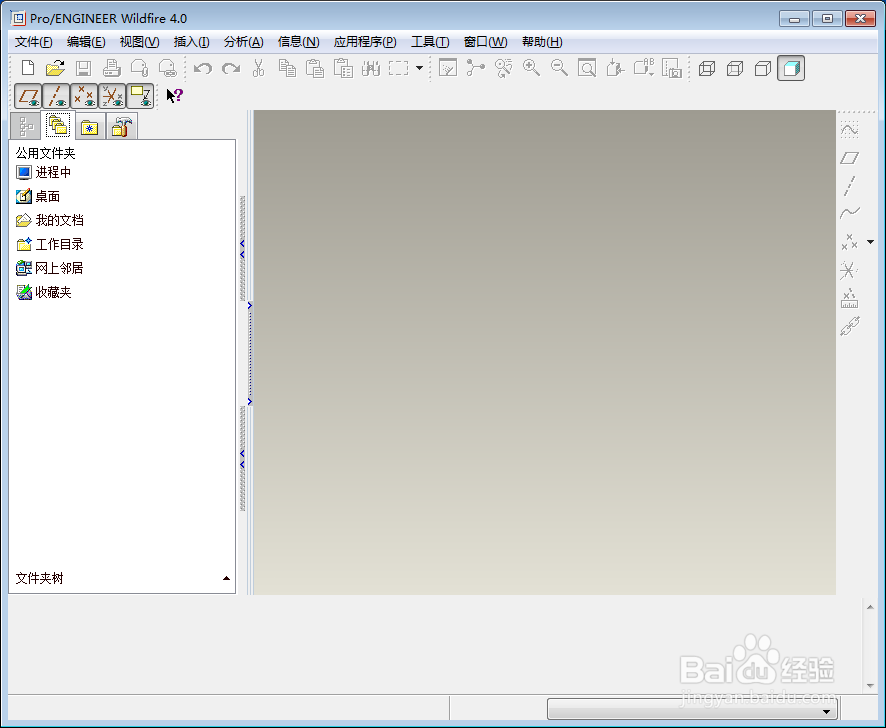
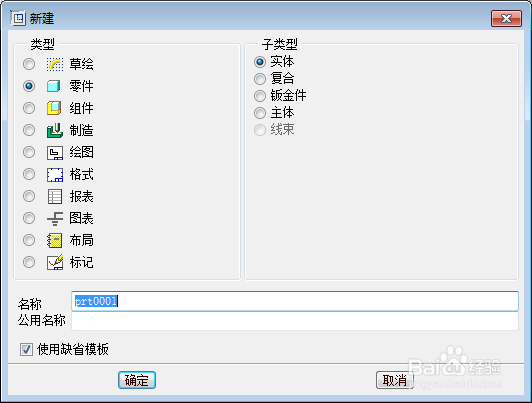
1、打开PRO/E4.0软件,并新建零。输入零件名称及绘图单位。
如何使用PRO/E对支座零件进行建模

如何使用PRO/E对支座零件进行建模

如何使用PRO/E对支座零件进行建模

2、选择FRONT平面为草绘平面

如何使用PRO/E对支座零件进行建模

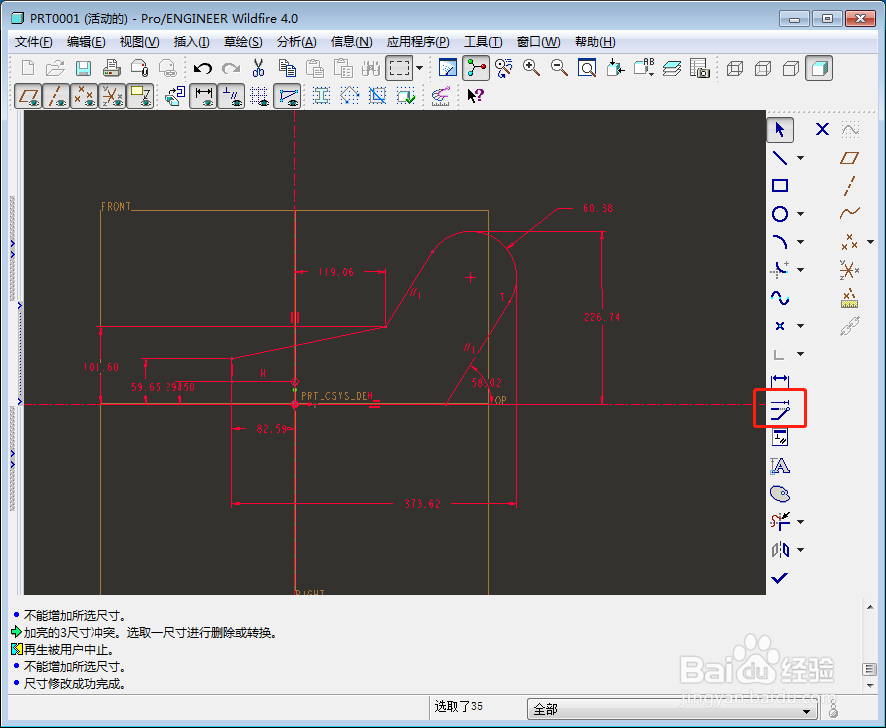
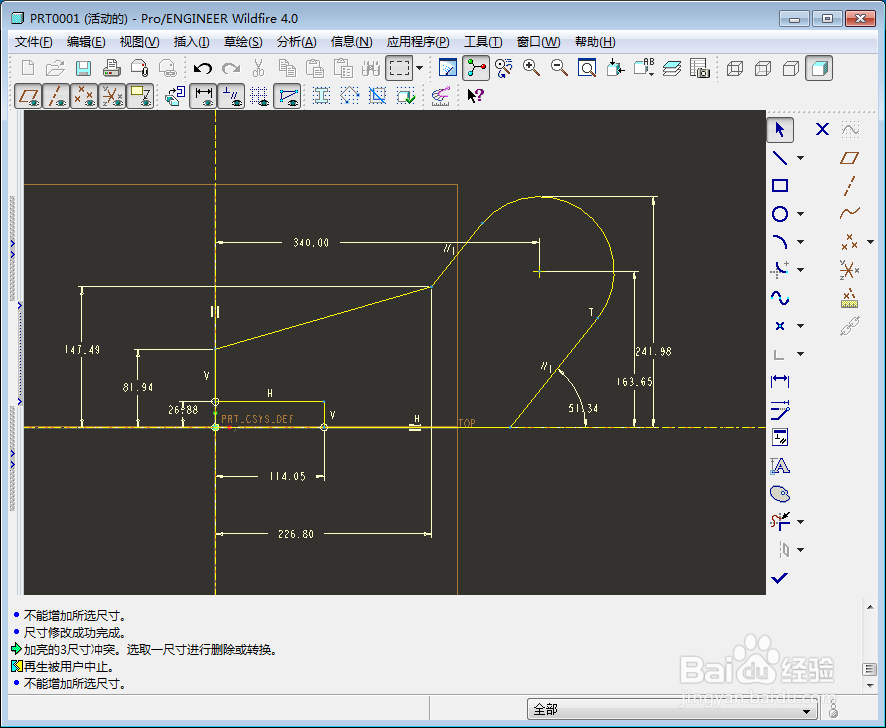
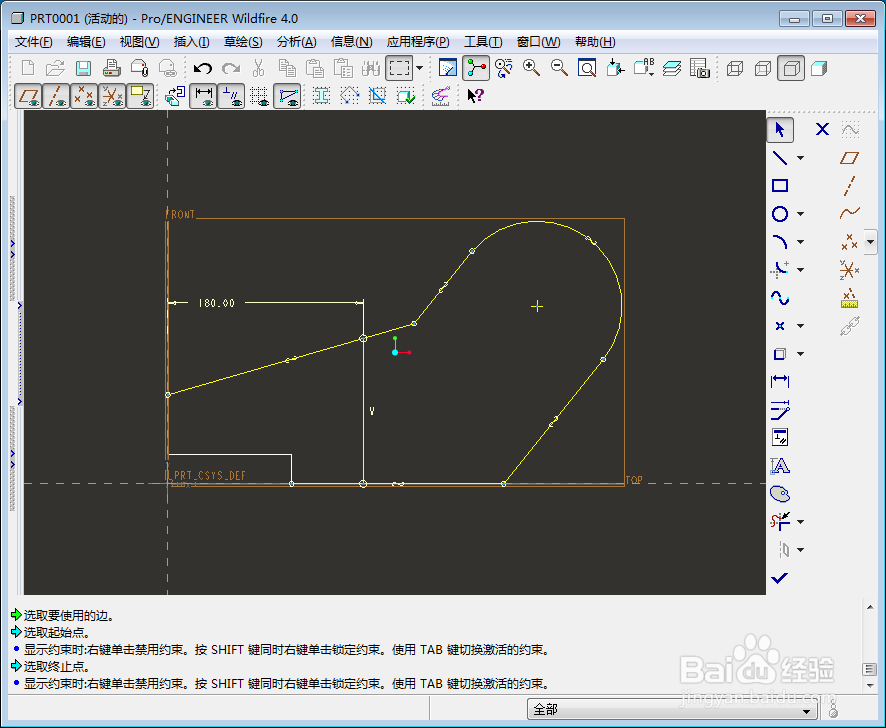
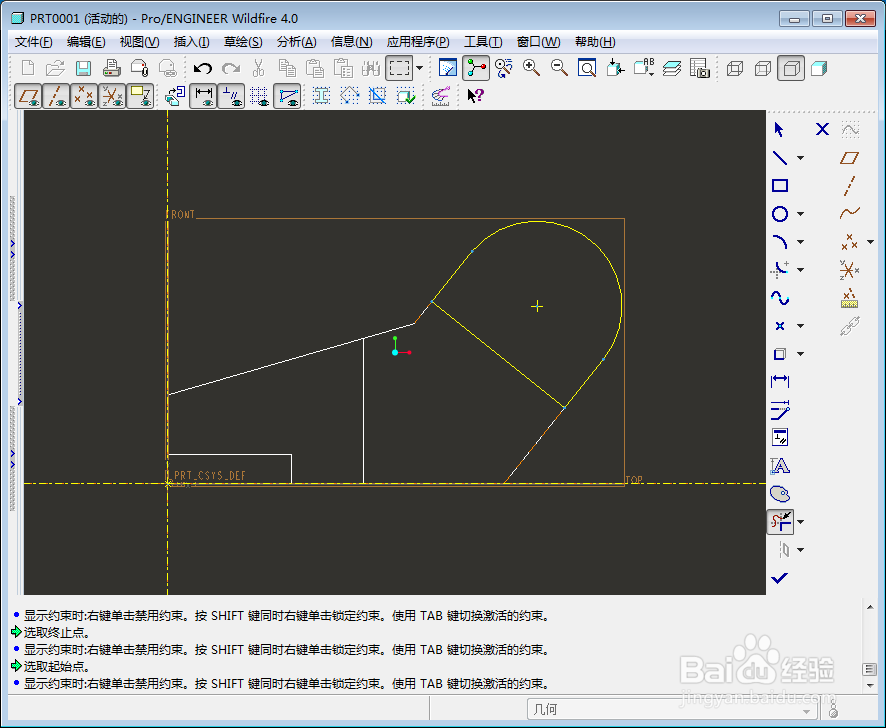
3、绘制零件的2D草绘平面

如何使用PRO/E对支座零件进行建模

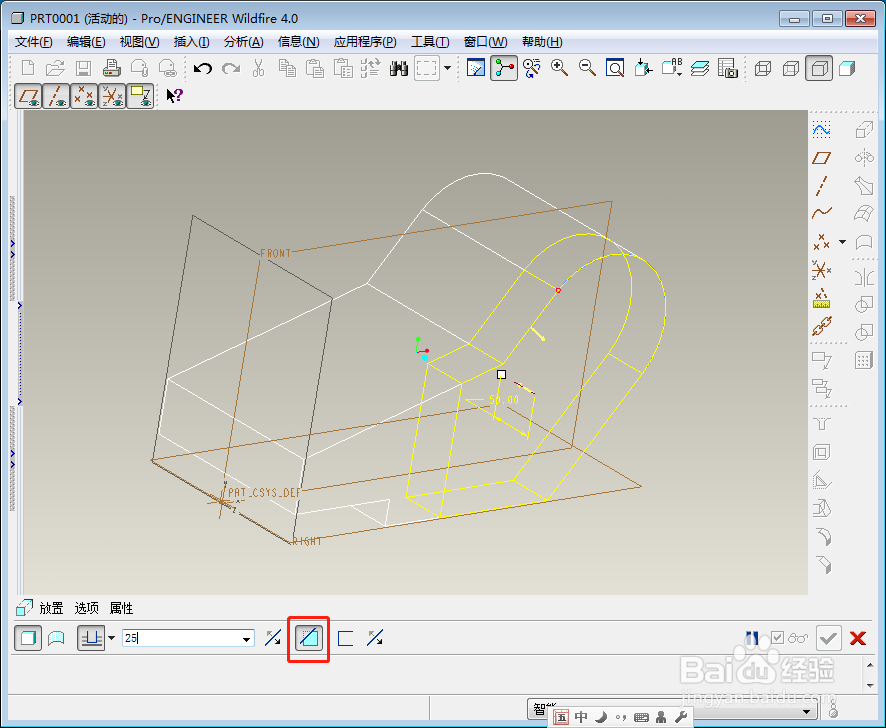
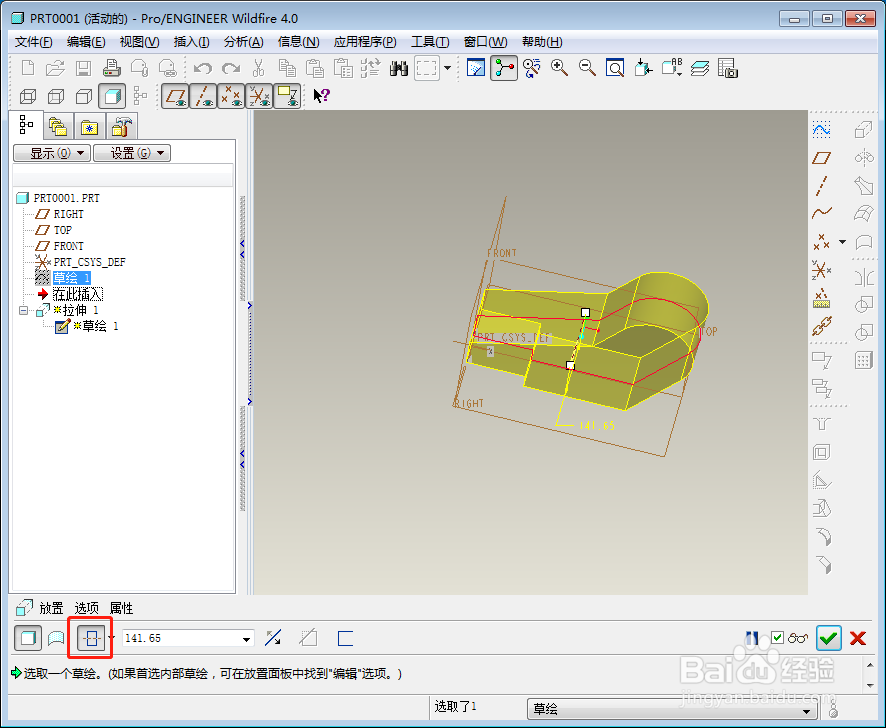
4、利用拉伸命令将草绘图形拉伸成实体,拉伸时注意沿中心轴对称拉伸,方便下一步的操作
如何使用PRO/E对支座零件进行建模

5、选择零件的一个面,对零件进行减料。绘制2D草绘平面,利用拉伸命令形成实体,再利用切除命令将拉伸的实体从原有的实体中节除
如何使用PRO/E对支座零件进行建模

如何使用PRO/E对支座零件进行建模

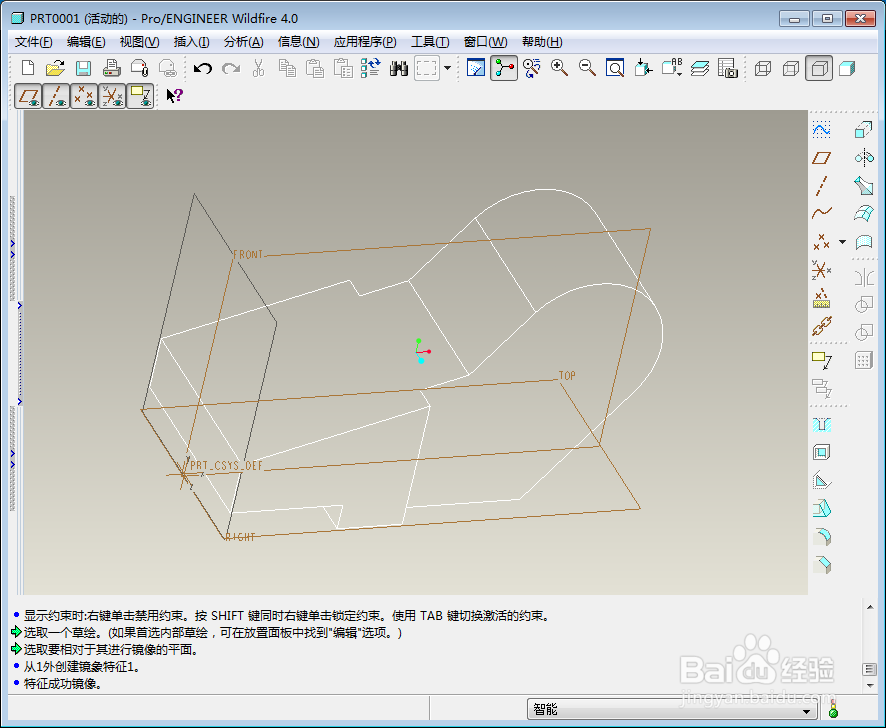
6、利用镜像命令,将对称轴另一侧的材料也切除

如何使用PRO/E对支座零件进行建模

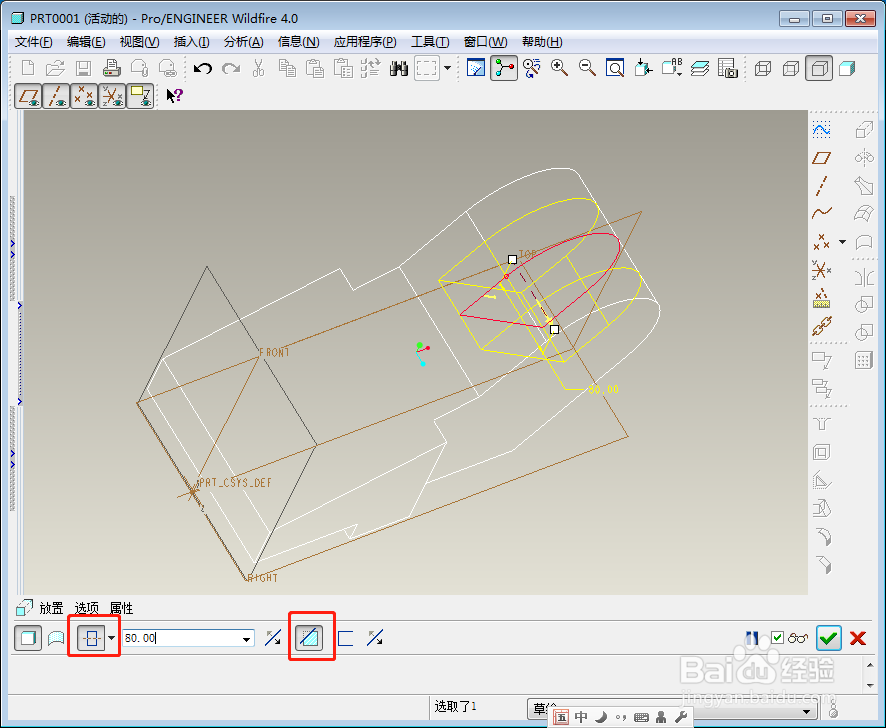
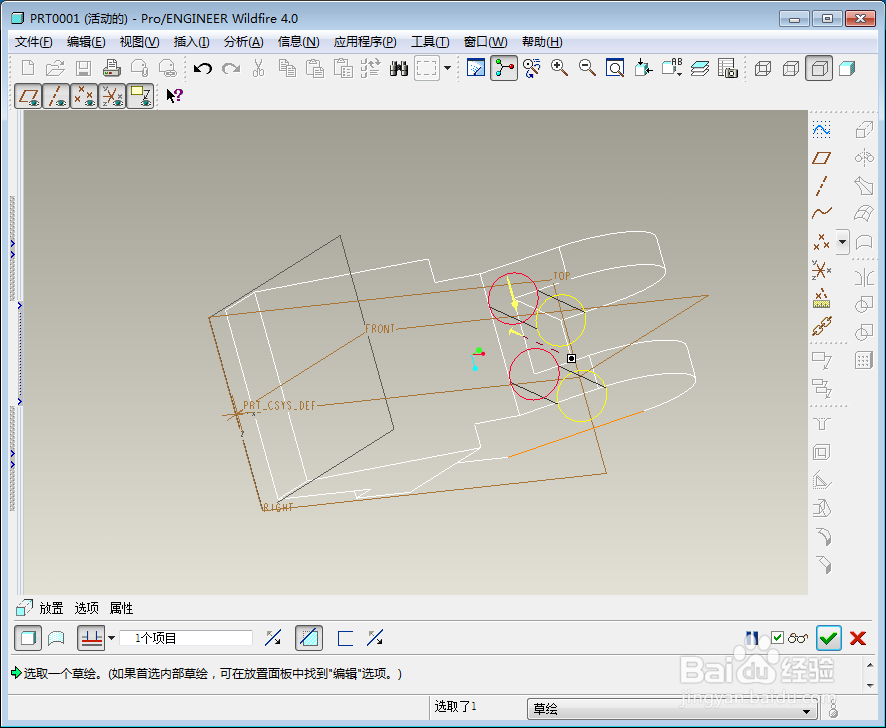
7、再选择中间平面为草绘平面,给零件前端减料。在拉伸减料时,还是使用对称拉伸减料。
如何使用PRO/E对支座零件进行建模

如何使用PRO/E对支座零件进行建模

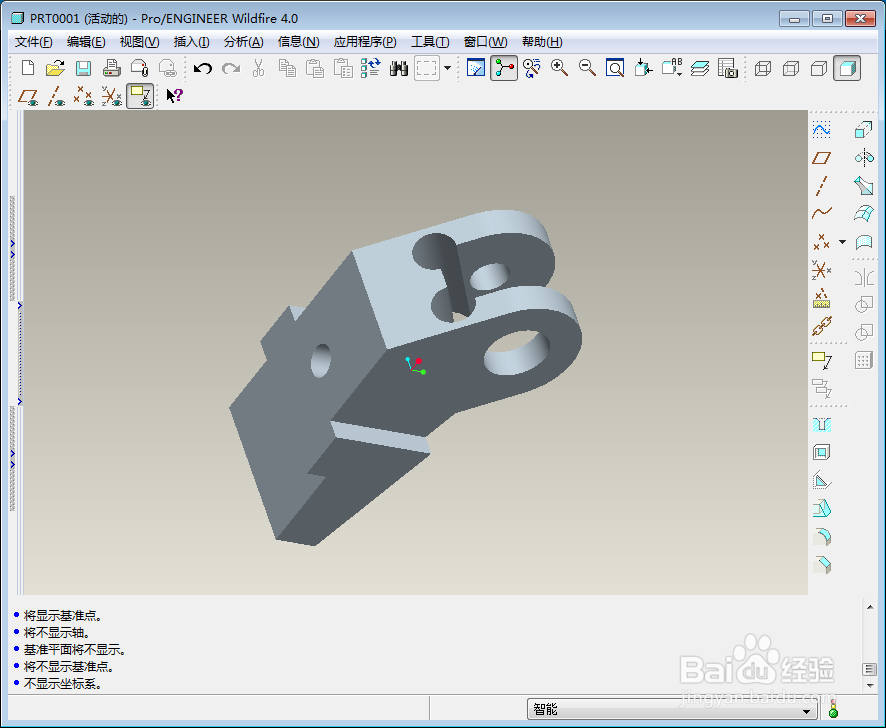
8、再利用孔位命令,在零件上形成各个孔位。就得到我们想要的图形了。

如何使用PRO/E对支座零件进行建模

如何使用PRO/E对支座零件进行建模

  • Proe三维训练三百七十四扫描
  • proe平行混合投影截面薄板伸出项
  • Pro/e如何造内螺纹特征?
  • Proe三维训练三百三十旋转
  • Proe破面修补之四 (剪切)
  • 热门搜索
    如何做馒头 腿上有红色的血纹是怎么回事 研究方向怎么填 地下城勋章怎么获得 欧缇丽怎么样 试客联盟怎么玩 如何成佛 怎么样才能去黑头 灬怎么打 怎么解压压缩文件