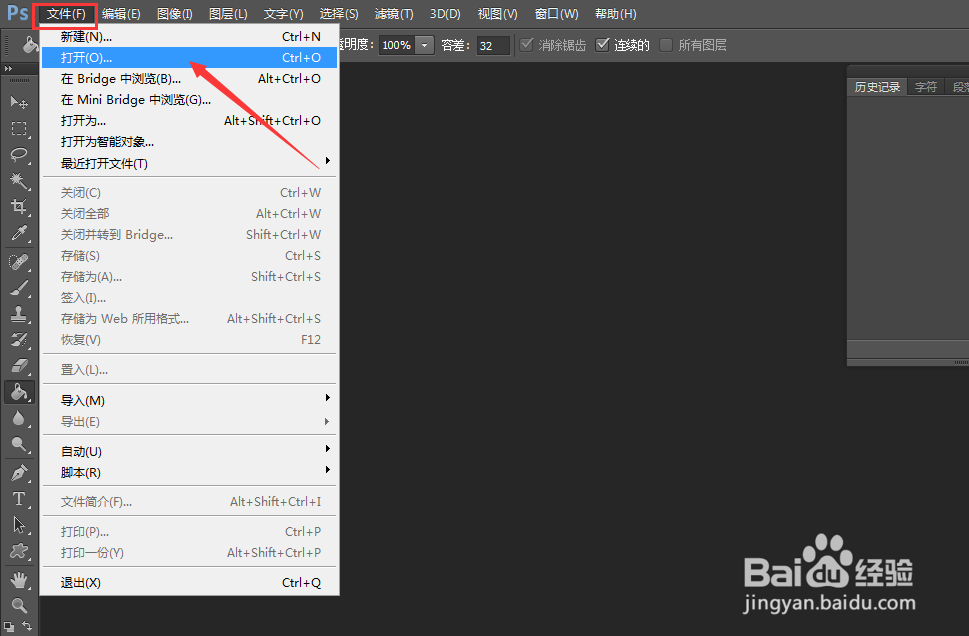
1、打开我的PS软件,在文件里选择“打开”的设置
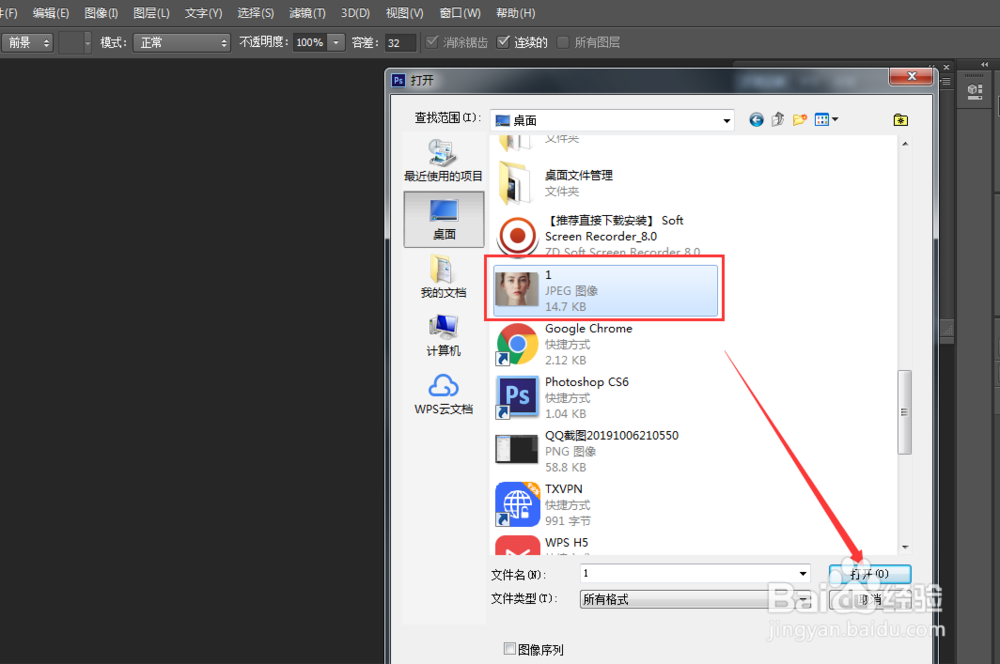
2、导入我们需要修改的素材,点击打开
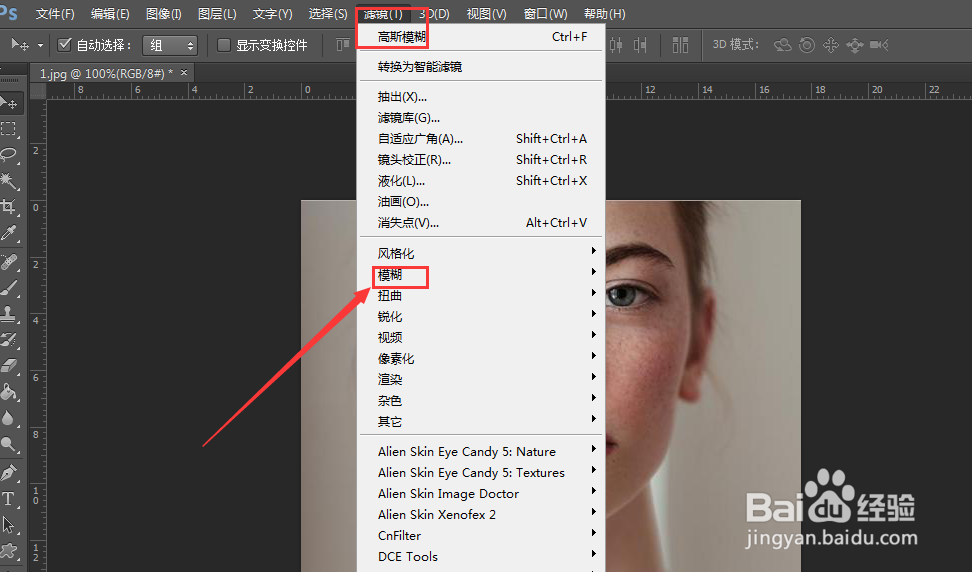
3、在上面的菜单栏里,找到“滤镜”功能,并且选择“模糊”的设置
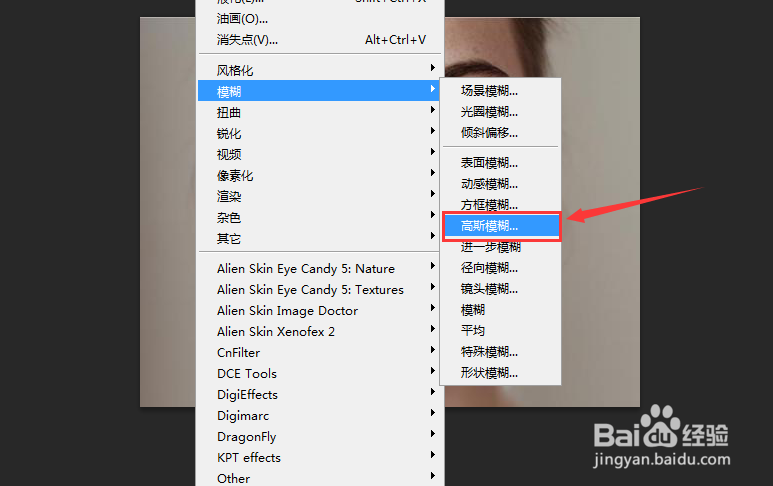
4、打开“模糊”的下拉框,选择其中的高斯模糊
5、根据自己的需要设置相应的数值即可

6、最后,我们打开我们两张图对比明显修改后的图片更美了

时间:2024-10-20 03:09:24
1、打开我的PS软件,在文件里选择“打开”的设置
2、导入我们需要修改的素材,点击打开
3、在上面的菜单栏里,找到“滤镜”功能,并且选择“模糊”的设置
4、打开“模糊”的下拉框,选择其中的高斯模糊
5、根据自己的需要设置相应的数值即可
6、最后,我们打开我们两张图对比明显修改后的图片更美了
