1、先我们需要点击桌面,选择“显示设置”

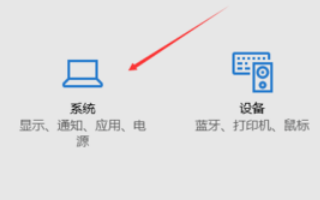
2、后点击“系统”进入,这一点很重要。
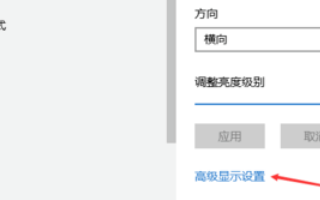
3、后点击右边往下拉,找到蓝色字体的“高级显示设置”点击进入
4、往下拉,找到蓝色的“颜色校正”点击进入

5、这样就校正完毕了,点击右下角的完成就可以了

时间:2026-04-21 23:09:59
1、先我们需要点击桌面,选择“显示设置”
2、后点击“系统”进入,这一点很重要。
3、后点击右边往下拉,找到蓝色字体的“高级显示设置”点击进入
4、往下拉,找到蓝色的“颜色校正”点击进入
5、这样就校正完毕了,点击右下角的完成就可以了
