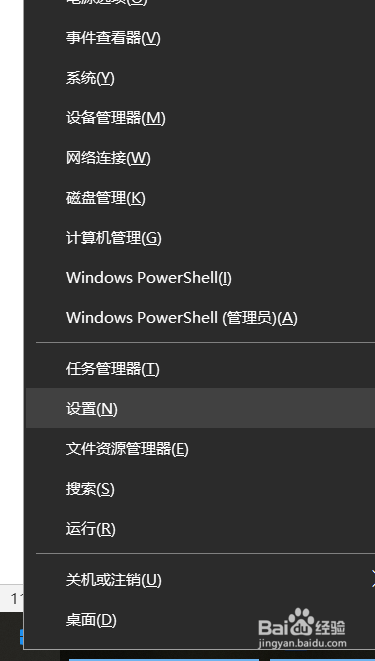
1、鼠标右键windows图标,选择打开设置选项;
2、选择系统面板打开,里面包括显示,声音,通知,电源的选项;

3、打开之后选择里面的显示选项,之后鼠标往下滑,找到高级显示设置选项打开;

4、在高级显示设置面板,点击下方的显示器1的显示适配器属性打开;


5、打开的属性面板中,选择颜色管理选项打开,点击打开下方的颜色管理工具;

6、在颜色管理面板,选择设备选项打开,在设备类型右边的栏中点击选择显示:1通用即插即用监视器选项,接着点击下方的添加按钮,弹出的颜色配置文件窗口,在里面选择相应的颜色文件即可。


7、也可以打开颜色管理面板的高级选项,下拉右边设备配置文件的列表,选择更改设备配置的颜色文件类型;


1、1.鼠标右键windows图标,选择打开设置选项;选择系统面板打开,里面包括显示,声音,通知,电源的选项;
2.打开之后选择里面的显示选项,找到高级显示设置选项打开;
3.在高级显示设置面板,点击下方的显示器1的显示适配器属性打开;
4.在属性面板查看,选择颜色管理选项打开,点击打开下方的颜色管理工具;
5.在颜色管理面板,选择设备选项打开,在设备类型右边的栏中点击选择显示:1通用即插即用监视器选项,接着点击下方的添加按钮,弹出的颜色配置文件窗口,在里面选择相应的颜色文件即可。
6.也可以打开颜色管理面板的高级选项,下拉右边设备配置文件的列表,选择更改设备配置的颜色文件类型;
