Win10怎么样修改设置默认的视频播放器

 时间:2026-02-14 15:13:20

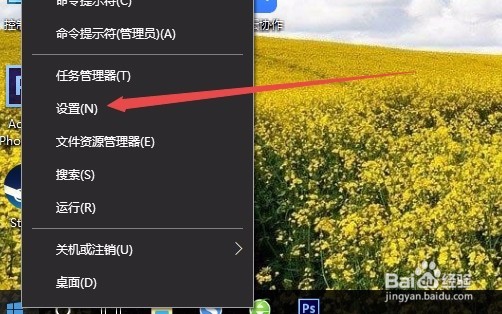
1、在Windows10桌面,右键点击桌面左下角的开始按钮,在弹出菜单中选择“设置”菜单项。
Win10怎么样修改设置默认的视频播放器

2、这时会打开Windows10的设置窗口,点击窗口中的“应用”图标。

Win10怎么样修改设置默认的视频播放器

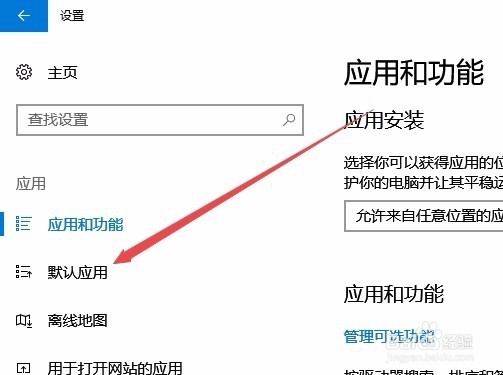
3、这时会打开Windows10应用和功能设置窗口,点击左侧边栏的“默认应用”菜单项。
Win10怎么样修改设置默认的视频播放器

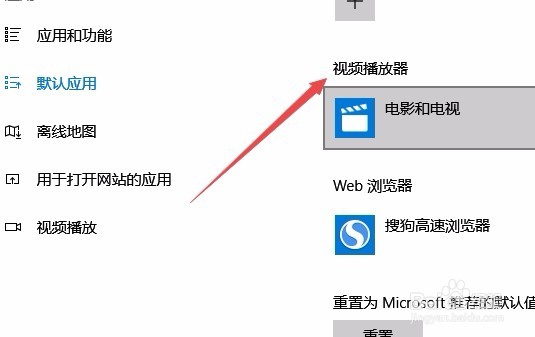
4、在右侧的窗口中点击“视频播放器”设置项,可以看到当前默认的播放器为“电影和电视”。
Win10怎么样修改设置默认的视频播放器

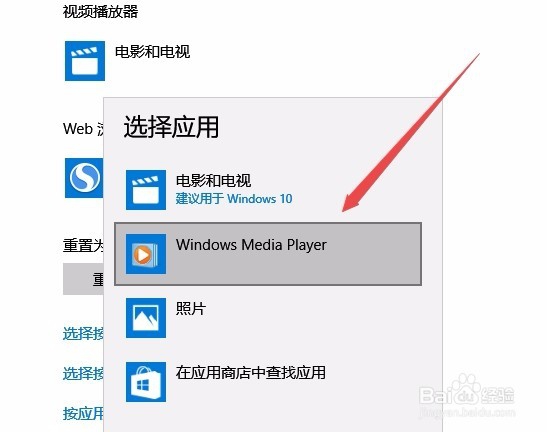
5、点击后会弹出一个选择应用的窗口,在这里可以选择你喜欢使用的默认应用,比如Windows Media Player
Win10怎么样修改设置默认的视频播放器

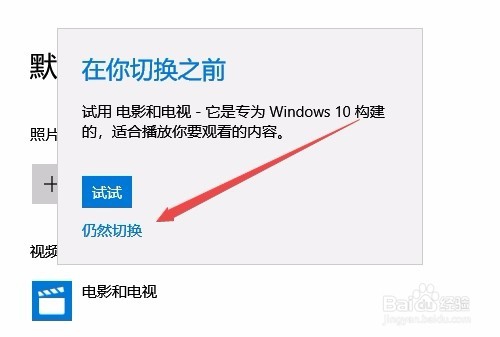
6、这时会弹出一个确认窗口,直接点击“仍然切换”按钮即可。这样以后默认的视频播放器就修改为我们选择的播放器了。
Win10怎么样修改设置默认的视频播放器

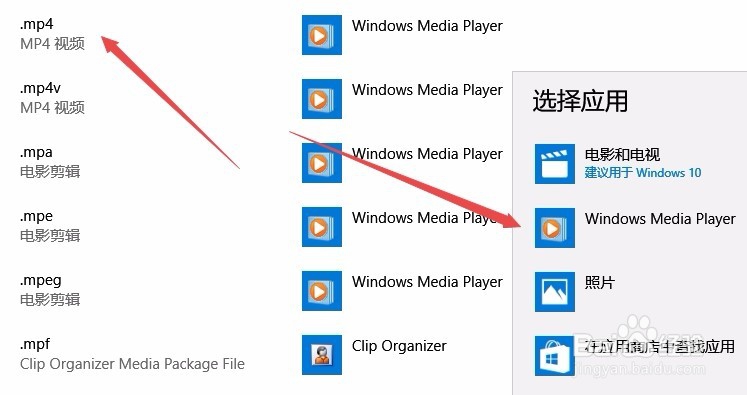
1、我们也可以根据不同的文件类型来设置默认的应用,可以点击“应用和功能”窗口中的“选择按文件类型指定的默认应用”快捷链接。

Win10怎么样修改设置默认的视频播放器

2、然后在打开的窗口中,选择不同的文件类型,使用的默认视频播放器。

Win10怎么样修改设置默认的视频播放器

  • PPT 如何将图形中的字体以内顺时针效果排列?
  • word文档中怎么插入一个分段棱锥图
  • ppt中创建v型列表
  • Word怎么使用SmartArt创建垂直公式?
  • Excel数据表如何插入收盘图
  • 热门搜索
    阿兰若梦境是怎么回事 怎么选股票 怎么弄微信公众号 小肚子痛是怎么回事 学生保证书怎么写 下巴长疙瘩怎么回事 肥肉怎么做好吃 怎么叠元宝 wifi怎么读 广发信用卡怎么样