Excel数据表如何插入收盘图

 时间:2026-02-14 11:40:28

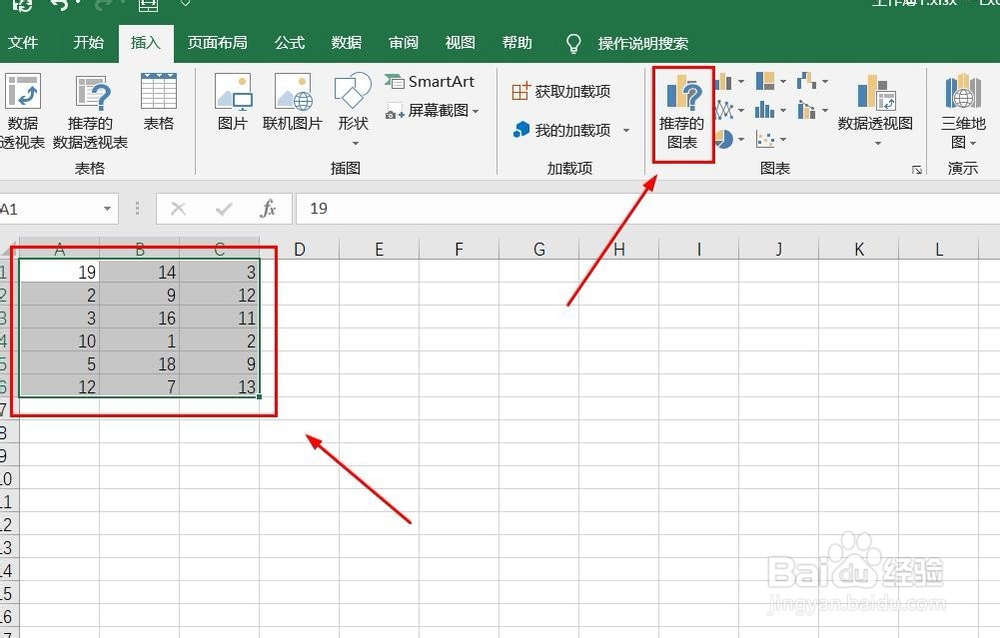
1、打开Excel数据表。

Excel数据表如何插入收盘图

2、点击“插入”菜单。

Excel数据表如何插入收盘图

3、选中数据,点击“推荐的图表”菜单。

Excel数据表如何插入收盘图

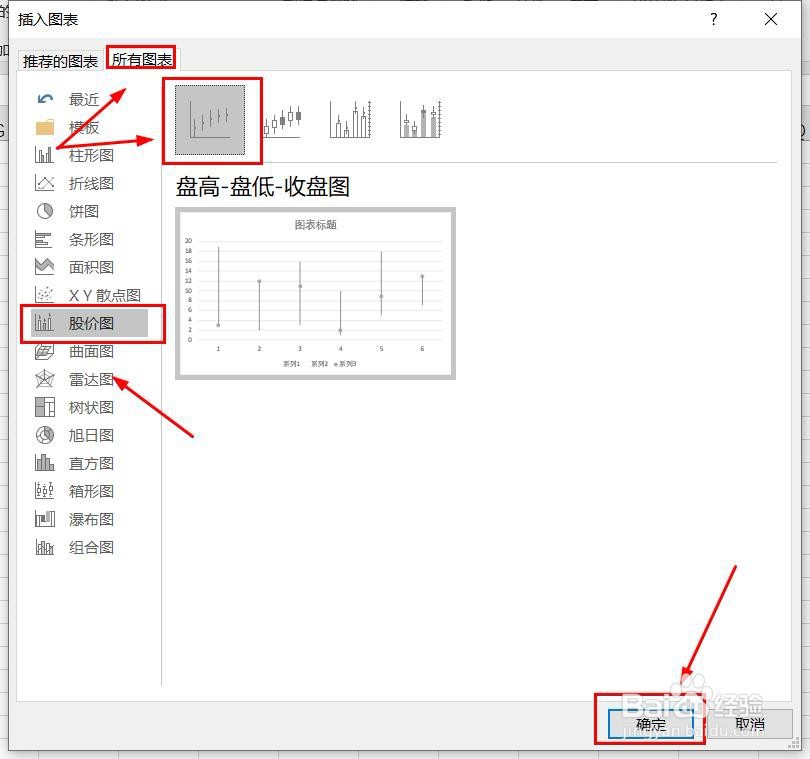
4、点击“所有的图表”,点击“股价图”,点击“盘高-盘低-收盘图”,然后点击“确定”。

Excel数据表如何插入收盘图

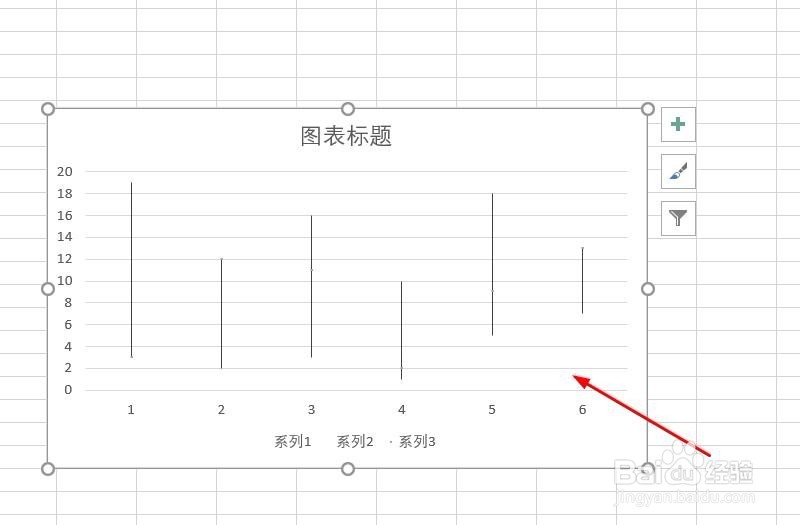
5、收盘图插入成功。

Excel数据表如何插入收盘图

6、点击右侧“+”号图标,可添加“图表元素”。

Excel数据表如何插入收盘图

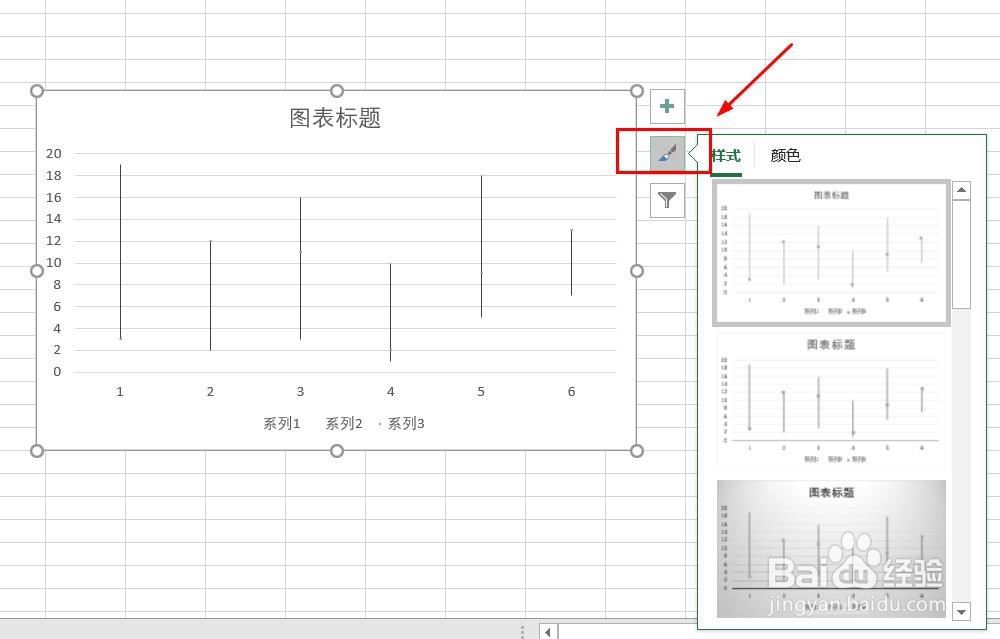
7、点击“毛刷”图标,可更改“图表样式”。

Excel数据表如何插入收盘图

8、点击“漏斗”图标,可进行图表参数筛选。

Excel数据表如何插入收盘图

1、1、打开Excel数据表。

2、点击“插入”菜单。

3、点击“推荐的图表”菜单。

4、点击“所有的图表”,点击“股价图”,点击“盘高-盘低-收盘图”,然后点击“确定”。
5、收盘图插入成功。
6、点击右侧“+”号图标,可添加“图表元素”。

7、点击“毛刷”图标,可更改“图表样式”。
8、点击“漏斗”图标,可进行图表参数筛选。

  • Excel怎么插入一个带数据标记的折线图
  • excel如何同时选中两列
  • 怎么在图表里面加标题
  • 如何更改图表的标题?
  • 如何在图表上方添加标题
  • 热门搜索
    鱿鱼的做法 白斩鸡的做法 社保卡怎么办理 龙眼肉的做法 糖醋蒜的家庭做法 财务报表怎么做 四川泡菜做法 鲜肉包子馅的做法 大黄花鱼的做法 筋饼的做法视频