如何瞬间删除文章中的空行

 时间:2024-11-07 09:20:35

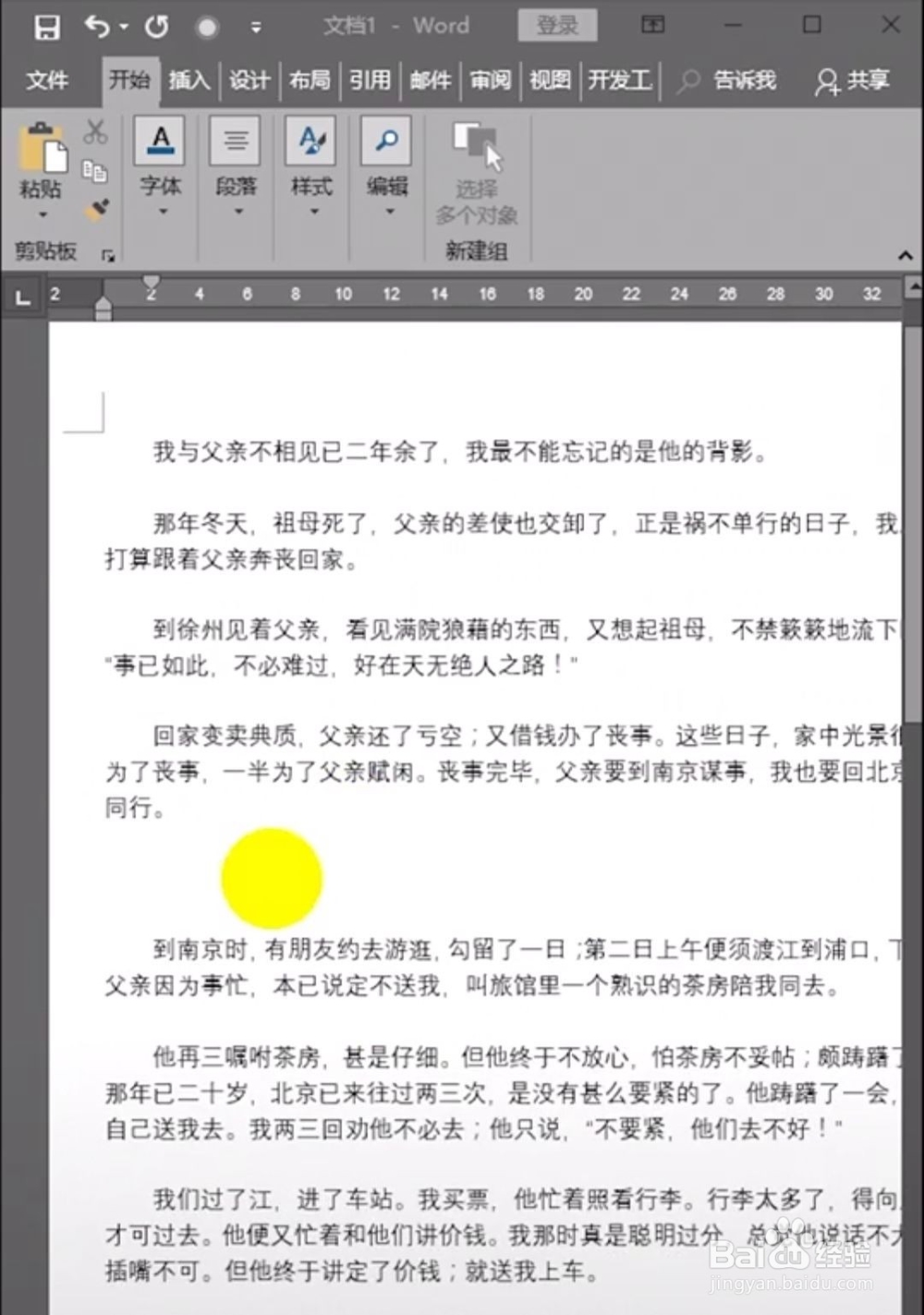
1、下面就是小编下载的文章了,文章中有许多的空行,一段一段的删除的话,我们会特别的浪费时间,那我们应该怎么办呢?
如何瞬间删除文章中的空行

2、我们可以再选项中找到“替换”选项,点击即可,或者ctrl+H,就会弹出替换界面。

如何瞬间删除文章中的空行

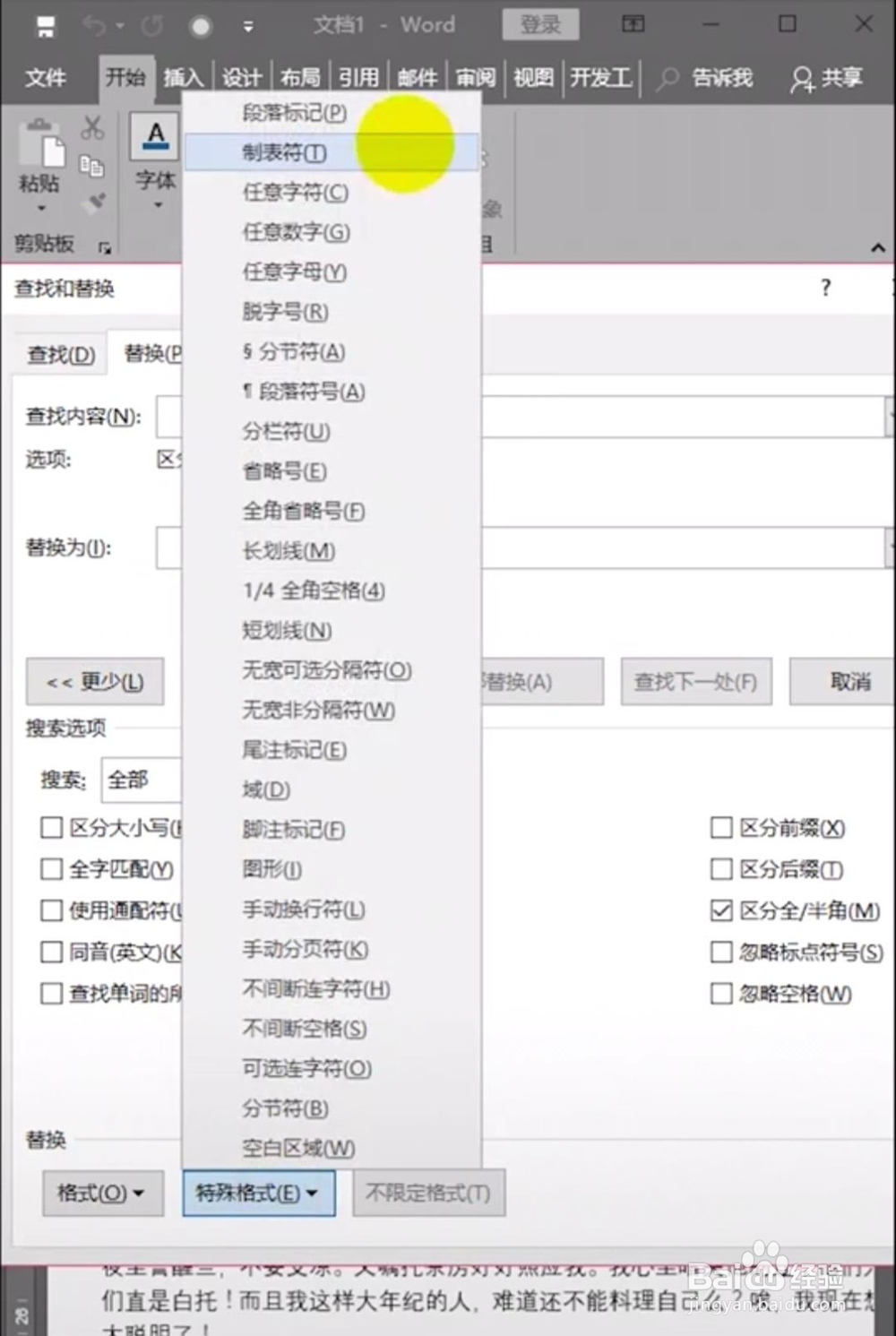
3、在黢茕茚痔界面中找到“更多”,在更多中找到特殊格式,点击段落标记(p),在查找内容栏至少点击两次,即出现两个^p.
如何瞬间删除文章中的空行

4、在替换为栏处继续点击段落标记(p),出现一个^p即可.我们就可进行下一步操作啦!

如何瞬间删除文章中的空行如何瞬间删除文章中的空行

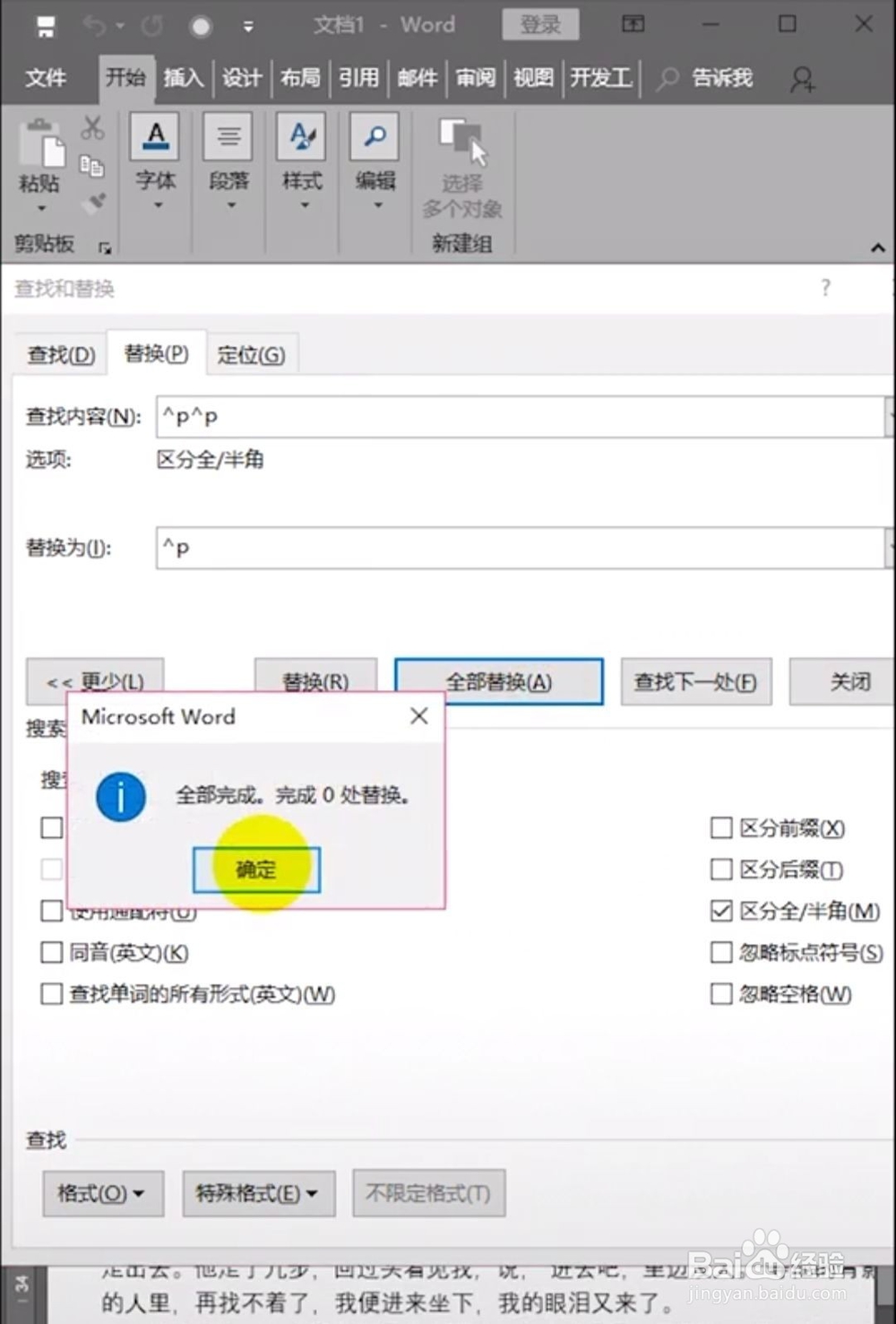
5、随后就点击全部替换即可,不过要反复点击几次,出现“全部完成,完成0处替换”。

如何瞬间删除文章中的空行如何瞬间删除文章中的空行

6、最后文章多余的空行就被我们全部删除啦!文章也就美观了许多!

如何瞬间删除文章中的空行

7、大家是不是学会了呢?快去试一试吧!希望可以给大家带来方便!

如何瞬间删除文章中的空行
  • 在长篇幅的Word文档中如何快速达到开头和结尾
  • word怎么调整段落行间距
  • Word文档中怎样在任意位置插入页眉页脚页码
  • Word软件如何设置“书籍标题”文档样式?
  • Word文档怎样调整分栏内容与上一段之间的间距
  • 热门搜索
    论文的研究方法 祛疤痕最有效方法 借呗怎么借钱 荠菜怎么做最好吃 微信表情含义图解大全 word底色怎么去掉 牛肉炖柿子的家常做法 狗狗品种大全及图片 干竹笋怎么做好吃 年糕的做法家常做法