1、首先右击桌面空白处右击个性化

2、点击高度对比设置

3、点击打开

4、现在全部背景都是黄色的了 如果需要修改自己喜欢的背景颜色就点击背景

5、在这里修改你需要的颜色 比如我修改红色

6、修改好了点击应用 在随便填写一个主题名称 你自己知道就可以


7、看现在文件夹字体 还有颜色都变化了

8、如果默认的字体你不喜欢 那么就点击这个文本

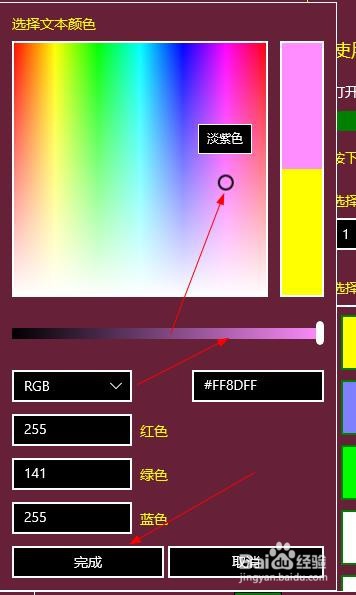
9、在这里换字体颜色 比如我换成紫色的
10、看现在文件夹背景 还有字体颜色都是修改自己喜欢的了

时间:2026-04-24 11:19:10
1、首先右击桌面空白处右击个性化
2、点击高度对比设置
3、点击打开
4、现在全部背景都是黄色的了 如果需要修改自己喜欢的背景颜色就点击背景
5、在这里修改你需要的颜色 比如我修改红色
6、修改好了点击应用 在随便填写一个主题名称 你自己知道就可以
7、看现在文件夹字体 还有颜色都变化了
8、如果默认的字体你不喜欢 那么就点击这个文本
9、在这里换字体颜色 比如我换成紫色的
10、看现在文件夹背景 还有字体颜色都是修改自己喜欢的了
