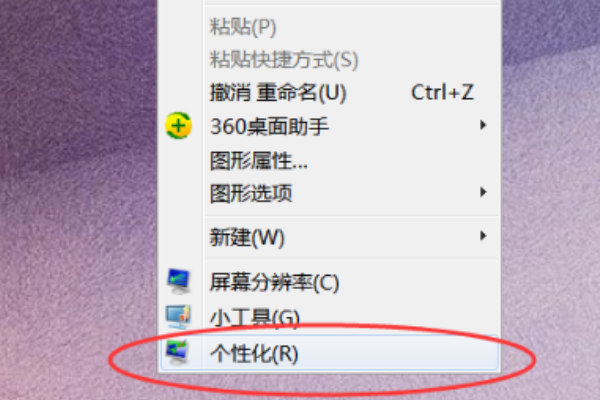
1、右键单击计算机桌面的空白区域,然后需要做的是选择“个性化”。
2、在跳转的界面上,可以看到在“个性化”中选择“窗口颜色”选项。

3、在跳转界面中选择,然后单击“高级外观设置”选项,需要点击选择这个选项。

4、在“跳转设置”页面上选择“项目”列。选项是桌面。

5、然后选择“图标”选项,这个图标是选项当中的。

6、最后下便是将下面的“字体”更改为所需的字体样式,然后更改字体大小并单击“确定”。这样便完成了整个过程了。

时间:2026-04-21 21:28:52
1、右键单击计算机桌面的空白区域,然后需要做的是选择“个性化”。
2、在跳转的界面上,可以看到在“个性化”中选择“窗口颜色”选项。
3、在跳转界面中选择,然后单击“高级外观设置”选项,需要点击选择这个选项。
4、在“跳转设置”页面上选择“项目”列。选项是桌面。
5、然后选择“图标”选项,这个图标是选项当中的。
6、最后下便是将下面的“字体”更改为所需的字体样式,然后更改字体大小并单击“确定”。这样便完成了整个过程了。
