如何用PS解决主体融入环境问题?

 时间:2026-04-25 13:51:41

1、1.打开电脑双击桌面Photoshop图标进入。

如何用PS解决主体融入环境问题?

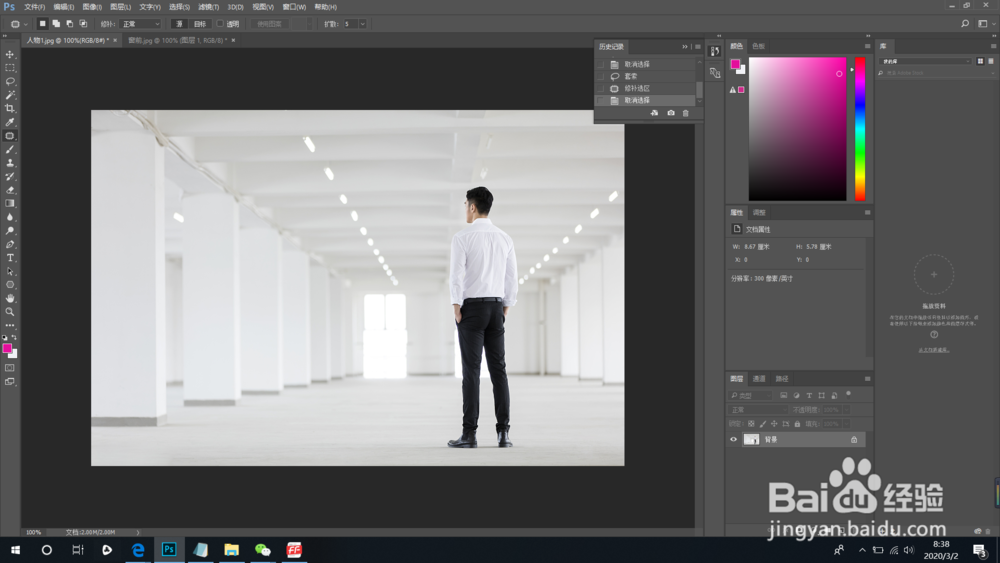
2、2.按住鼠标左键不松开,先将人物照片跟窗前照片直接拖拽进Photoshop软件里面。或者文件-打开-选择照片-打开。
如何用PS解决主体融入环境问题?

如何用PS解决主体融入环境问题?

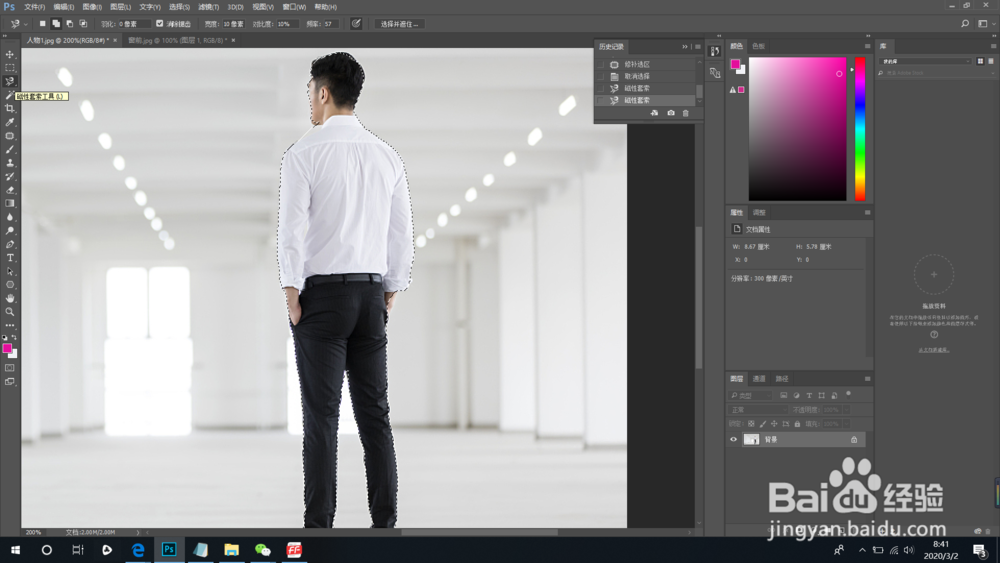
3、3.使用左侧工具栏的磁性套索工具将人物抠下来。

如何用PS解决主体融入环境问题?

4、4.人物创建选区后,按住鼠标左键直接使用移动工具将人物拖拽进窗前图片,进来后才松开左键。此时会发现人物跟环境颜色不匹配,人物没有完全融合进去。

如何用PS解决主体融入环境问题?

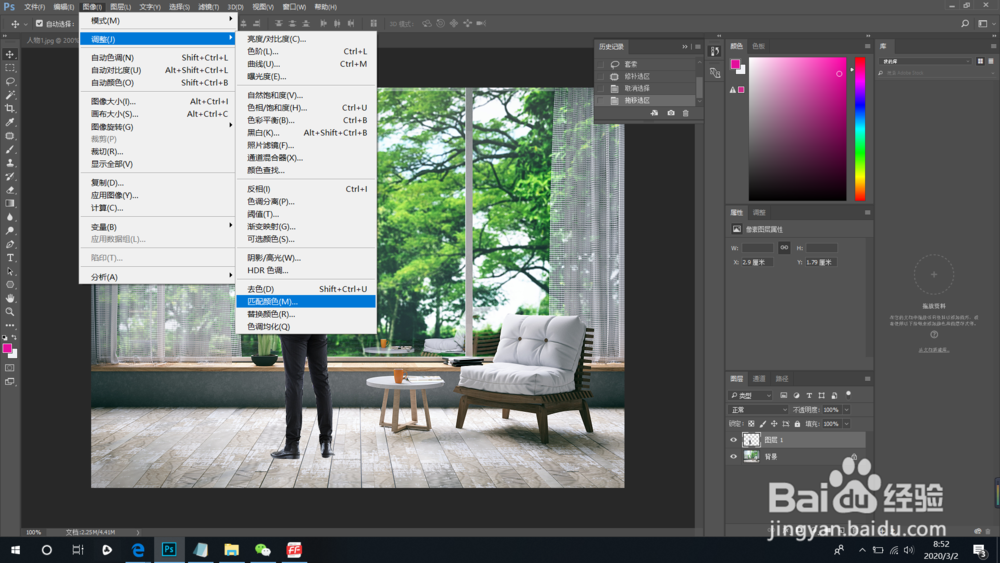
5、5.依次选择图像-调整-匹配颜色。

如何用PS解决主体融入环境问题?

6、6.在匹配颜色框中,源处选择窗前并将图层改为合并的,适当调节图像选项中的参数,使得人物真正融入环境中,单击确认即可。

如何用PS解决主体融入环境问题?

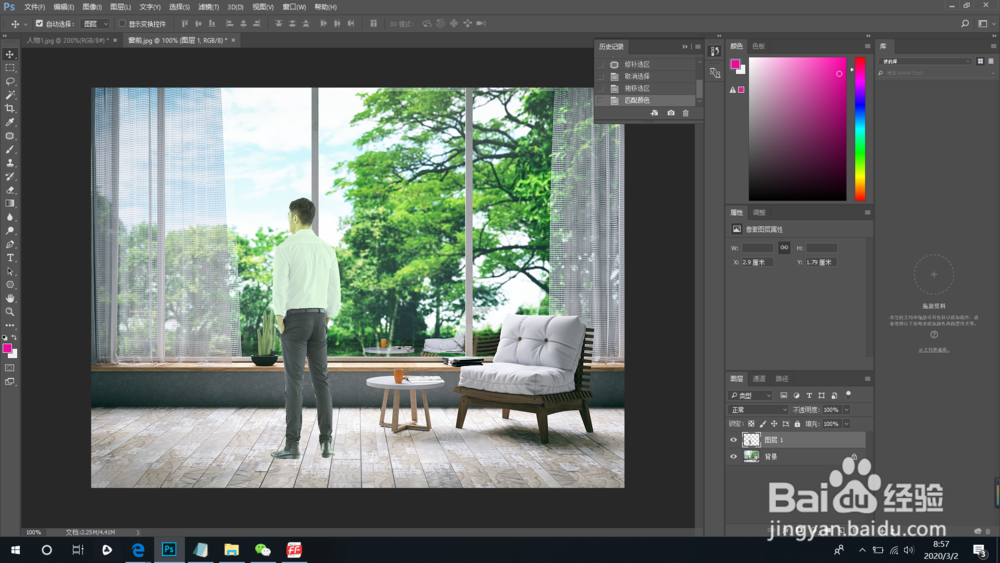
7、7.下面就是人物融入环境后的效果图啦

如何用PS解决主体融入环境问题?

  • 如何用Photoshop制作彩色光盘
  • ps图像USM锐化怎么设置
  • PS教程:污点修复画笔工具怎么使用?
  • 如何利于ps快速选择主体快速抠图
  • photoshop入门教程矩形选框工具的使用
  • 热门搜索
    dnf怎么退出公会 mp3怎么下载歌曲手机 猪肉丸子的家常做法 加油站为什么不能打手机 新陈代谢慢怎么调理 易烊千玺怎么读 oppo手机怎么分屏 日立怎么读 溧怎么读 离职原因怎么写