如何用Photoshop制作彩色光盘

 时间:2024-10-12 13:48:39

1、打开ps,新建一个10x10cm,分辨率为150的文件,如图所示:

如何用Photoshop制作彩色光盘

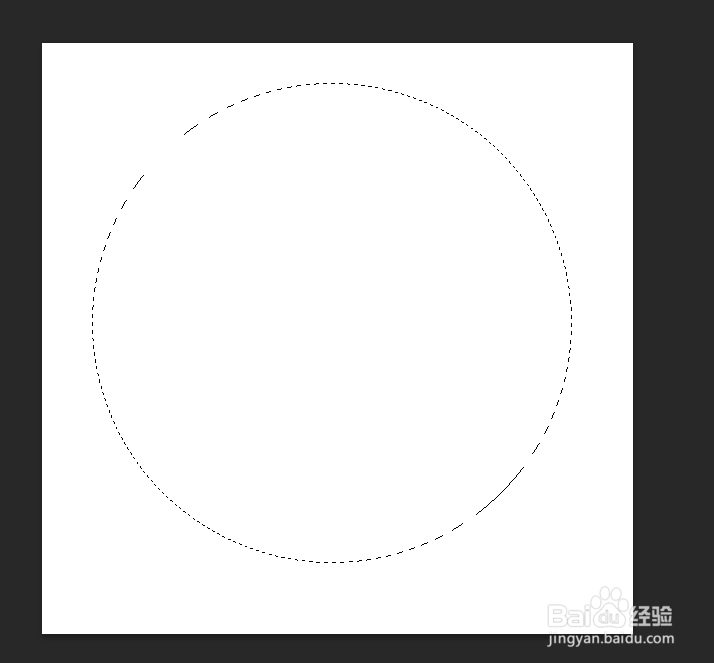
2、新建一个图层选择椭圆选框工具,按住Shift+Alt键绘制出一个圆形选区,如图所示:

如何用Photoshop制作彩色光盘

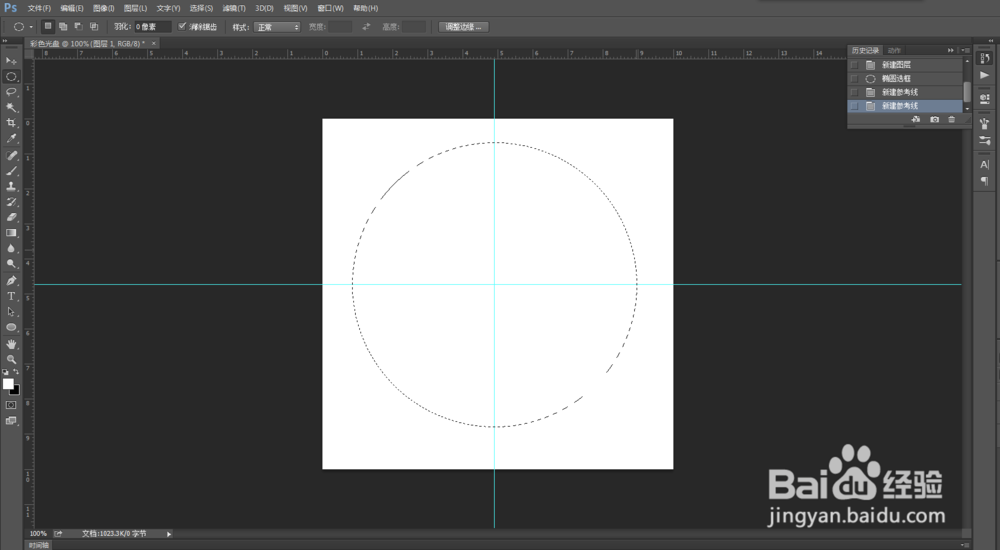
3、按Ctrl+R显示标尺,拖出两条标尺线,定位出圆心(即为两条标尺线相交处),如图所示:
如何用Photoshop制作彩色光盘

4、选择渐变工具,在属性栏选择“角度渐变”,至于填充颜色就选择自己喜欢的就可以,如图所示:

如何用Photoshop制作彩色光盘

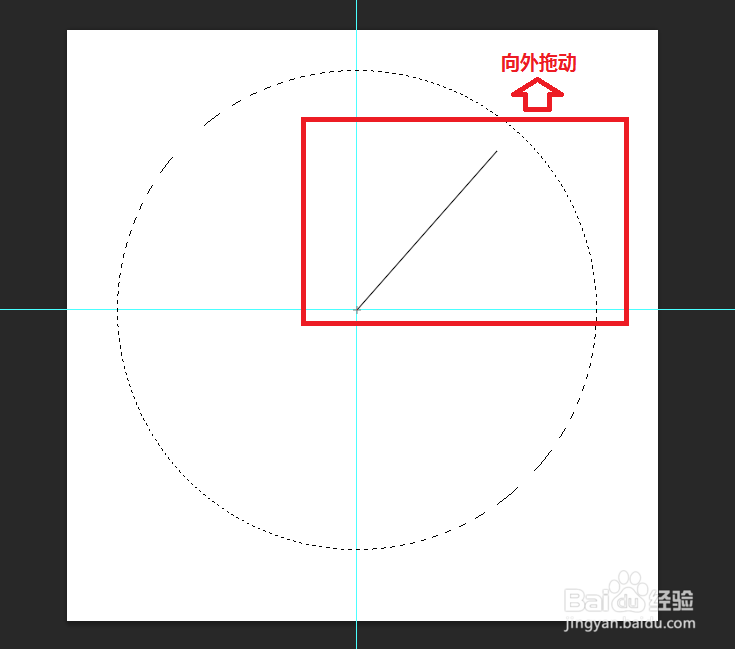
5、设置好渐变工具的属性后,就在选区中心点按住鼠标左键向外拖动,然后松开鼠标填充选取颜色。如图所示:
如何用Photoshop制作彩色光盘如何用Photoshop制作彩色光盘

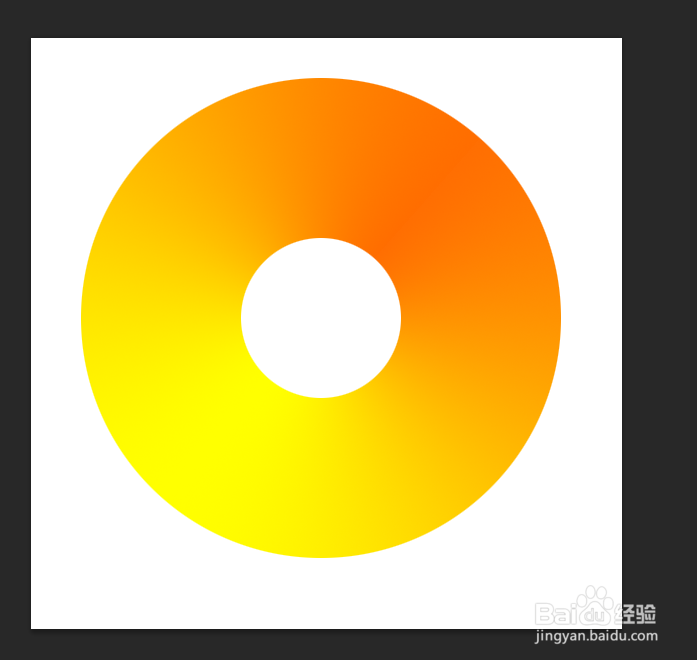
6、按Ctrl+D取消选区选择椭圆选框工具,以两条标尺线相交处为中心点,按住Shift+Alt键绘制出一个圆形选区,然后在按Delete键删除选区内容,再按Ctrl+D取消选区,按Ctrl+;键取消标尺线,按Ctrl+R取消标尺,至此,彩色光盘完成。如图所示:

如何用Photoshop制作彩色光盘如何用Photoshop制作彩色光盘

7、最终效果,如图所示:

如何用Photoshop制作彩色光盘
  • Photoshop怎么画小球渐变
  • 如何使用PS的图层蒙版快速合成梦幻场景?
  • PS建立选区的方法总结
  • photoshop运用油漆桶工具填充颜色
  • 如何利用PS工具画出鱼儿的简笔画?
  • 热门搜索
    电脑自动关机是什么原因 大数据是什么意思 济南有什么好玩的地方景点推荐 紫色配什么颜色好看 become是什么意思 data是什么意思 车辆损失险是什么意思 肉便器是什么 高铁和动车有什么区别 十年婚姻是什么婚