如何设置win7共享文件局域网设置步骤方法

 时间:2026-02-15 01:51:44

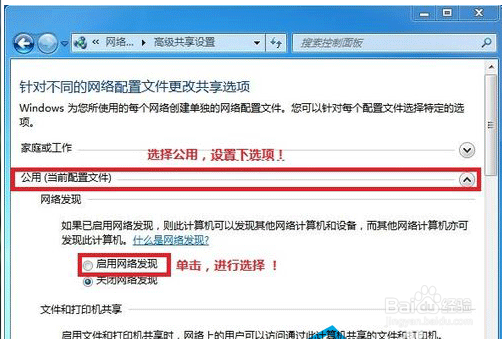
1、  右击桌面网络----属性----更改高级共享设置 (注释:查看当前网络 比如:家庭网络、公共网络 等!) "我这里为公共网络" 

如何设置win7共享文件局域网设置步骤方法

2、选择 公共网没撤络---选择以下选项:启动网络发现------启动文件和打印机共享-----启用共享以便可以访问网络的用户可以读取和写入公用文件夹中的文件(可常畜裕以不选)----关闭密码保伐随护共享( 注释:其他选项默认即可!) 
如何设置win7共享文件局域网设置步骤方法

3、保存

如何设置win7共享文件局域网设置步骤方法

4、选择需要共享的文件夹 (比如:DY) 右击--属性 

如何设置win7共享文件局域网设置步骤方法

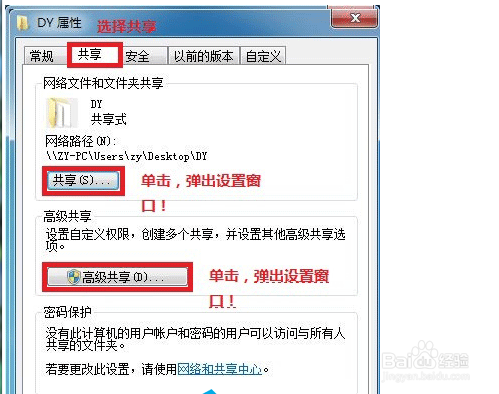
5、 共享---- 选择 共享(S)...---弹出对话框---添加“Guest”(注释:选择“Guest”是为了降低权限,以方便于所有用户都能访问!)---共享  

如何设置win7共享文件局域网设置步骤方法

6、 选择 高级共享... ----选择 共享此文件 ----确定! 

如何设置win7共享文件局域网设置步骤方法

7、 选择 高级共享... ----选择 共享此文件 ----确定! 

如何设置win7共享文件局域网设置步骤方法

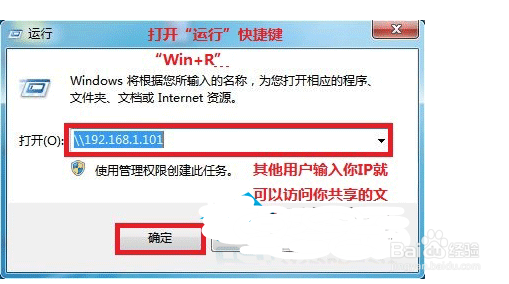
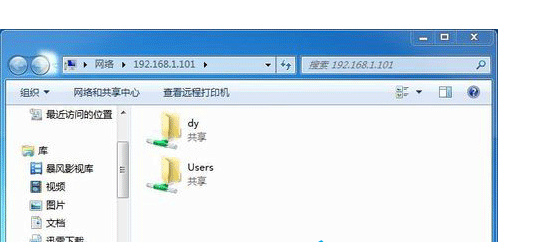
8、共享成功! 

如何设置win7共享文件局域网设置步骤方法

  • 如何设置服务器共享文件夹的访问权限
  • 如何设置共享文件,服务器共享文件设置方法
  • Windows 看不到局域网内其他电脑?不能被访问?
  • 怎么通过IP地址查找计算机名
  • 网络文件和局域网高级共享
  • 热门搜索
    脸上红血丝怎么办 怎么登陆邮箱 怎么制作网站 厨房英语怎么说 威驰怎么样 怎么瘦大腿跟臀部 三元催化器怎么清洗 光遇雨林怎么过 市盈率怎么计算 猪腰子怎么洗