Windows 看不到局域网内其他电脑?不能被访问?

 时间:2026-02-15 03:11:13

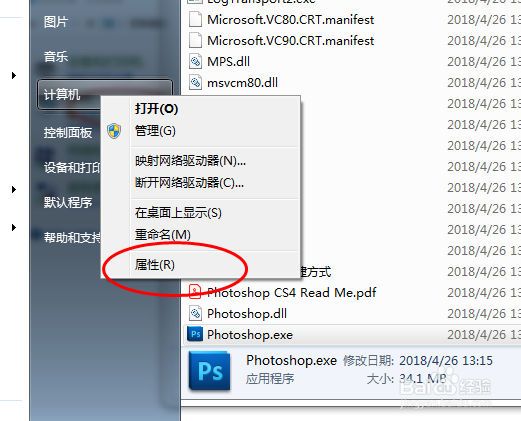
1、右键点击计算机(我的电脑)

Windows 看不到局域网内其他电脑?不能被访问?

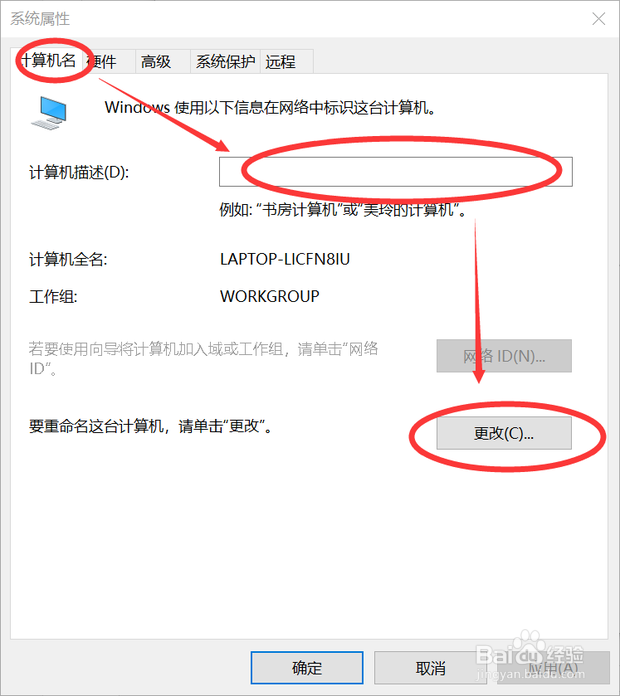
2、计算机名---更改

Windows 看不到局域网内其他电脑?不能被访问?

3、更改工作组名称与主机的相同(为了方便,也可将计算机名称改一下),改完后点击确定(先不要重启电脑)。

Windows 看不到局域网内其他电脑?不能被访问?

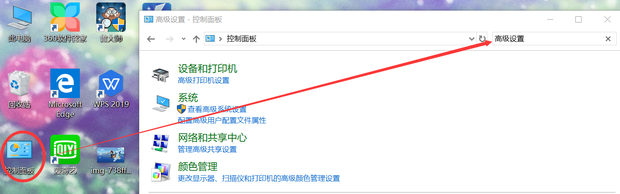
4、打开控制面板

Windows 看不到局域网内其他电脑?不能被访问?

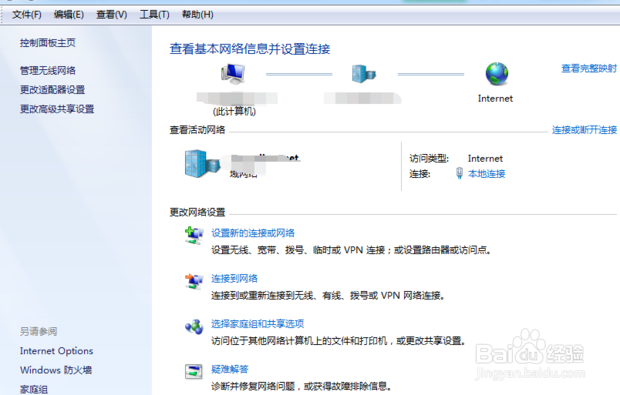
5、打开网络与共享中心

Windows 看不到局域网内其他电脑?不能被访问?

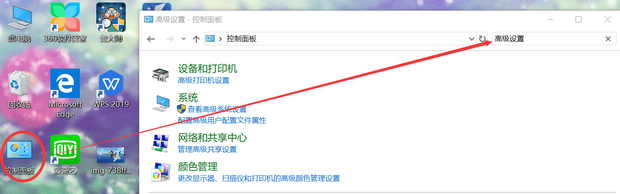
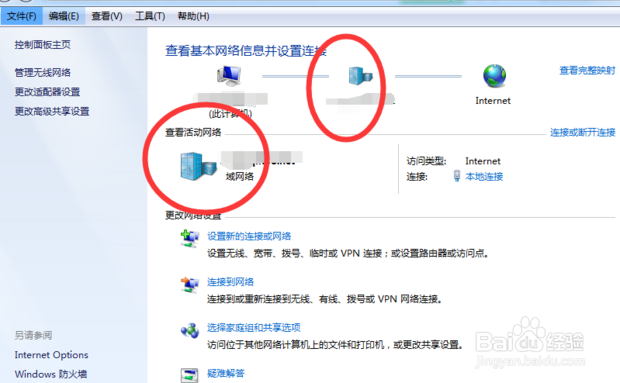
6、查看工作组名称和主机是否在同一个工作组(主机的查看方法相同),若不相同,点击高级设置
Windows 看不到局域网内其他电脑?不能被访问?

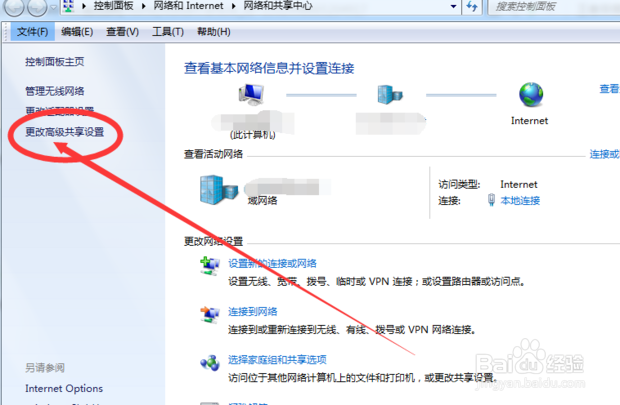
7、点击更改高级共享设置

Windows 看不到局域网内其他电脑?不能被访问?

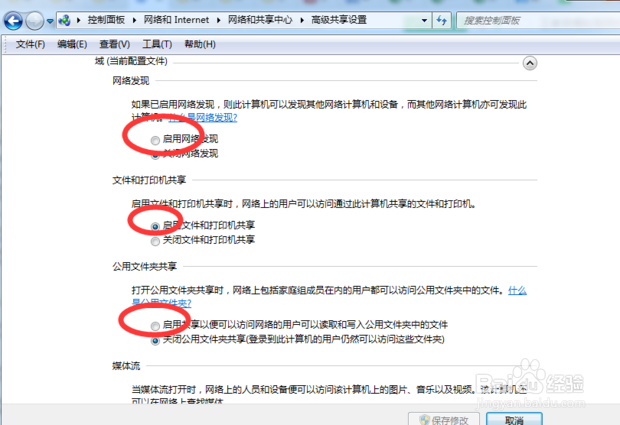
8、选中”启用网络发现“、”启用文件和打印机共享“、“启用共享以便可以访问”三项
Windows 看不到局域网内其他电脑?不能被访问?

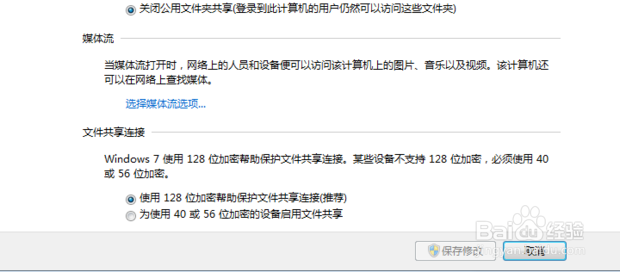
9、关闭“密码保护共享”,点击“保存修改”。

Windows 看不到局域网内其他电脑?不能被访问?

10、打开控制面板

Windows 看不到局域网内其他电脑?不能被访问?

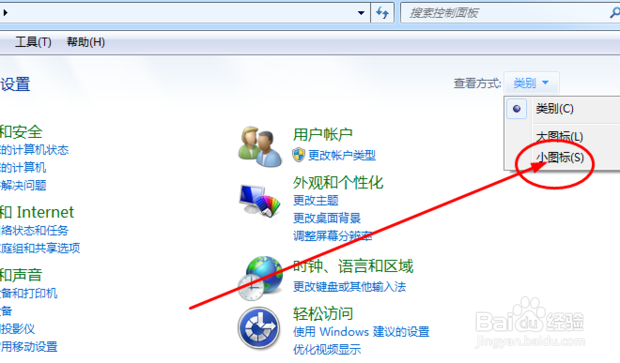
11、点击右上角“查看方式”,选择小图标

Windows 看不到局域网内其他电脑?不能被访问?

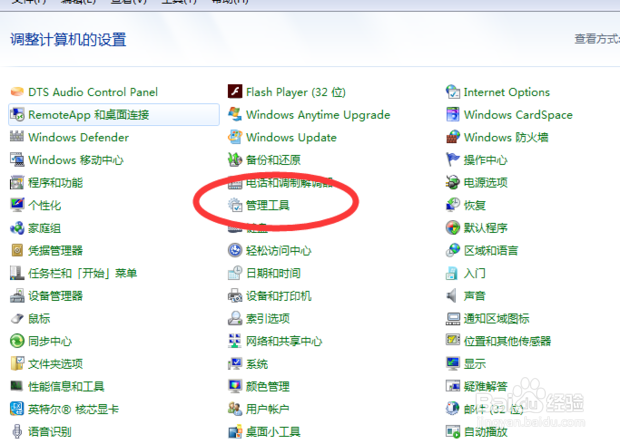
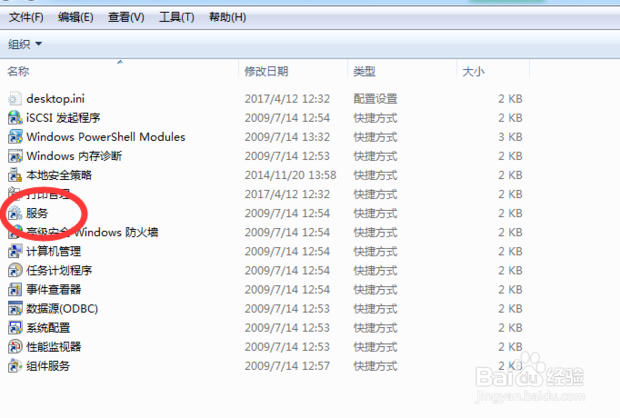
12、双击“管理工具”进入管理界面

Windows 看不到局域网内其他电脑?不能被访问?

13、双击“服务”

Windows 看不到局域网内其他电脑?不能被访问?

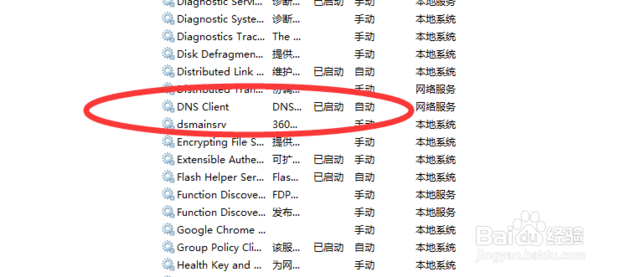
14、分别双击DNS client 、function discovery resource publication、SSDP discovery、UPnP device host、computer browser、server、TCP/IP netbios helper七项,将它们设置为自动启动。
Windows 看不到局域网内其他电脑?不能被访问?

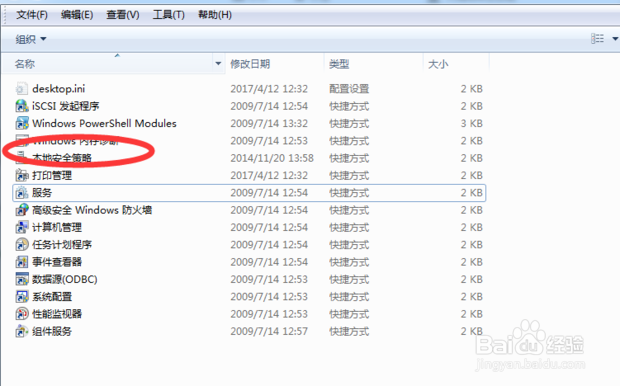
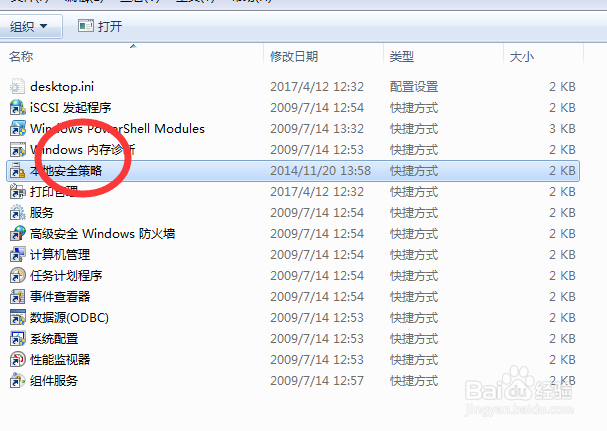
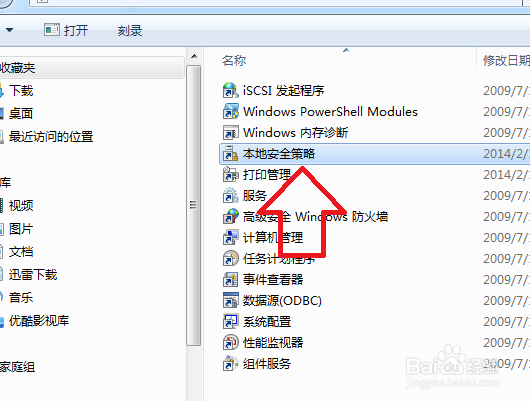
15、“在管理工具”管理界面---双击本地安全策略

Windows 看不到局域网内其他电脑?不能被访问?

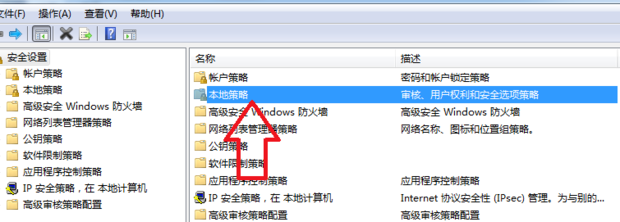
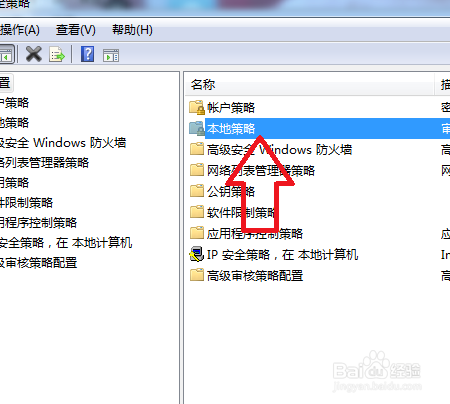
16、双击本地策略

Windows 看不到局域网内其他电脑?不能被访问?

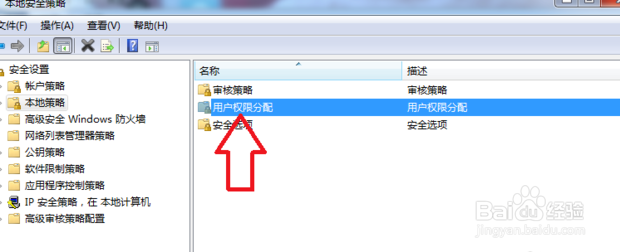
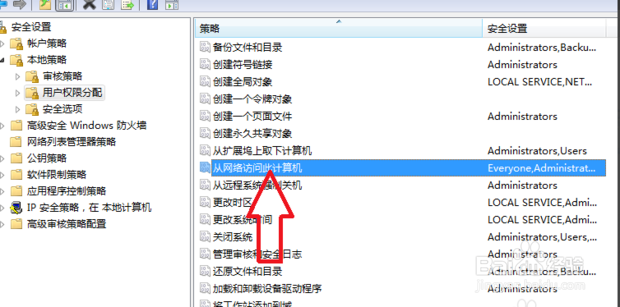
17、双击用户权力分配

Windows 看不到局域网内其他电脑?不能被访问?

18、“从网络访问此计算机”中加入guest账户

Windows 看不到局域网内其他电脑?不能被访问?

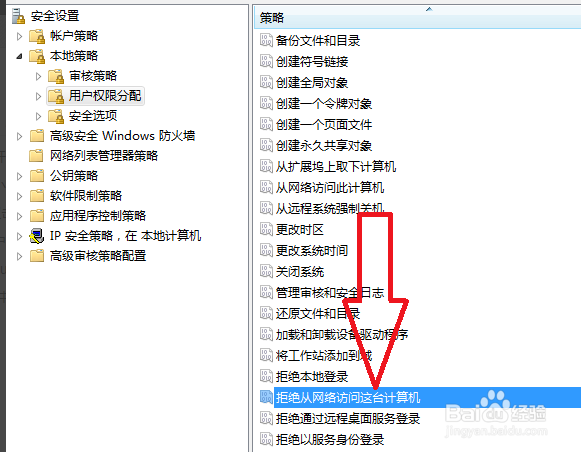
19、从“拒绝从网络访问此计算机”中删除guest账户

Windows 看不到局域网内其他电脑?不能被访问?

20、返回“管理工具”

Windows 看不到局域网内其他电脑?不能被访问?

21、双击本地安全策略

Windows 看不到局域网内其他电脑?不能被访问?

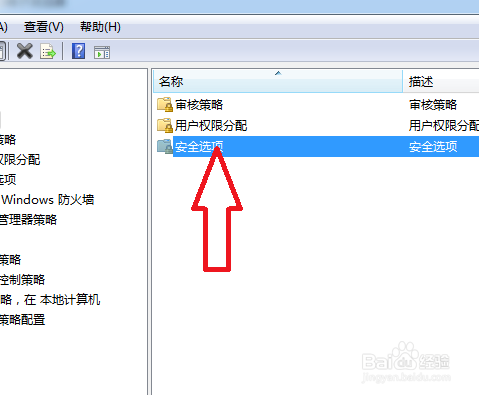
22、双击本地策略

Windows 看不到局域网内其他电脑?不能被访问?

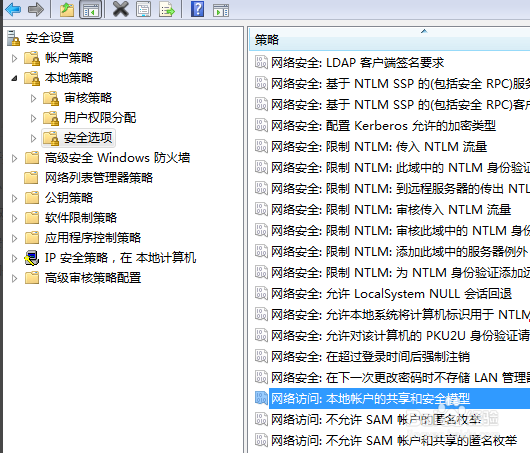
23、双击安全选项

Windows 看不到局域网内其他电脑?不能被访问?

24、将“网络访问:本地账户的共享和安全模式”设为“紧来宾”

Windows 看不到局域网内其他电脑?不能被访问?

  • 解决局域网找不到网络路径
  • 因为你组织的安全策略阻止未经身份验证的来宾
  • 如何解决winxp系统无法访问win10系统共享资源
  • WIN7无法启用共享访问解决办法
  • 解决“你没有权限访问,请与网络管理员联系”
  • 热门搜索
    记忆重构攻略 红烧鸡翅的家常做法 梦幻西游手游地府攻略 兔子怎么养殖 红烧鱼做法 减肥小窍门 秦皇岛旅游攻略景点推荐 怎么去雷神岛 我的世界手机版攻略 罗曼罗兰简介