1、打开Word,将光标放置在要插入符号的地方。点击“插入”->“符号”项。
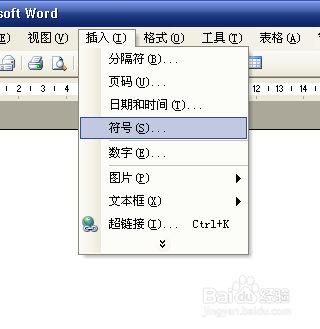
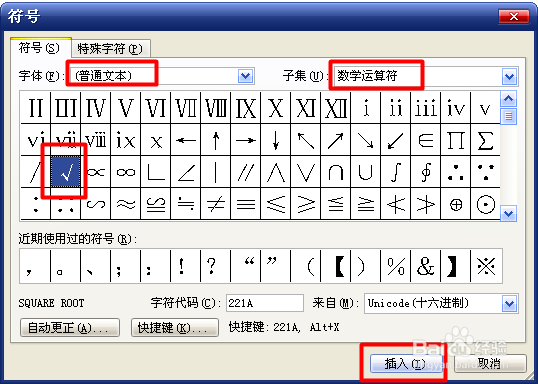
2、在打开的“符号”窗口中,选择“普通符号”和“数学运算符”项,然后选择“勾号”并点击“插入”按钮。
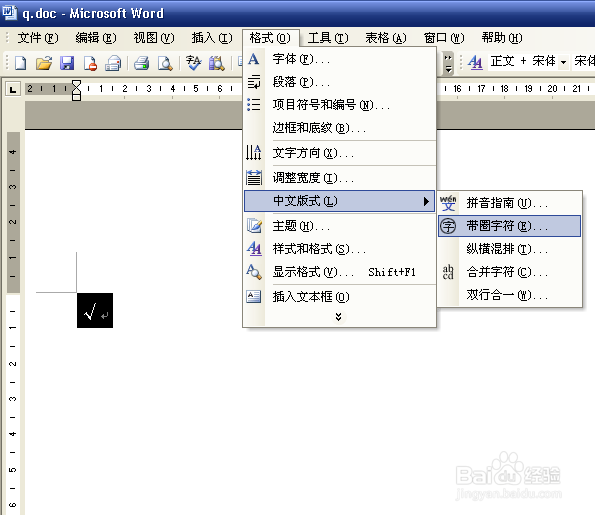
3、接着选中“勾号”,点击“格式”->“中文版式”->“带圈字符”项。
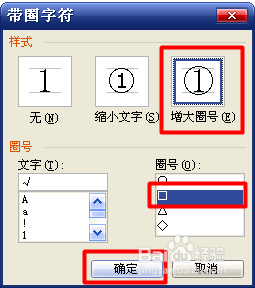
4、 然后选择“增大圈号”,在“圈号”列表中选择“方框”,然后点击“确定”按钮。
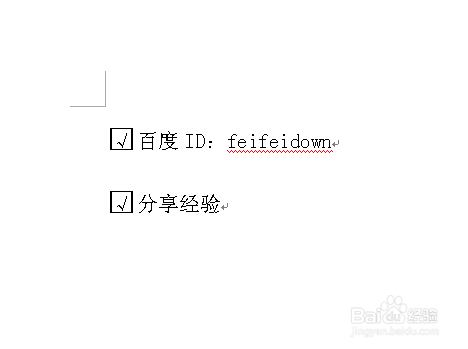
5、 然后就可以看到效果啦。
时间:2026-04-23 18:47:11
1、打开Word,将光标放置在要插入符号的地方。点击“插入”->“符号”项。
2、在打开的“符号”窗口中,选择“普通符号”和“数学运算符”项,然后选择“勾号”并点击“插入”按钮。
3、接着选中“勾号”,点击“格式”->“中文版式”->“带圈字符”项。
4、 然后选择“增大圈号”,在“圈号”列表中选择“方框”,然后点击“确定”按钮。
5、 然后就可以看到效果啦。
