Word如何保留批注的同时又能取消掉红色的线框

 时间:2026-02-14 15:49:59

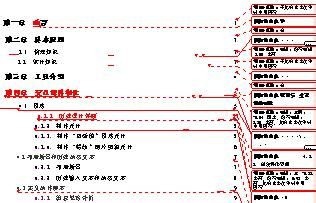
1、首先请遵循如下操作!如下图,为一带有批注的文档。
Word如何保留批注的同时又能取消掉红色的线框

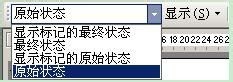
2、接下来,我们要在word窗口中的水平标尺的上面,找到如下图的操作区域,该区域是“审阅”工具栏上面的功能,如下图!
Word如何保留批注的同时又能取消掉红色的线框

3、在上图中,选择“原始状态”,这样,红色的线框和线条,就没有了,完全恢复了正常,但是,批注仍然存在,不影响原来的操作。

Word如何保留批注的同时又能取消掉红色的线框

4、上述的选项,还有其它选项,大家不妨先行选择试试,就明白其中的道理了,很简单的!
Word如何保留批注的同时又能取消掉红色的线框

5、知识扩展:

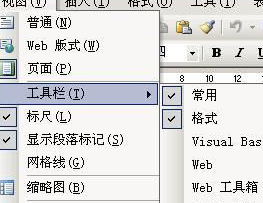
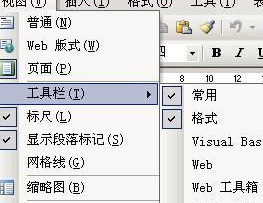
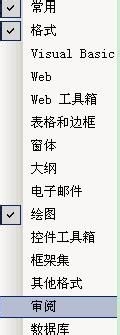
如果您的窗口中找不到“审阅”工具栏,是无法完成上述的操作的,请遵循如下操作,指出“审阅”工具栏!
Word如何保留批注的同时又能取消掉红色的线框

6、执行菜单操作“视图”→“工具栏”→“审阅”;如下图,就这样,操作结束。
Word如何保留批注的同时又能取消掉红色的线框

  • 怎么在饼形图里面添加引导线?
  • EXCEL中如何更改图表标题中的字体间距
  • ppt怎么做三线表
  • 如何设置word中饼状图的填充颜色?
  • WPS演示中插入饼状图将百分数设置小数点后两位
  • 热门搜索
    十二月开什么花 安踏运动套装 六神丸的功效与作用 哥伦比亚户外运动鞋 阿胶红糖的功效与作用 消防知识宣传图片 运动猝死 知识竞赛主持词 什么是泡沫经济 体育运动会