1、首先,点击开始菜单,点击所有应用项。

2、然后,在所有应用中找到Windows系统一项。

3、点击Windows系统后,在展开项中找到控制面板。

4、在打开的控制面板窗口,点击系统和安全。

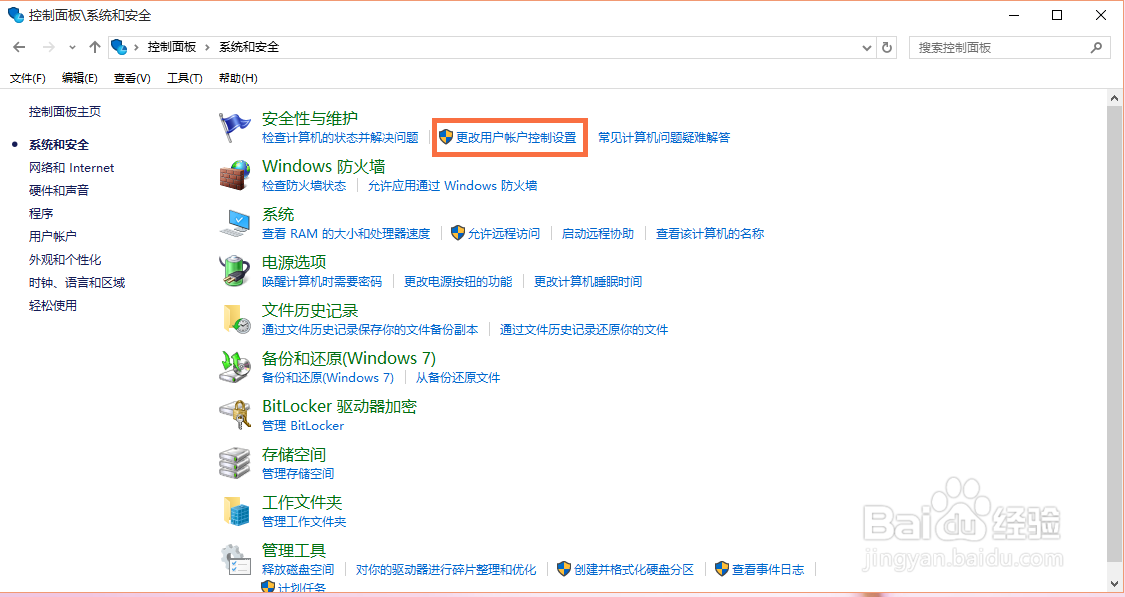
5、在系统和安全窗口,找到更改用户账户控制设置。
6、在用户账户控制设置窗口,可以上滑滑块调高用户账户控制级别。

7、如果发现最近电脑异常,可以将滑块调制图示所示最高级别,有安装或者更改计算机设置操作就会有通知提示。

8、一般情况下,调整用户账户控制调到中级即可。

时间:2026-04-22 21:35:04
1、首先,点击开始菜单,点击所有应用项。
2、然后,在所有应用中找到Windows系统一项。
3、点击Windows系统后,在展开项中找到控制面板。
4、在打开的控制面板窗口,点击系统和安全。
5、在系统和安全窗口,找到更改用户账户控制设置。
6、在用户账户控制设置窗口,可以上滑滑块调高用户账户控制级别。
7、如果发现最近电脑异常,可以将滑块调制图示所示最高级别,有安装或者更改计算机设置操作就会有通知提示。
8、一般情况下,调整用户账户控制调到中级即可。
