PPT2016怎么样插入百分比堆积面积图呢?

 时间:2026-05-01 13:09:01

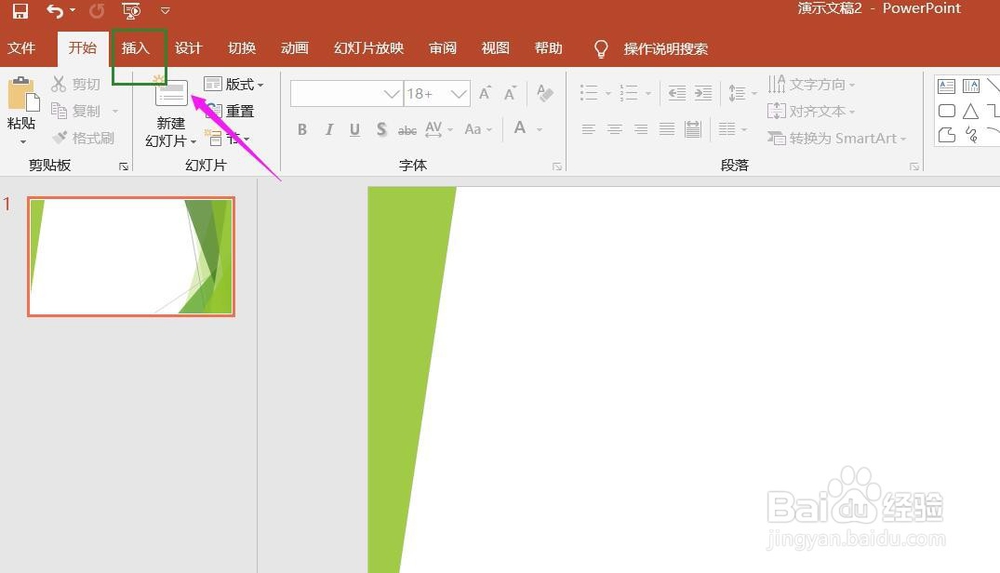
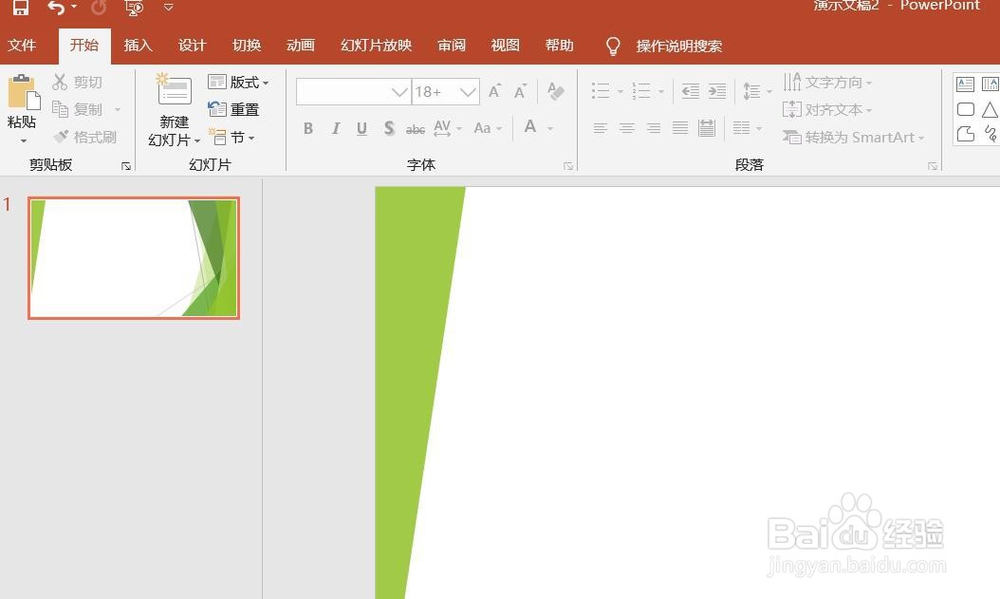
1、打开PPT2016办公软件。

PPT2016怎么样插入百分比堆积面积图呢?

2、点击菜单栏中的插入。

PPT2016怎么样插入百分比堆积面积图呢?

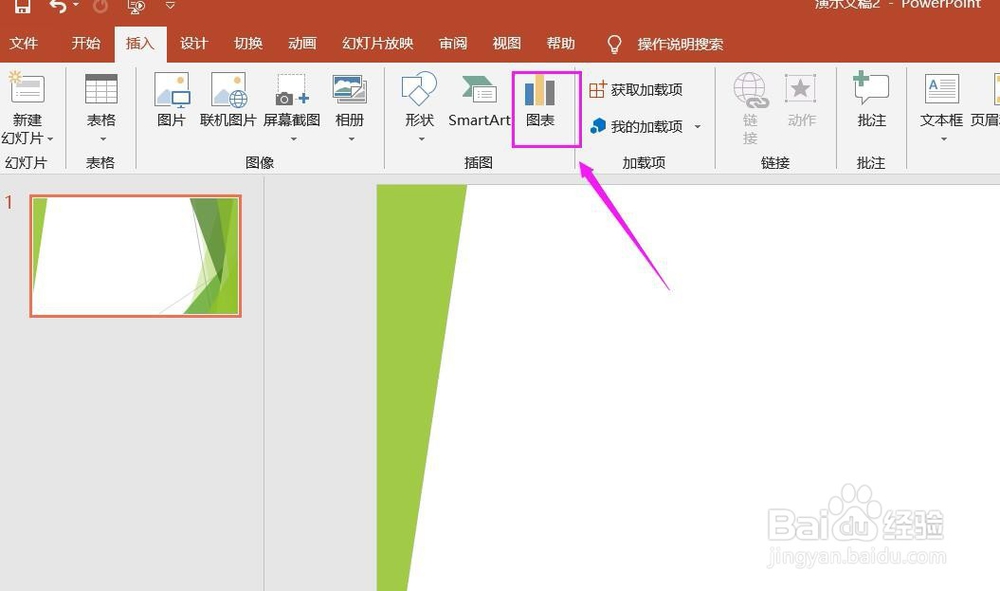
3、点击图表。

PPT2016怎么样插入百分比堆积面积图呢?

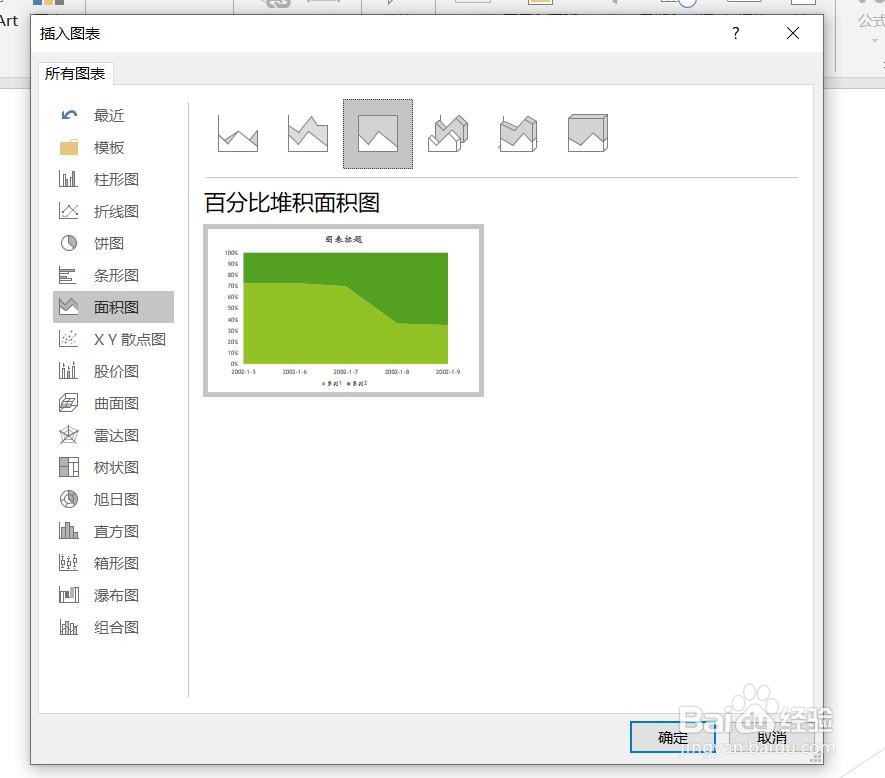
4、点击面积图,点击百分比堆积面积图,点击确定。

PPT2016怎么样插入百分比堆积面积图呢?

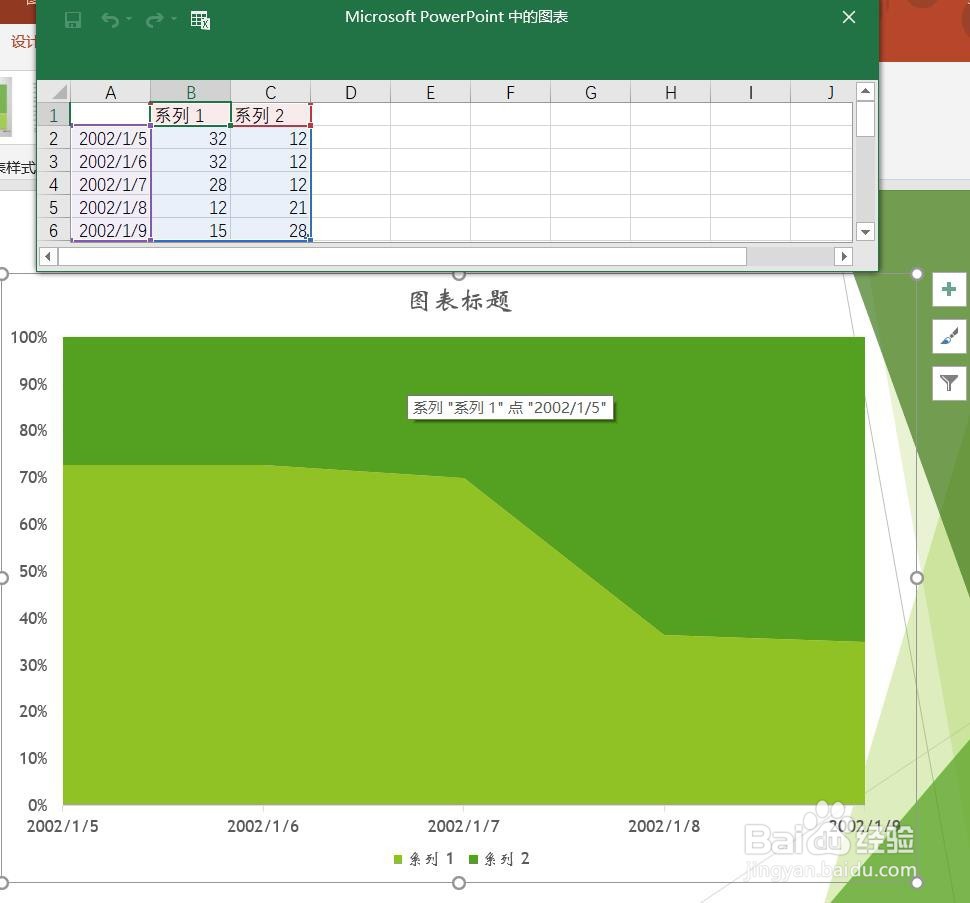
5、插入百分比堆积面积图图表成功。

PPT2016怎么样插入百分比堆积面积图呢?

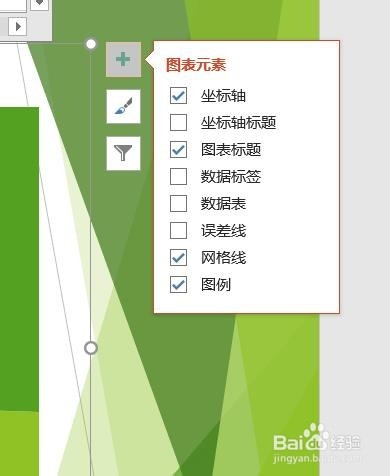
6、点击加号,添加图标元素。

PPT2016怎么样插入百分比堆积面积图呢?

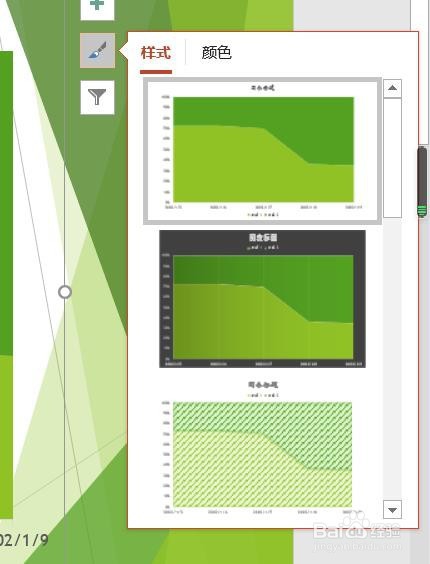
7、点击毛刷,添加样式和颜色。

PPT2016怎么样插入百分比堆积面积图呢?

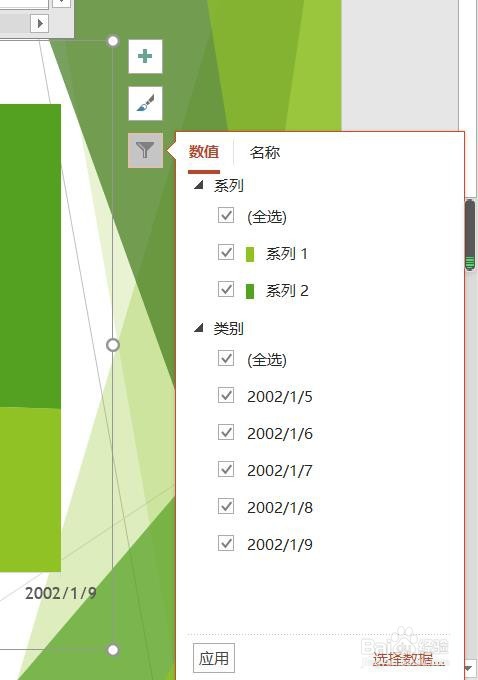
8、点击漏斗,进入图表筛选器。

PPT2016怎么样插入百分比堆积面积图呢?

1、一、打开PPT2016办公软件。

二、点击菜单栏中的插入。

三、点击图表。

四、点击面积图,点击百分比堆积面积图,点击确定。

五、插入百分比堆积面积图图表成功。

六、点击加号,添加图标元素。

七、点击毛刷,添加样式和颜色。

八、点击漏斗,进入图表筛选器。

  • PPT2016怎么样插入三维百分比堆积面积图呢?
  • PPT2016怎么样插入三维堆积条形图呢?
  • PPT2016怎么样插入饼图呢?
  • PPT2016怎么样插入堆积条形图呢?
  • PPT2016怎么样插入面积图呢?
  • 热门搜索
    如何办理临时身份证 松下空调质量怎么样 有多久没见你 以为你在哪里 南少林在哪里 哪里有手工活 excel平方怎么打 如何推广 陈皮泡水喝的副作用 网线怎么连接路由器 哪里都是你