PPT2016怎么样插入三维百分比堆积面积图呢?

 时间:2026-04-21 20:15:48

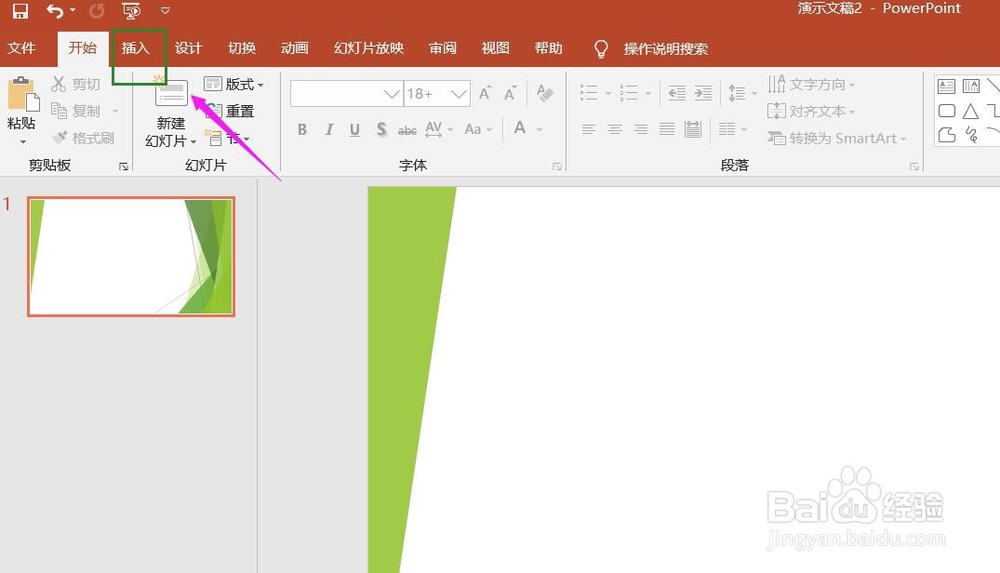
1、打开PPT2016办公软件。

PPT2016怎么样插入三维百分比堆积面积图呢?

2、点击菜单栏中的插入。

PPT2016怎么样插入三维百分比堆积面积图呢?

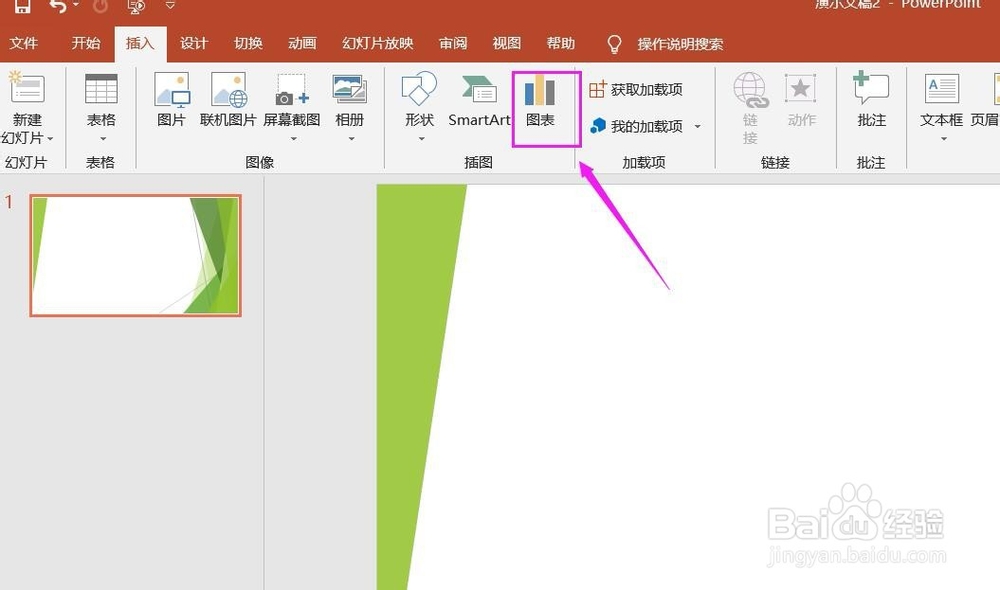
3、点击图表。

PPT2016怎么样插入三维百分比堆积面积图呢?

4、点击面积图,点击三维百分比堆积面积图,点击确定。

PPT2016怎么样插入三维百分比堆积面积图呢?

5、插入三维百分比堆积面积图图表成功。

PPT2016怎么样插入三维百分比堆积面积图呢?

6、点击加号,添加图标元素。

PPT2016怎么样插入三维百分比堆积面积图呢?

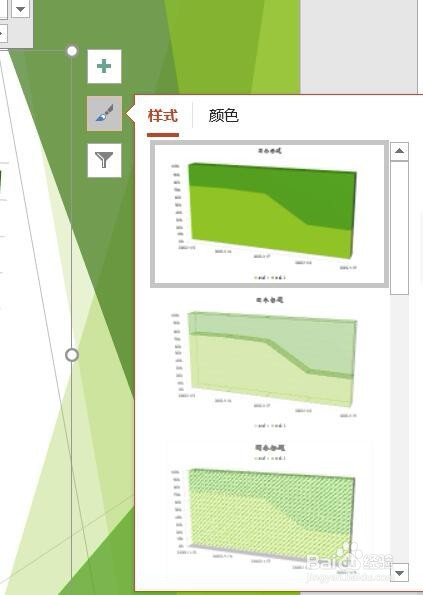
7、点击毛刷,添加样式和颜色。

PPT2016怎么样插入三维百分比堆积面积图呢?

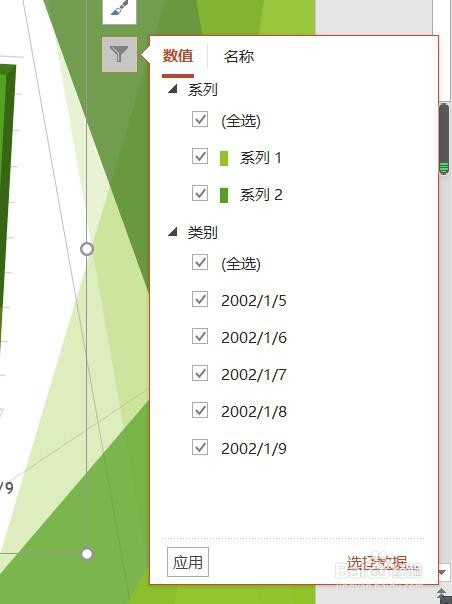
8、点击漏斗,进入图表筛选器。

PPT2016怎么样插入三维百分比堆积面积图呢?

1、一、打开PPT2016办公软件。

二、点击菜单栏中的插入。

三、点击图表。

四、点击面积图,点击三维百分比堆积面积图,点击确定。

五、插入三维百分比堆积面积图图表成功。

六、点击加号,添加图标元素。

七、点击毛刷,添加样式和颜色。

八、点击漏斗,进入图表筛选器。

  • PPT2016怎么样插入饼图呢?
  • PPT2016怎么样插入堆积条形图呢?
  • PPT2016怎么样插入三维簇状条形图呢?
  • PPT2016怎么样插入堆积面积图呢?
  • PPT2016怎样插入带数据标记百分比堆积折线图呢
  • 热门搜索
    怎么样炖鸡汤 回收站清空了怎么恢复 血压压差大怎么办 电脑怎么清理缓存 飞机杯怎么使用 米粉怎么吃 千年舟板材怎么样 怎么发送邮件 毕业证丢了怎么办 笔记本怎么连接投影仪