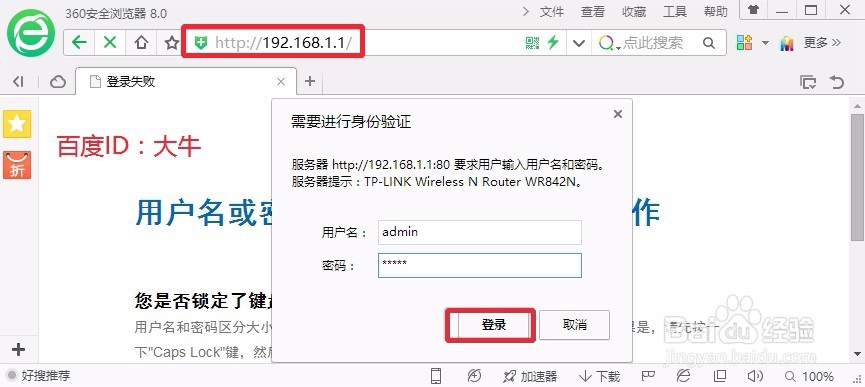
1、首先等路由器的管理界面,输入192.168.1.1以及路由器的登陆用户名密码登陆路由器,具体的路由器登陆账号可以在路由器的背面查看,路由器默认的登陆地址也是不一样的,有些路由器是192.168.0.1等。
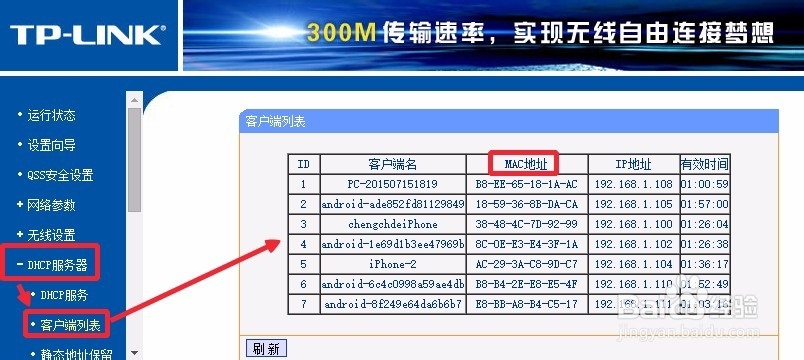
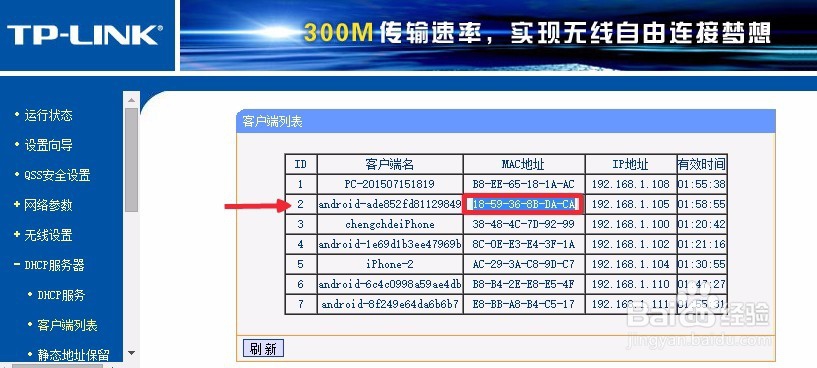
2、登陆路由器后,在DHCP服务器的客户端列表中可以查看到连接路由器上网的设备,在右侧我们可以看到每个设备的MAC地址,但是这里很多朋友可能要说,那个才是我现在使用的设备,MAC设备地址呢?
3、这里我们可以借助360路由器卫士来方便的查看,打开360安全卫士的路由器卫士,你现在将你的设备断开WIFI网络,然后重新连接,可以看到新添加设备。这里可以看到设备使用的IP地址,点击这里的管理。
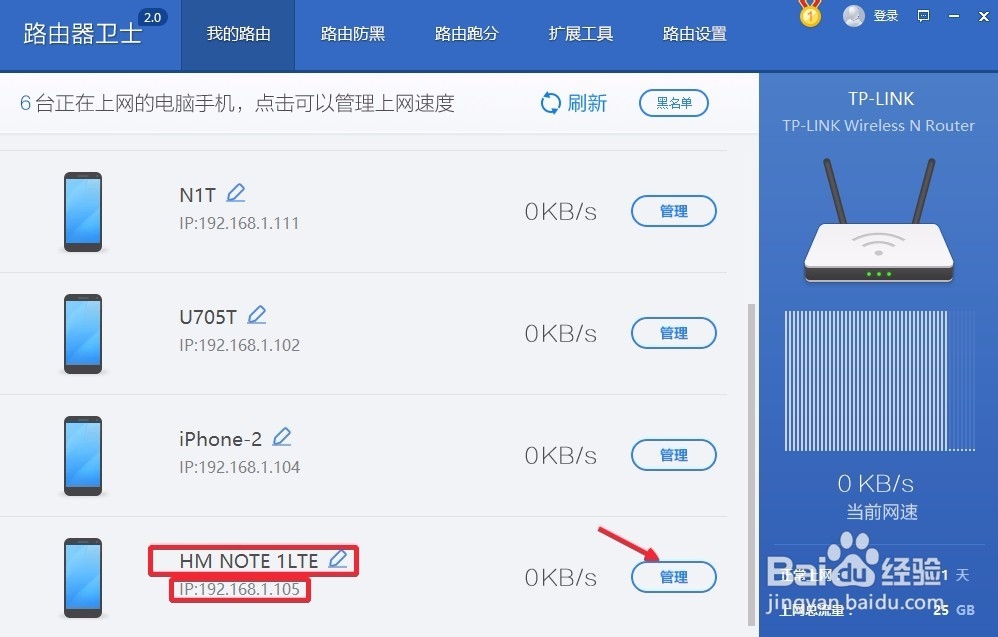
4、这里我们可以看到你现在使用的设备MAC地址。
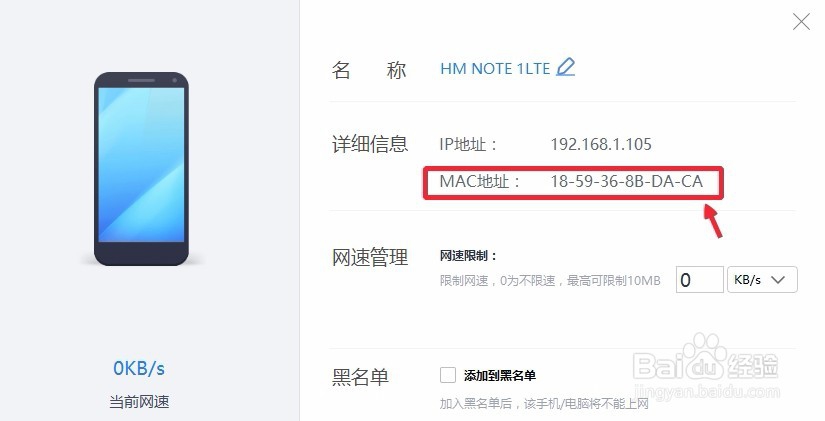
5、确定了那个设备是自己需要的设备以后,将这里的设备MAC地址复制。
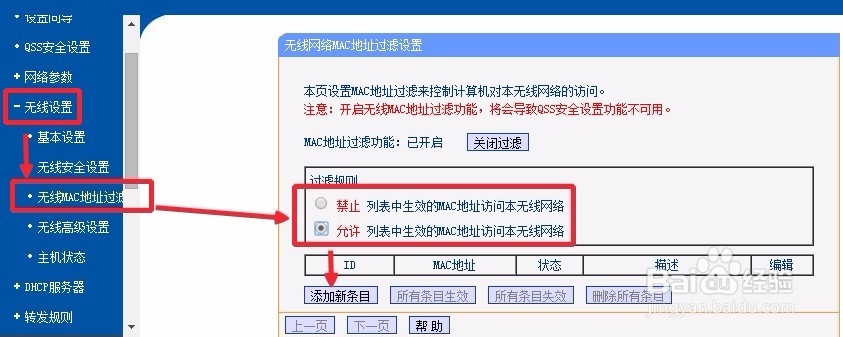
6、然后我们打开无线设置的无线MAC地址过滤,右边添加新条目。
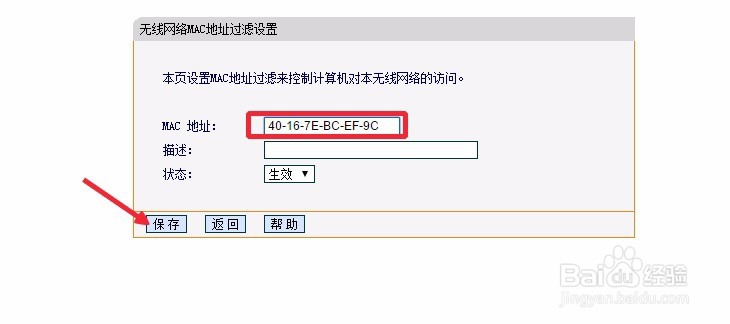
7、然后我们将设备的MAC地址添加进来,点击保存。
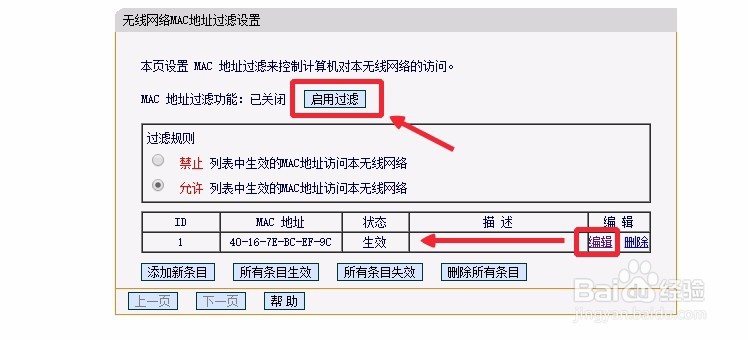
8、现在我们选择过滤规则,这里选择是禁止添加的MAC地址访问本无线网络还是允许生效的MAC地址访问本无线网络,根据需要进行设置。这里小编允许生效的MAC地址访问本无线网络,没有添加的MAC设备是无法访问无线网络的。
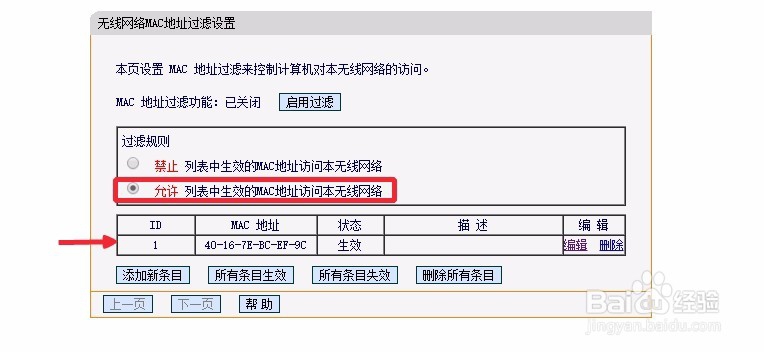
9、当然我们还可以继续添加需要的设备MAC地址进来,当想让MAC地址不生效的时候点击这里的编辑可以调整MAC地址是不是生效,最后大家一定要记得启用过滤,这样我们这里的设置才是有效的,这样我们就可以让需要的设备访问无线网络了,而我们不允许的设备是无法访问我们的无线网络的。