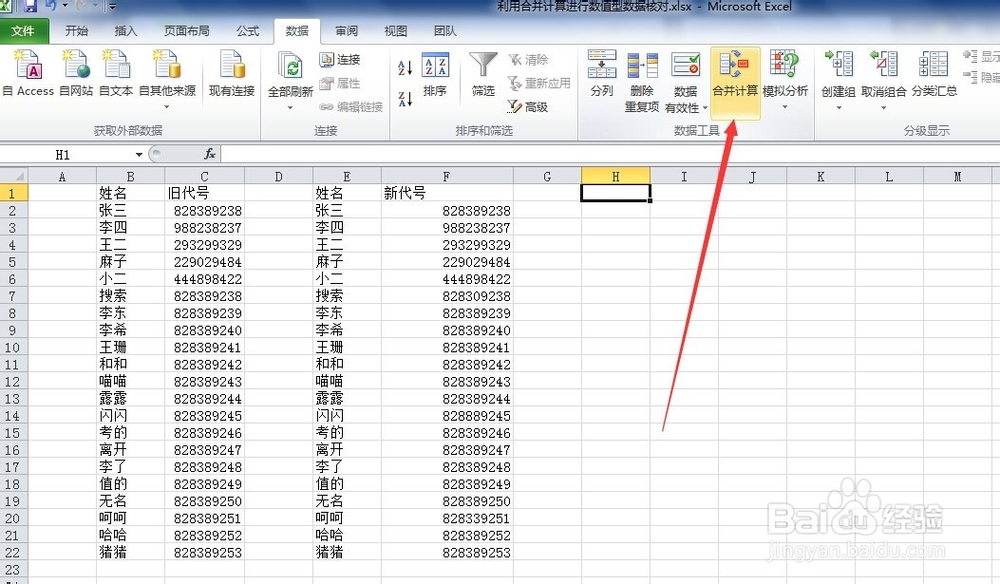
1、为方便,将示例放在一张工作簿中。然后在Excel的数据选项卡中选择合并计算。
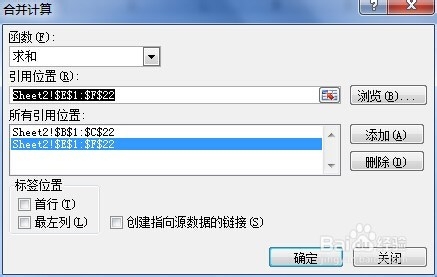
2、将要合并计算核对的数据位置即引用位置添加到合并计算对话框中。


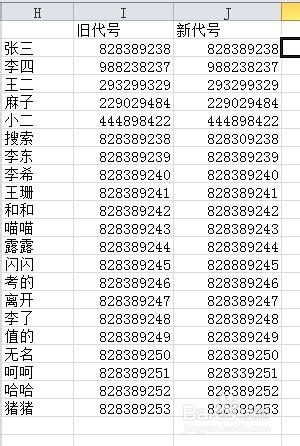
3、勾选上“首行”和“最左列”,点击确定生成初步的核对结果表。
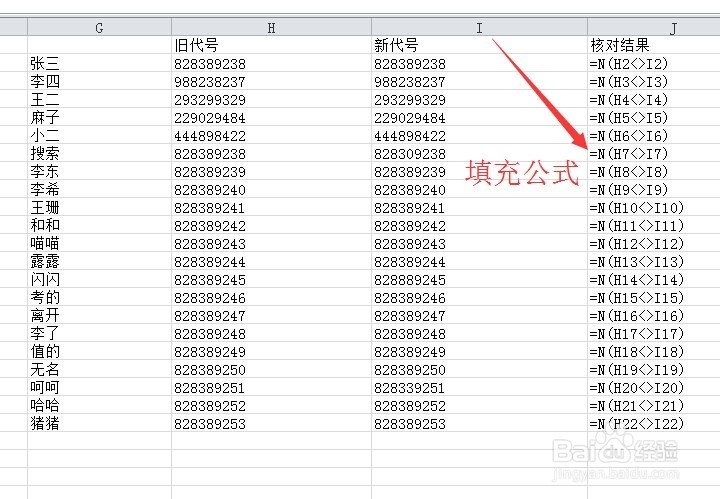
4、在k1输入“核对结果”,然后在k2输入公式=N(I2<>J2),并填充公式带下面的单元格中。得出核对结果,结果为1的说明新旧数据是不同的,不一致的。
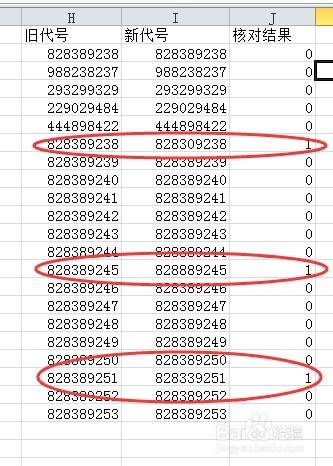
5、也可以利用筛选功能,只查看不一致的数据。这样就找到了前后不一致的数据了,示例中数据较少,如果数据多的话,则省了不少精力。

时间:2026-04-28 10:07:12
1、为方便,将示例放在一张工作簿中。然后在Excel的数据选项卡中选择合并计算。
2、将要合并计算核对的数据位置即引用位置添加到合并计算对话框中。
3、勾选上“首行”和“最左列”,点击确定生成初步的核对结果表。
4、在k1输入“核对结果”,然后在k2输入公式=N(I2<>J2),并填充公式带下面的单元格中。得出核对结果,结果为1的说明新旧数据是不同的,不一致的。
5、也可以利用筛选功能,只查看不一致的数据。这样就找到了前后不一致的数据了,示例中数据较少,如果数据多的话,则省了不少精力。
