VMware虚拟机安装Ubuntu18.10详细步骤

 时间:2026-04-23 06:46:04

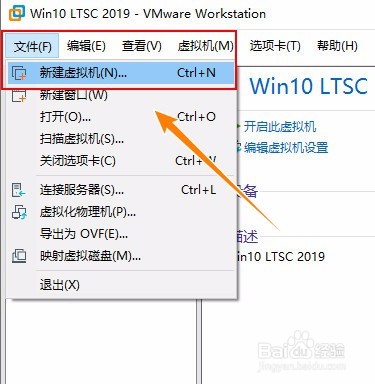
1、做好准备工作,首先打开VMware虚拟机,选择新建新建虚拟机,如下图
VMware虚拟机安装Ubuntu18.10详细步骤

2、在弹出的对话框中选择自定义(高级),不要选择推荐项,下一步

VMware虚拟机安装Ubuntu18.10详细步骤

3、选择稍后安装

VMware虚拟机安装Ubuntu18.10详细步骤

4、选择Linux;

并选择你下载的Ubuntu对应版本,是32位选择32位,是64位选择64位。

VMware虚拟机安装Ubuntu18.10详细步骤

5、使用默认的名称和存放位置,也可以进行更改,看电脑容量进行修改!

VMware虚拟机安装Ubuntu18.10详细步骤

6、这里是设置处理器的,可以使用默认,也可以根据电脑处理器的情况加大下内核数量

VMware虚拟机安装Ubuntu18.10详细步骤

7、使用默认,也可以根据电脑情况加大点内存

VMware虚拟机安装Ubuntu18.10详细步骤

8、网络连接,使用默认即可

VMware虚拟机安装Ubuntu18.10详细步骤

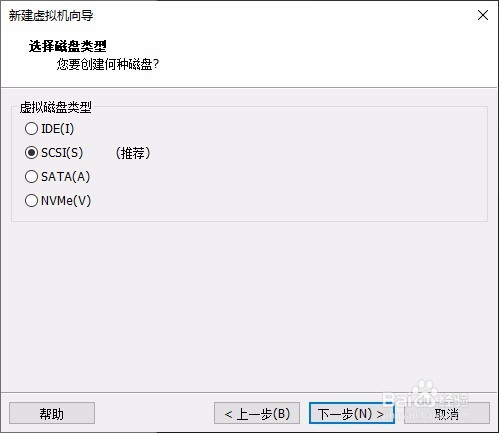
9、使用默认推荐即可

VMware虚拟机安装Ubuntu18.10详细步骤

VMware虚拟机安装Ubuntu18.10详细步骤

10、创建磁盘,容量自行设置

VMware虚拟机安装Ubuntu18.10详细步骤

VMware虚拟机安装Ubuntu18.10详细步骤

11、创建的磁盘建议不要放在电脑的系统盘,放到一个比较大容量的盘下

VMware虚拟机安装Ubuntu18.10详细步骤

12、将下载好的Ubuntu 18.10系统ISO加载到刚创建的虚拟机

VMware虚拟机安装Ubuntu18.10详细步骤

VMware虚拟机安装Ubuntu18.10详细步骤

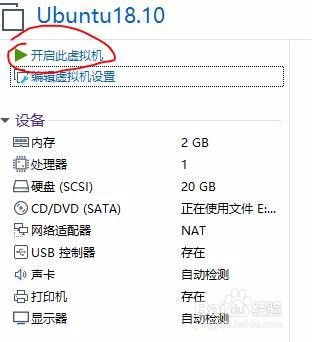
13、好了,启动虚拟机进行Ubuntu 18.10系统安装

VMware虚拟机安装Ubuntu18.10详细步骤

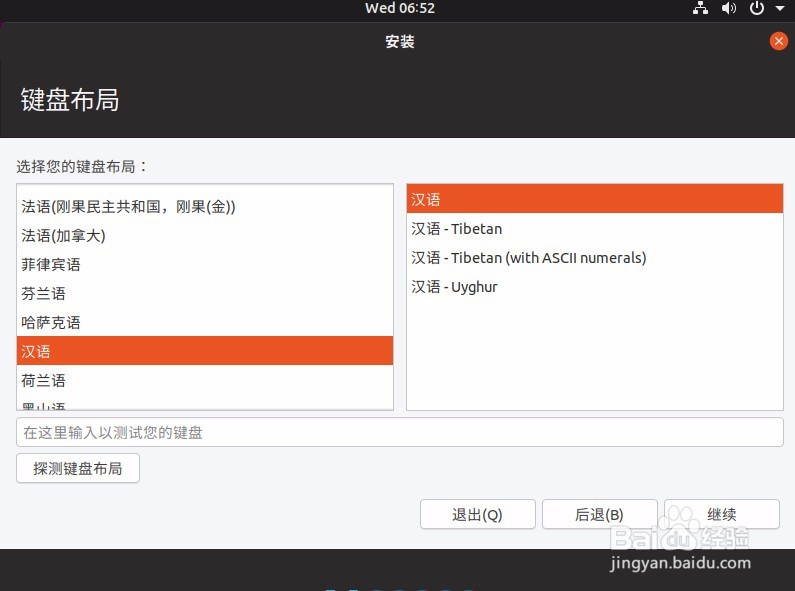
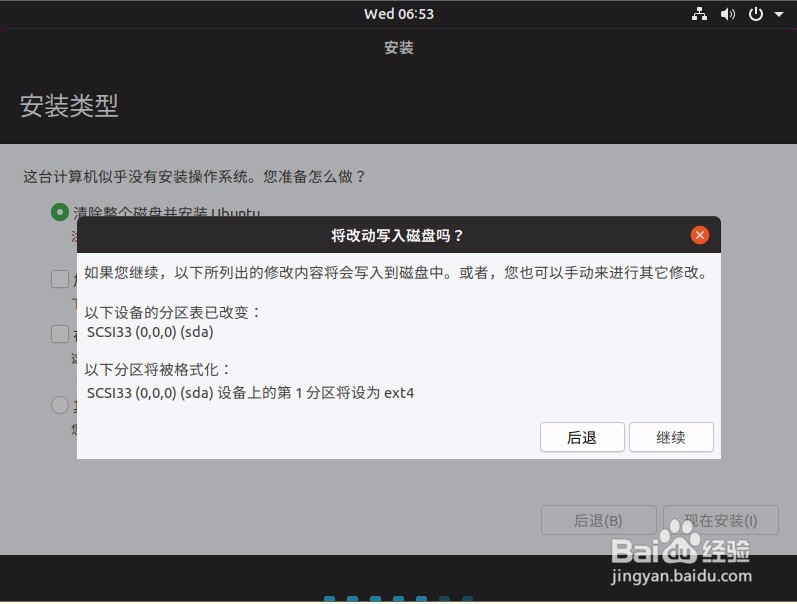
14、Ubuntu 18.10系统安装 就不详述了,看图。

选择中文之后 全程中文操作。

VMware虚拟机安装Ubuntu18.10详细步骤

VMware虚拟机安装Ubuntu18.10详细步骤

VMware虚拟机安装Ubuntu18.10详细步骤

VMware虚拟机安装Ubuntu18.10详细步骤

VMware虚拟机安装Ubuntu18.10详细步骤

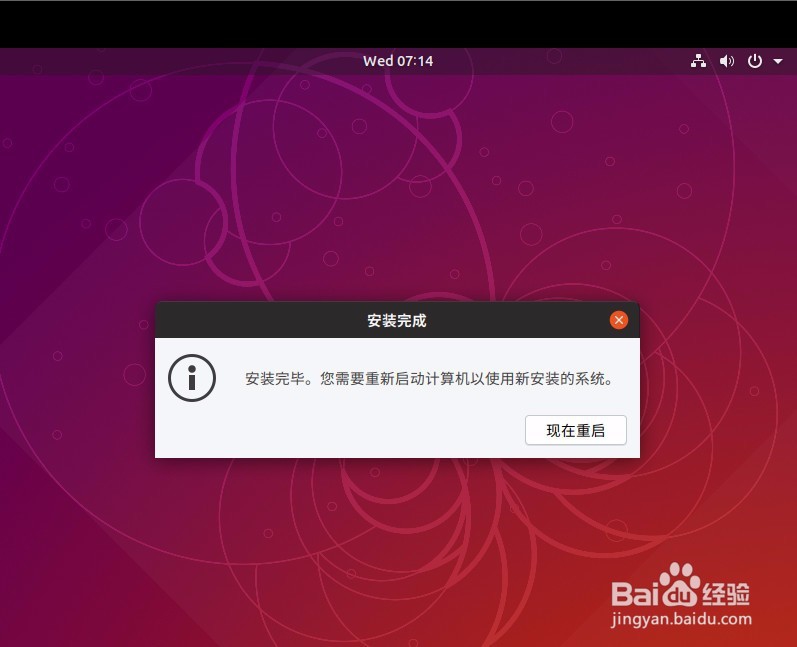
15、等待完成之后重启就行了!!!

VMware虚拟机安装Ubuntu18.10详细步骤

VMware虚拟机安装Ubuntu18.10详细步骤

  • Ubuntu系统下PyCharm中不能输入中文的解决办法
  • Centos7虚拟机安装Linux教程
  • 如何解决VMware虚拟机似乎正在使用中
  • CentOS虚拟机中安装VMWare Tools
  • 启动VMware虚拟机时提示“未能启动”怎么办
  • 热门搜索
    阴宅风水图解大全 房子的风水怎么看 队名大全 怎么去掉抬头纹 范军简介 色网址大全 生日贺卡图片大全 土豆做法大全 一句话笑话大全爆笑 家具简笔画图片大全