启动VMware虚拟机时提示“未能启动”怎么办

 时间:2026-02-14 02:12:05

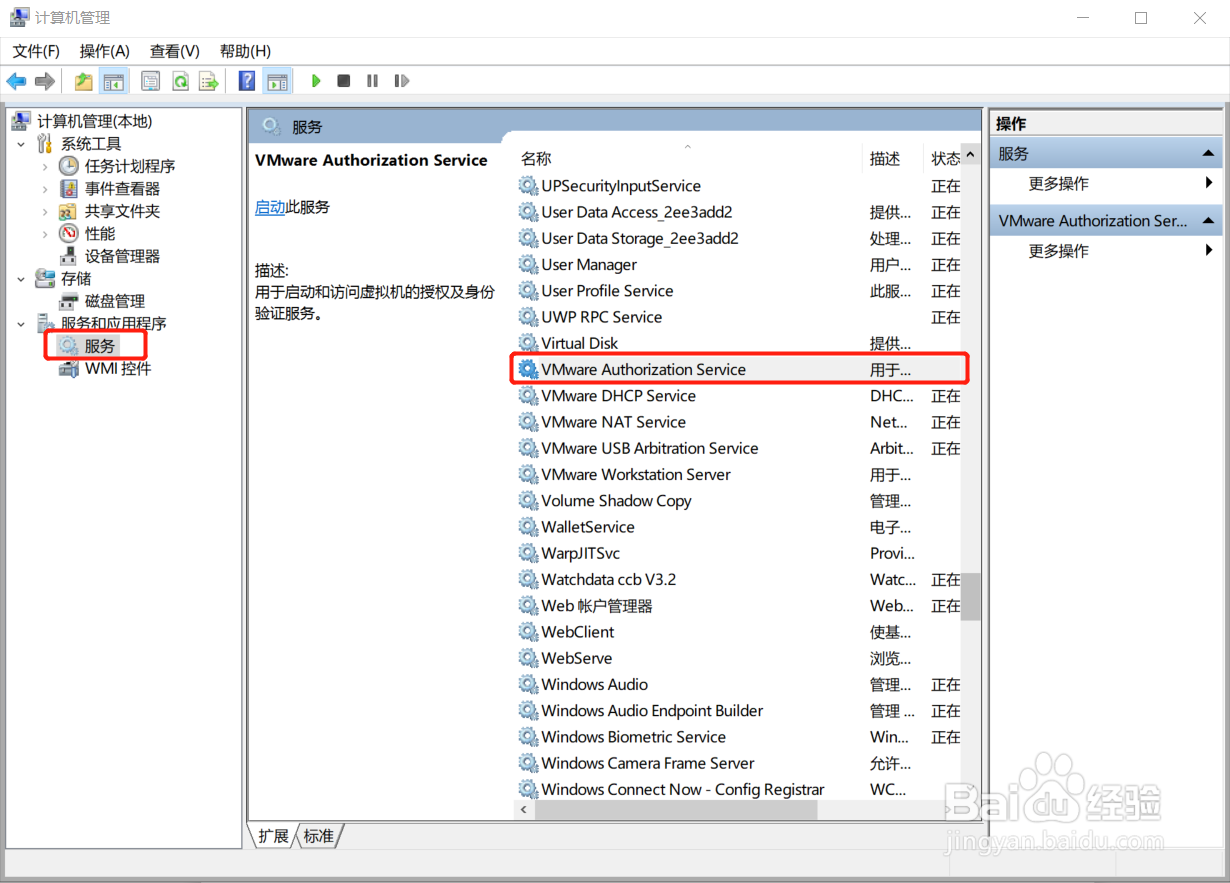
1、进入计算机桌面,鼠标右键点击“计算机”->“管理”,打开计算机管理窗口。

启动VMware虚拟机时提示“未能启动”怎么办

2、在“计算机管理案番良”窗口中,板随点击左侧栏的“服务”,在右侧框内找到“VMware Authorization Service”服务,双击它,打开“属性”窗口。
启动VMware虚拟机时提示“未能启动”怎么办

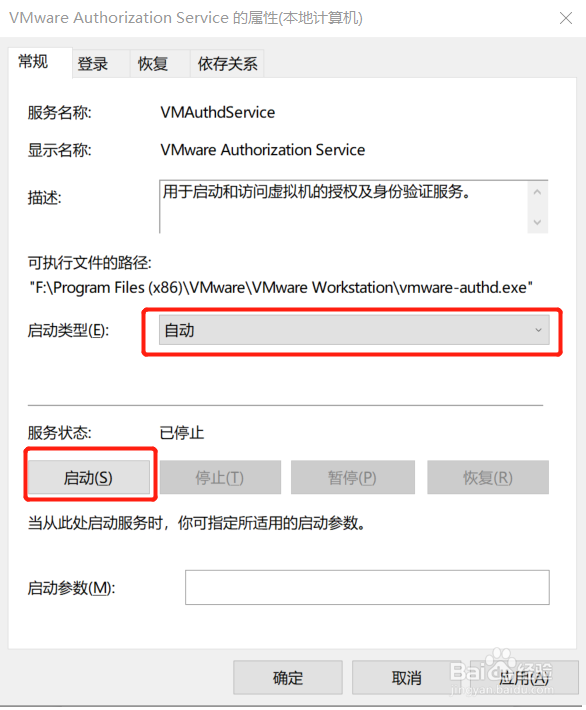
3、在“VMware Authorization Service属性”窗口的“常规”选项卡中,将“册光启动类型”设置为“自动”,并且点击下方“启动”按钮。
启动VMware虚拟机时提示“未能启动”怎么办

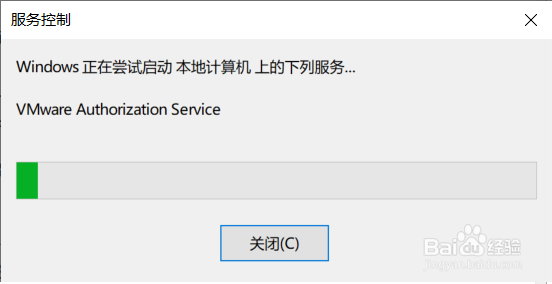
4、等待服务启动过程完成,有时会需要一些时间。

启动VMware虚拟机时提示“未能启动”怎么办

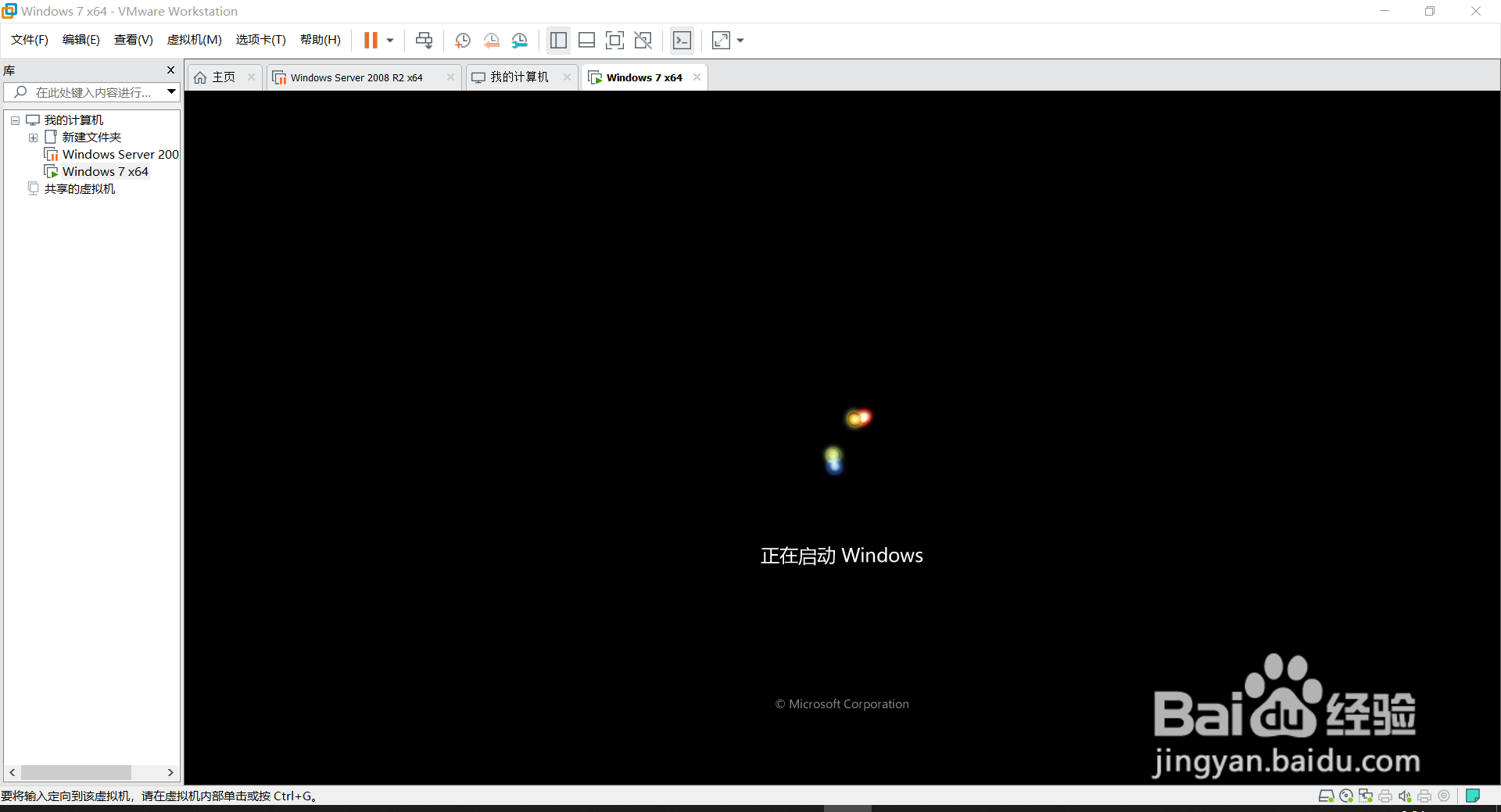
5、打开VMware Workstation虚拟机,启动虚拟机操作系统,可以看到故障排除。虚拟机正常启动。
启动VMware虚拟机时提示“未能启动”怎么办

  • VMware虚拟机如何设置内存、处理器及硬盘大小?
  • VMware中如何修改虚拟硬盘大小
  • 虚拟机如何设置从u盘启动?
  • 如何使用UltraISO制作U盘启动镜像
  • Debian11怎么在桌面创建应用程序快捷方式
  • 热门搜索
    海陵岛攻略 郑明明化妆品怎么样 减肥瘦身汤 减肥牛奶 台湾简介 怎么谈恋爱技巧 漳州东山岛旅游攻略 女装搭配 旅游攻略怎么写 庶女攻略小说