如何设置电脑的虚拟内存让电脑反应更快

 时间:2026-02-16 11:49:54

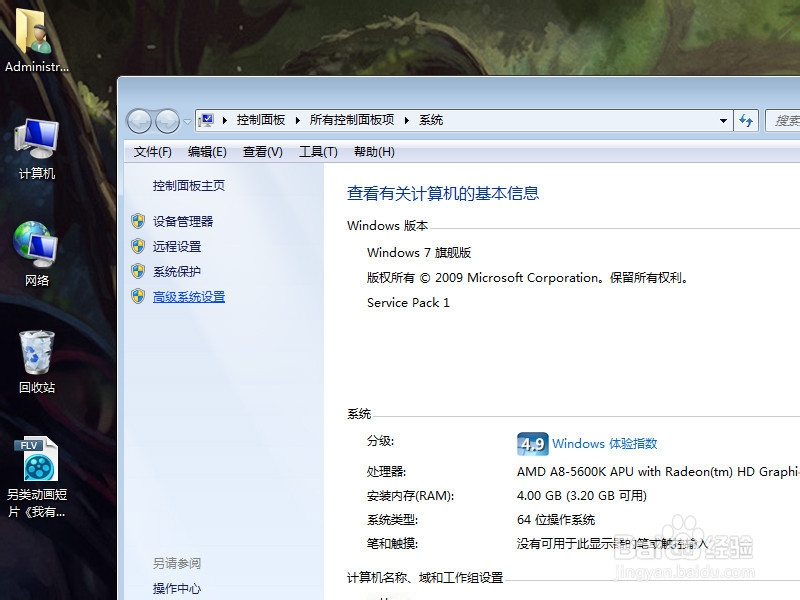
1、右键桌面上“我的电脑”图标,选择属性。

如何设置电脑的虚拟内存让电脑反应更快

2、在打开的“系统”文件夹左侧,选择“高级系统设置”。

如何设置电脑的虚拟内存让电脑反应更快

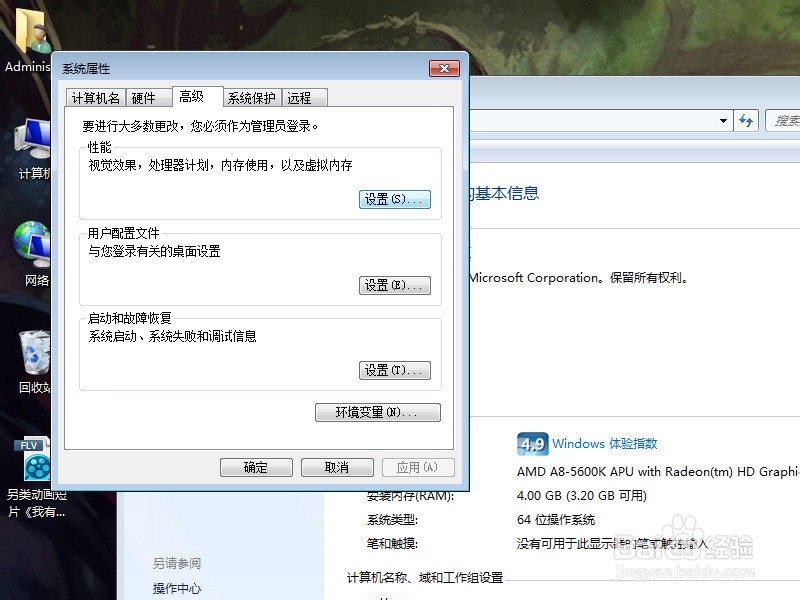
3、在弹出的“系统属性”窗口中,选择“高级”选项卡里的“设置”按钮。

如何设置电脑的虚拟内存让电脑反应更快

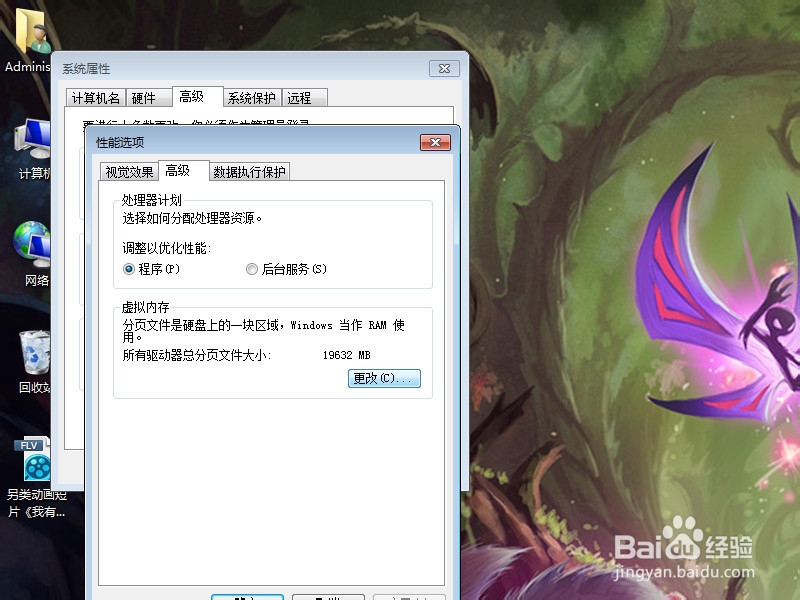
4、在新弹出的“性能选项”窗口中,选择“高级”选项卡里的“更改”按钮。在这里你可以选择优化“程序”或者“后台服务”,这里我们选择“程序”。
如何设置电脑的虚拟内存让电脑反应更快

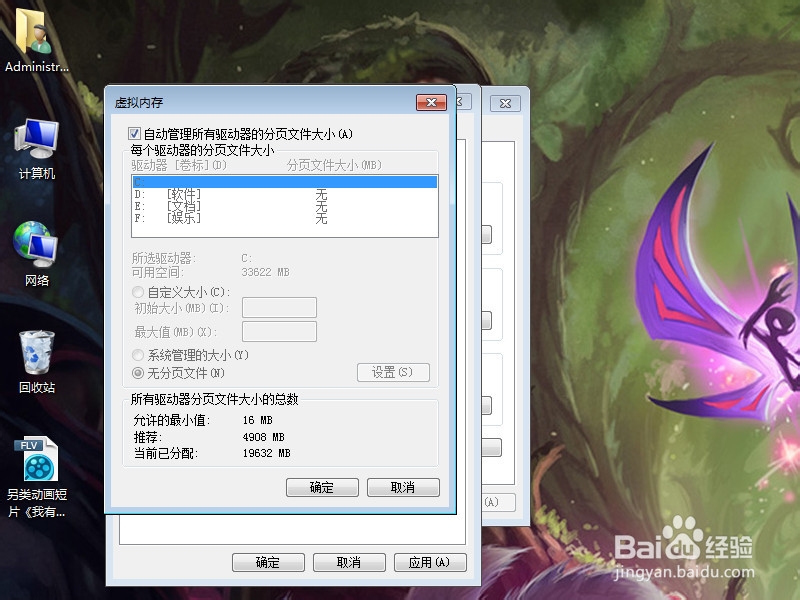
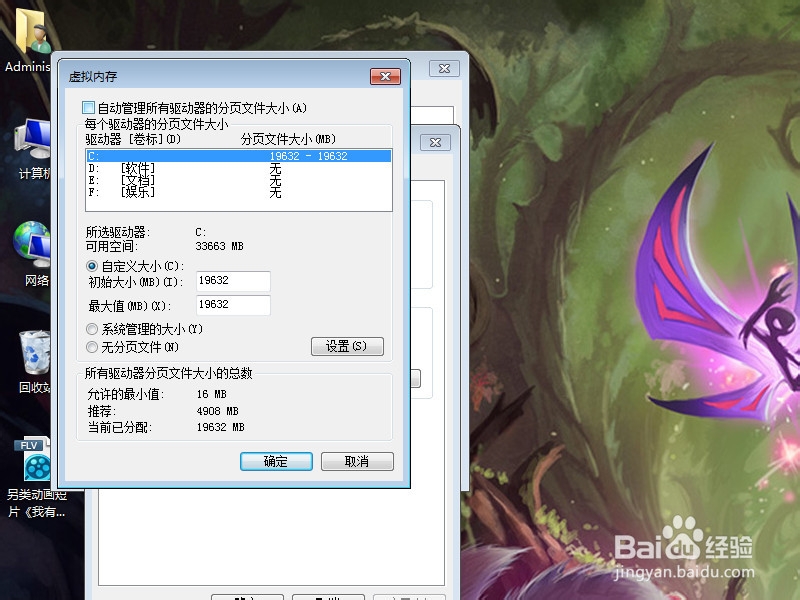
5、系统刚安装的时候,在“虚拟内存”窗口中,我们会看到,系统默认自动管理所有驱动器的分页大小,并有一个推荐的大小数值,这个数值跟内存大小有关,但是如果我们电脑打开的程序多了,这个默认的数值就显得的小了,在切换程序的时候会感觉卡。
如何设置电脑的虚拟内存让电脑反应更快

6、我们在这里自定义分页文件大小,根据电脑盘符的空间大小,可以适当设置。设置过后重启电脑,多打开一些程序,来回切换,就会感觉反应很快。
如何设置电脑的虚拟内存让电脑反应更快

  • 只要下面6招让您手机飞起来
  • Win10CPU占用率100怎么办
  • win 10电脑如何调节更改适配器设置
  • 街霸对决格斗家怎么突破
  • bitcoin 命令行如何使用
  • 热门搜索
    投哪网怎么样 怎么报仇 保尔柯察金简介 蜂蜜减肥法3天减6斤 仙剑奇侠传98柔情版攻略 淘宝网店怎么装修 运动减肥的最好方法 云南昆明旅游攻略 手肿了怎么快速消肿 跳绳减肥多久见效