1、第一步,右击桌面右下角的“喇叭”图标,再单击“播放设备”选项

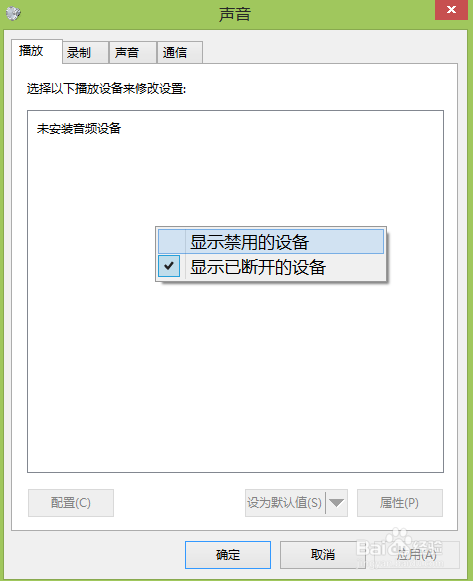
2、第二步,可以看到提示“未安装音频设备”的问题,这时候可以在空白处右击,选中“显示禁用设备”。
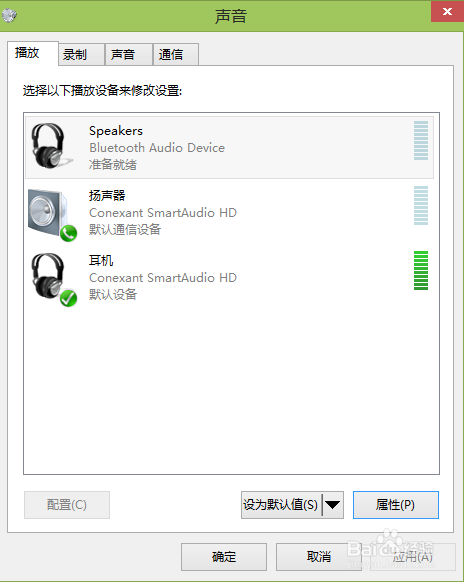
3、第三步,出现以下被禁用的音频设备后,可以在各项音频设备处右击“启用”。这时候问题便解决了。
4、另外,还可以通过以下方式解决:鼠标移动至桌面右上角→打开“设置”→打开“控制面板”→打开“硬件和声音”,通过点击“Realtek高清晰音频管理器选项”,再根据提示把“禁用前面板插孔检测”选项勾上。
时间:2026-04-23 21:52:43
1、第一步,右击桌面右下角的“喇叭”图标,再单击“播放设备”选项
2、第二步,可以看到提示“未安装音频设备”的问题,这时候可以在空白处右击,选中“显示禁用设备”。
3、第三步,出现以下被禁用的音频设备后,可以在各项音频设备处右击“启用”。这时候问题便解决了。
4、另外,还可以通过以下方式解决:鼠标移动至桌面右上角→打开“设置”→打开“控制面板”→打开“硬件和声音”,通过点击“Realtek高清晰音频管理器选项”,再根据提示把“禁用前面板插孔检测”选项勾上。
