1、首先在win10系统桌面中,点击鼠标右键此电脑图标然后选择属性选项点击进入;

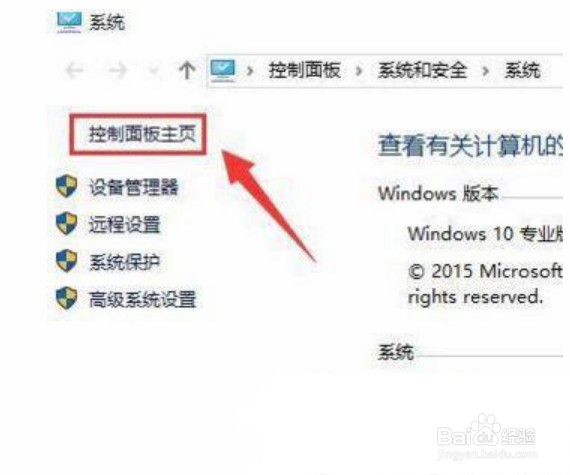
2、然后在进入win10系统界面,单击左侧菜单控制面板主页选项进入;
3、接着单击硬件和声音选项;

4、然后在选中声音国膨节点底下的川此返管理久爱音频设备选项点击进入;

5、在弹出的声音对话框之中,选择未安装音频设备勾选显示禁用的设备选项进入;

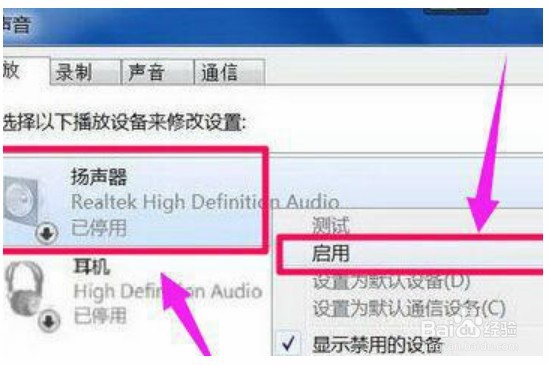
6、最后鼠标右键扬声器选项,在弹出的菜单勾选启用即可。
时间:2026-04-23 08:36:48
1、首先在win10系统桌面中,点击鼠标右键此电脑图标然后选择属性选项点击进入;
2、然后在进入win10系统界面,单击左侧菜单控制面板主页选项进入;
3、接着单击硬件和声音选项;
4、然后在选中声音国膨节点底下的川此返管理久爱音频设备选项点击进入;
5、在弹出的声音对话框之中,选择未安装音频设备勾选显示禁用的设备选项进入;
6、最后鼠标右键扬声器选项,在弹出的菜单勾选启用即可。
