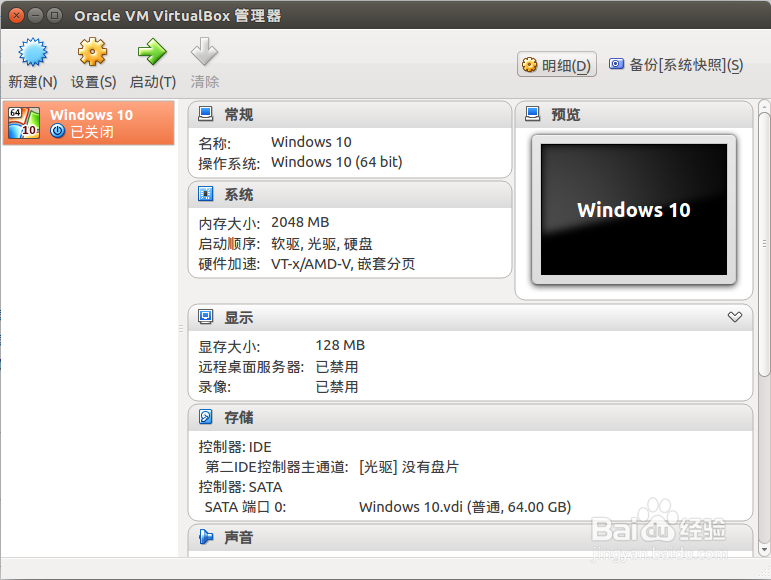
1、打开虚拟机软件VirtualBox,为Windows 10创建一个虚拟机,个人建议内存设为2G以上,虚拟机硬盘32G以上。
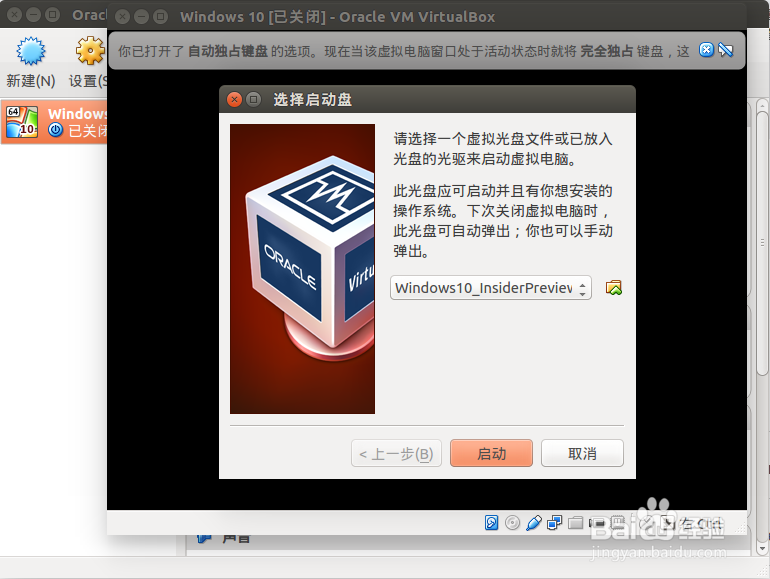
2、虚拟机创建结束后点击“启动”按钮,虚拟机运行后弹出一个对话框,提示我们选择系统启动盘。这时我们选择下载的安装包Windows10_InsiderPreview_x64_ZH-CN_10130.iso。
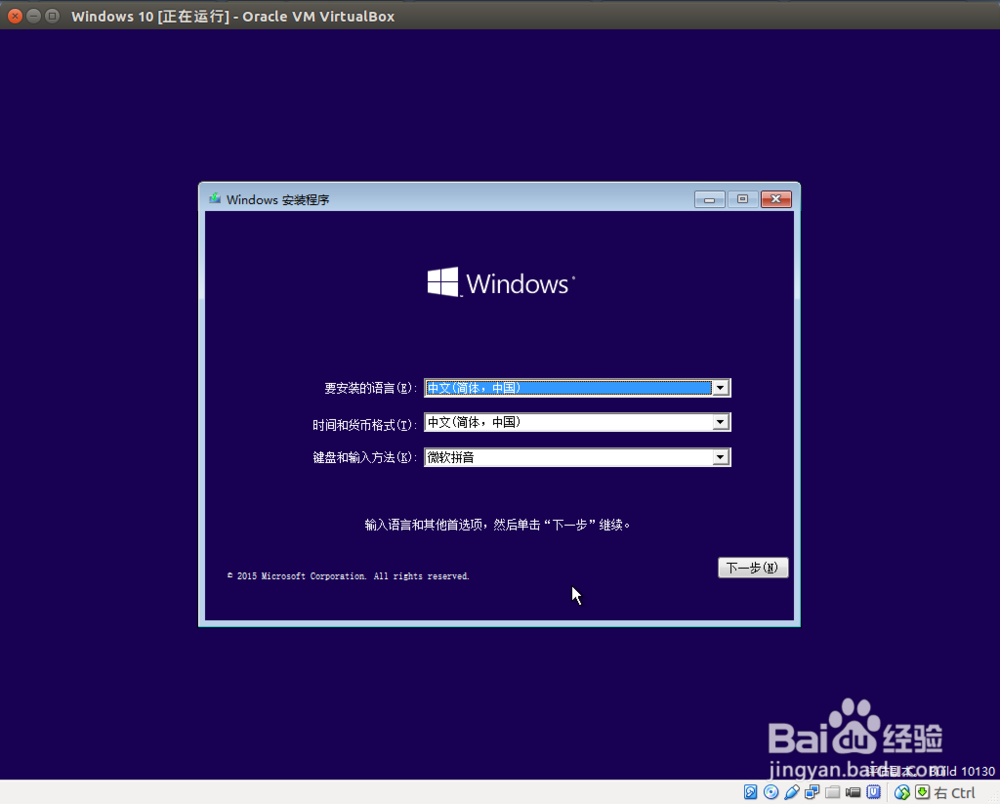
3、虚拟机启动后很快进入了系统安装程序,点击“下一步”。
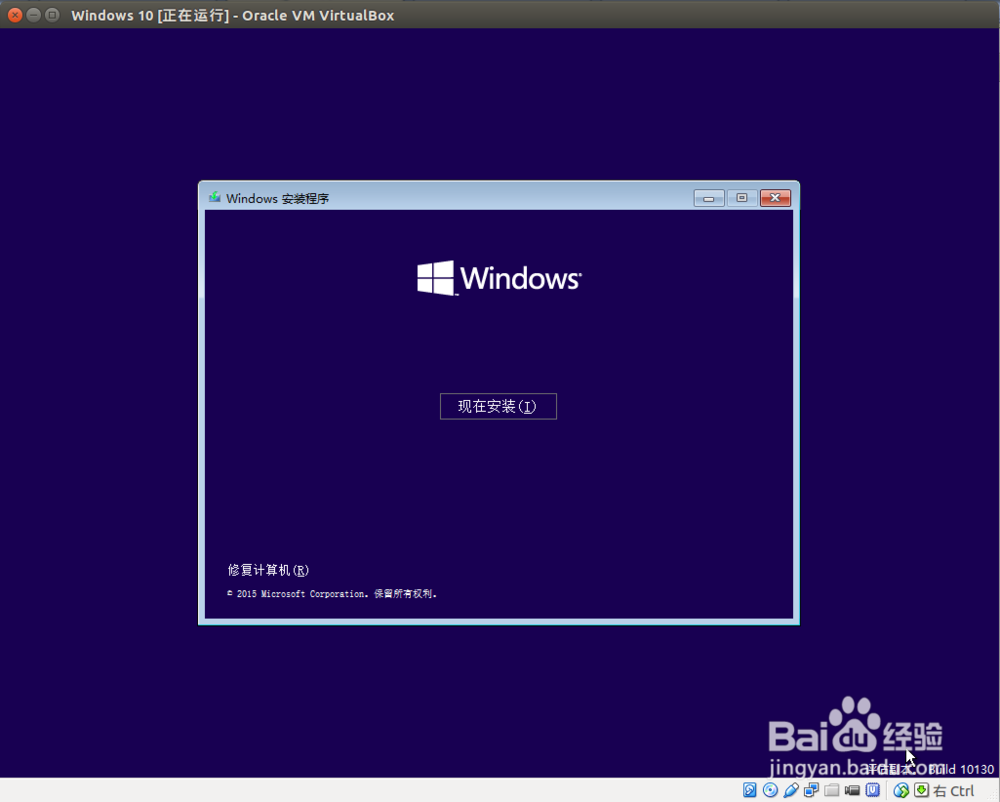
4、点击“现在安装”。
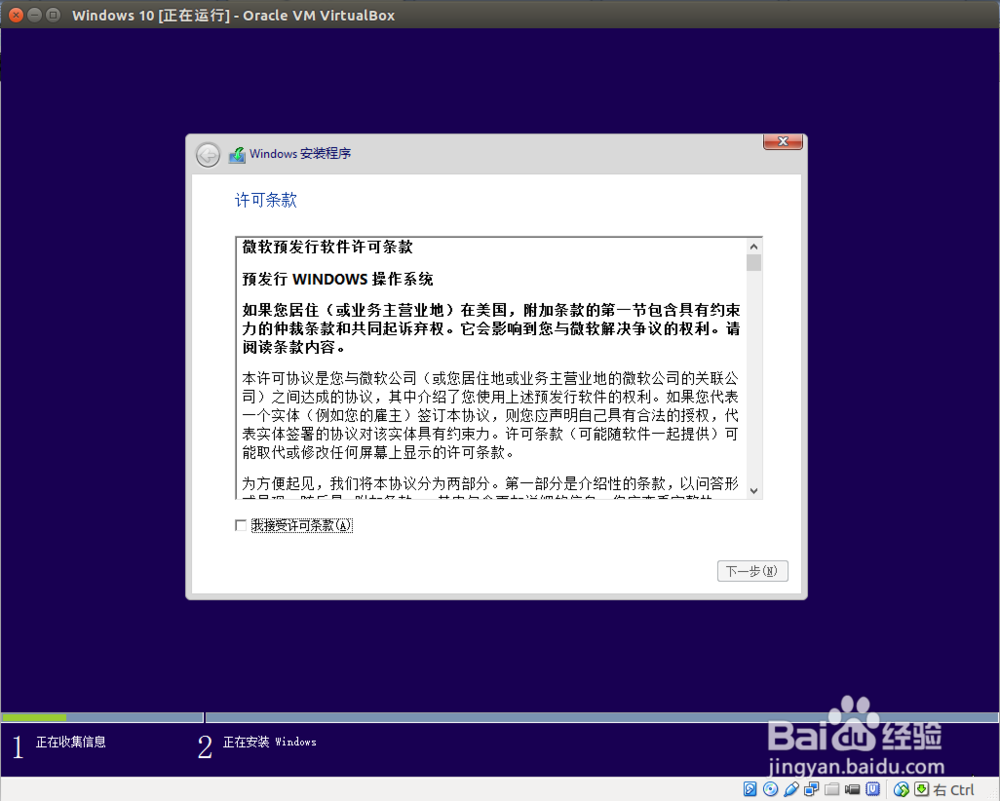
5、这时系统弹出许可条款对话框,勾选“我接受许可条款”后点击“下一步”。
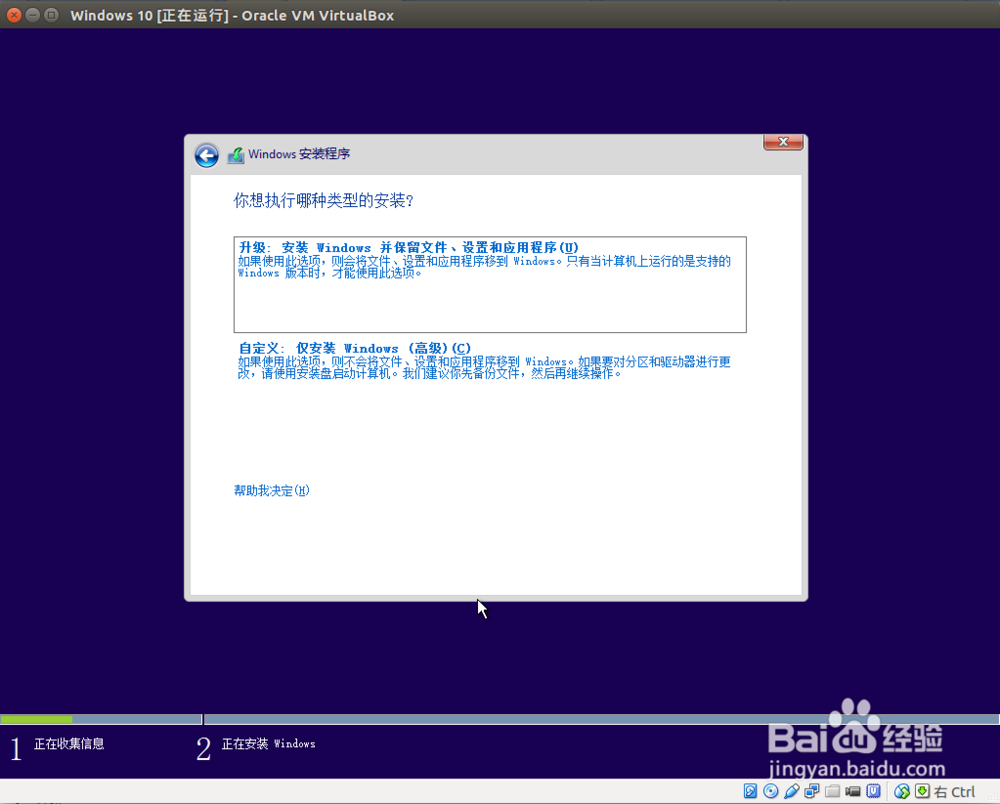
6、由于是虚拟机安装,所以就选择“自定义安装”。
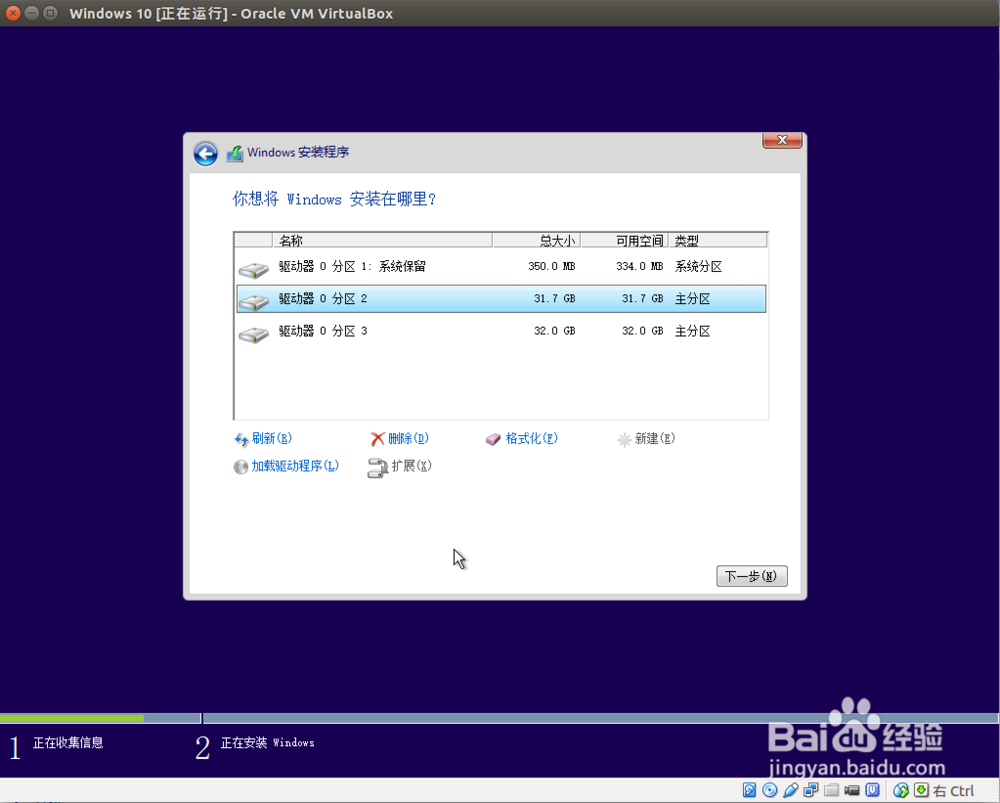
7、在安装程序里根据自己的情况为系统进行分区,并选择系统的安装位置。
8、很快系统就进入了漫长的安装过程,中间还会有1到2次的重启过程。
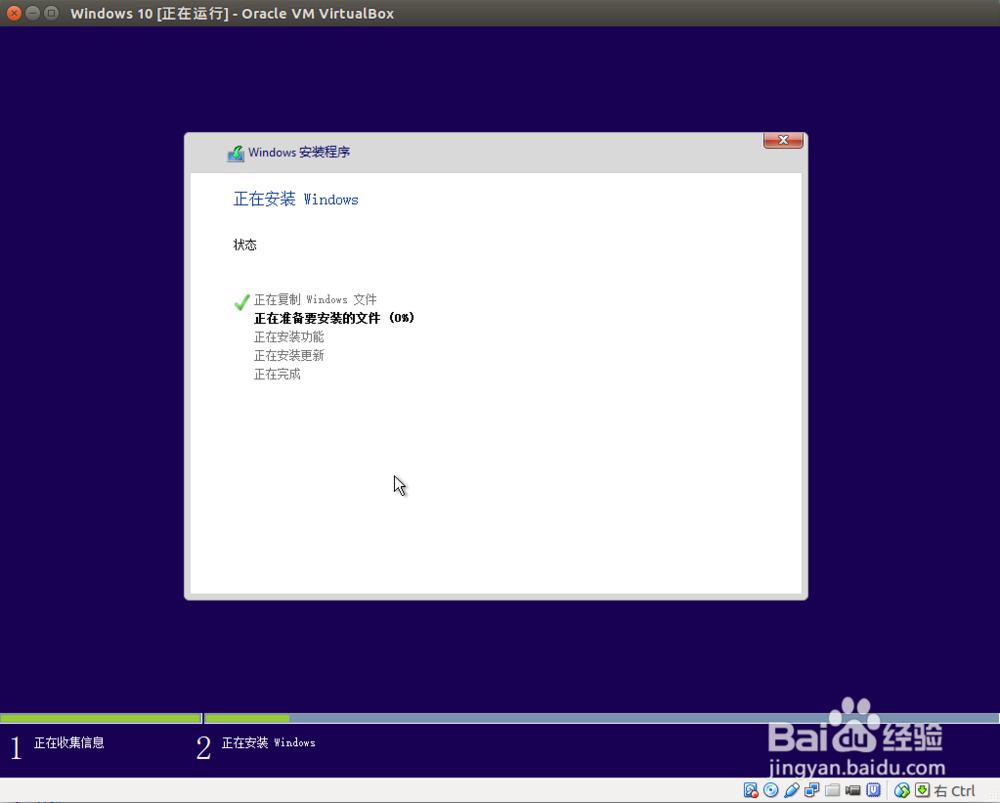
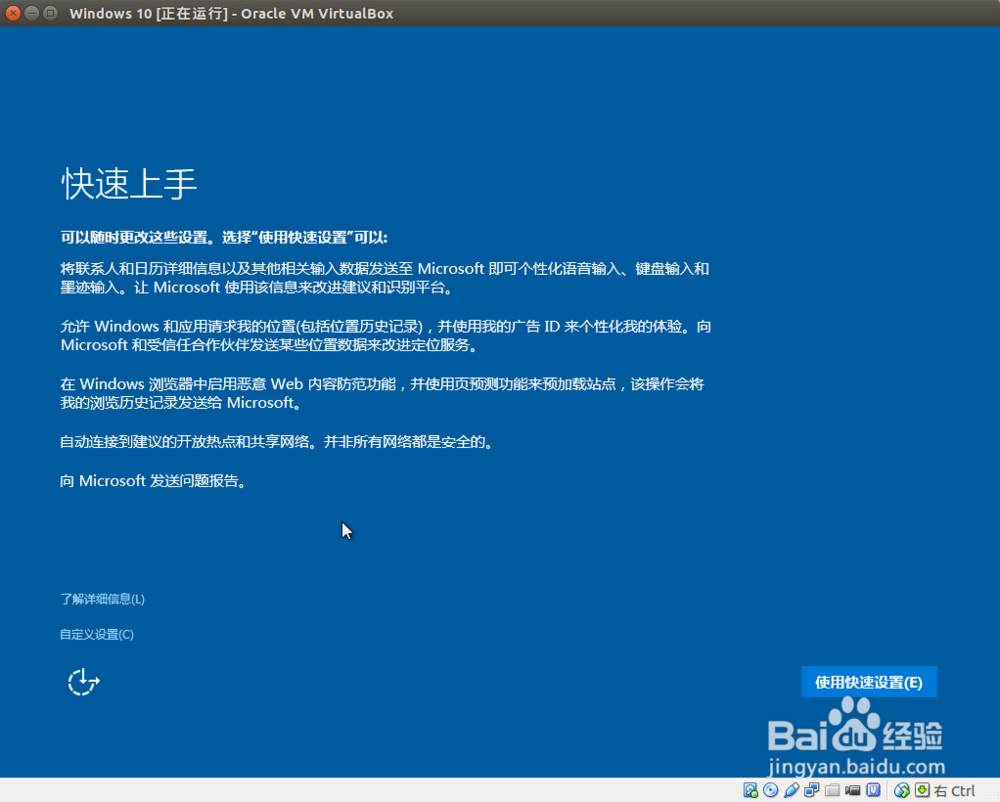
9、系统安装成功后就进入了快速设置过程,点击右下角的“使用快速设置”按钮。
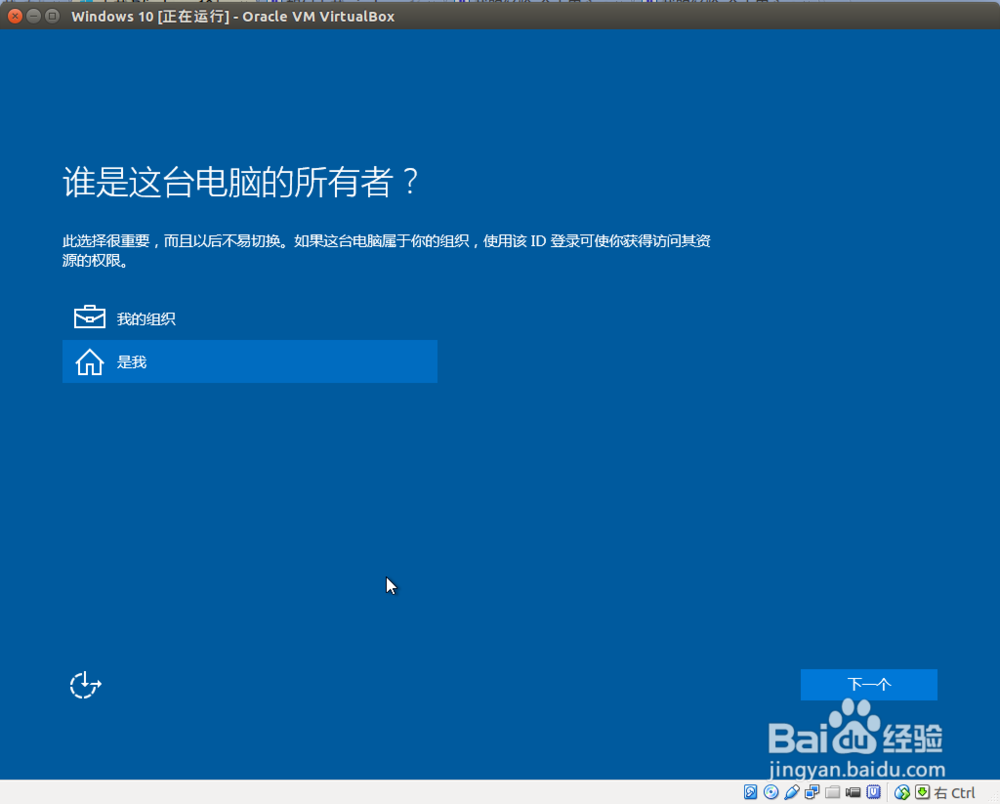
10、选择电脑所有者,并点击“下一个”。
11、个性化设置里可以跳过这个设置。
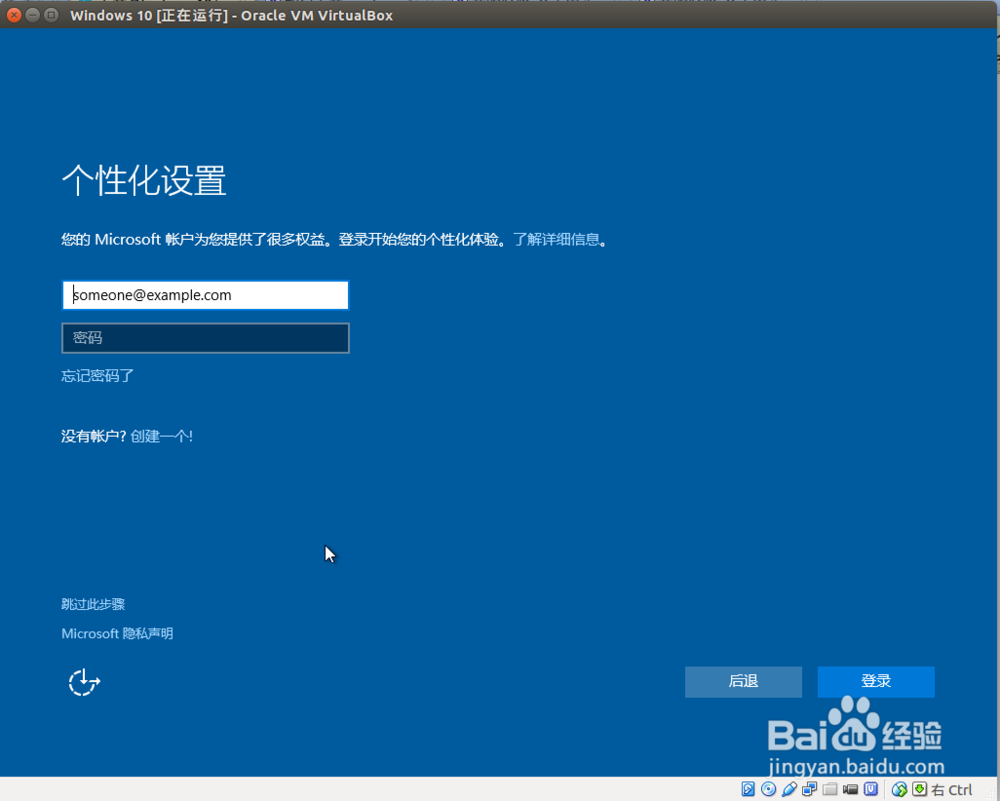
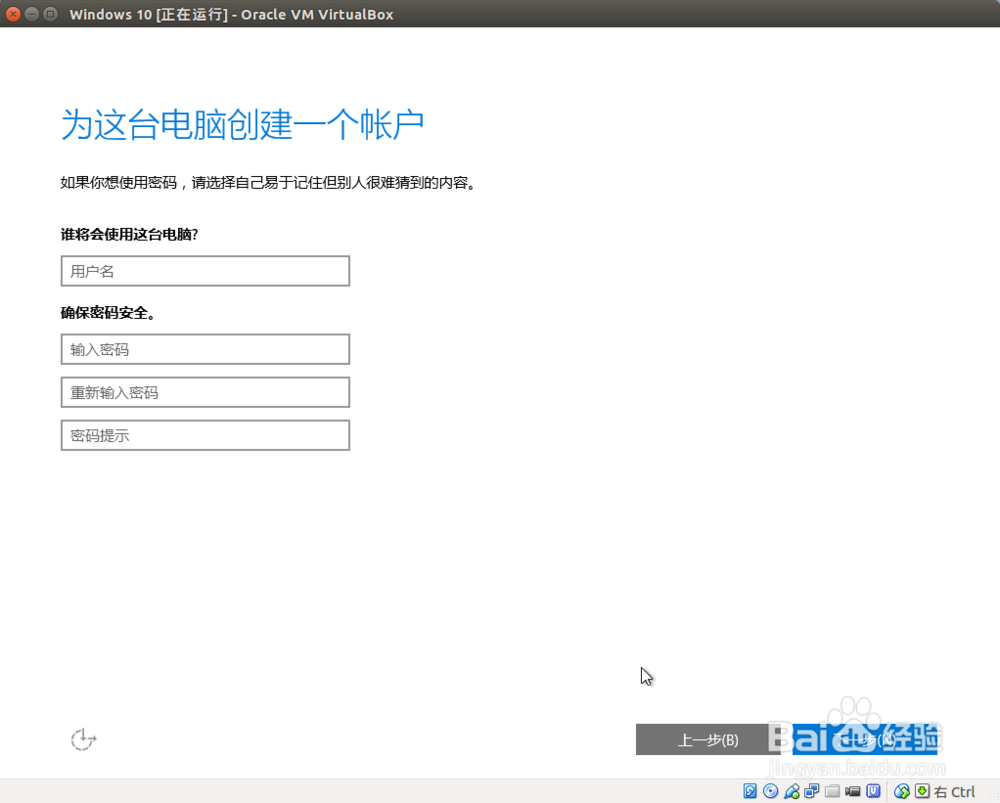
12、为系统创建一个账户,并点击“下一步”。
13、经过一段时间的设置后,终于揭开了神秘的面纱,看还不错吧。
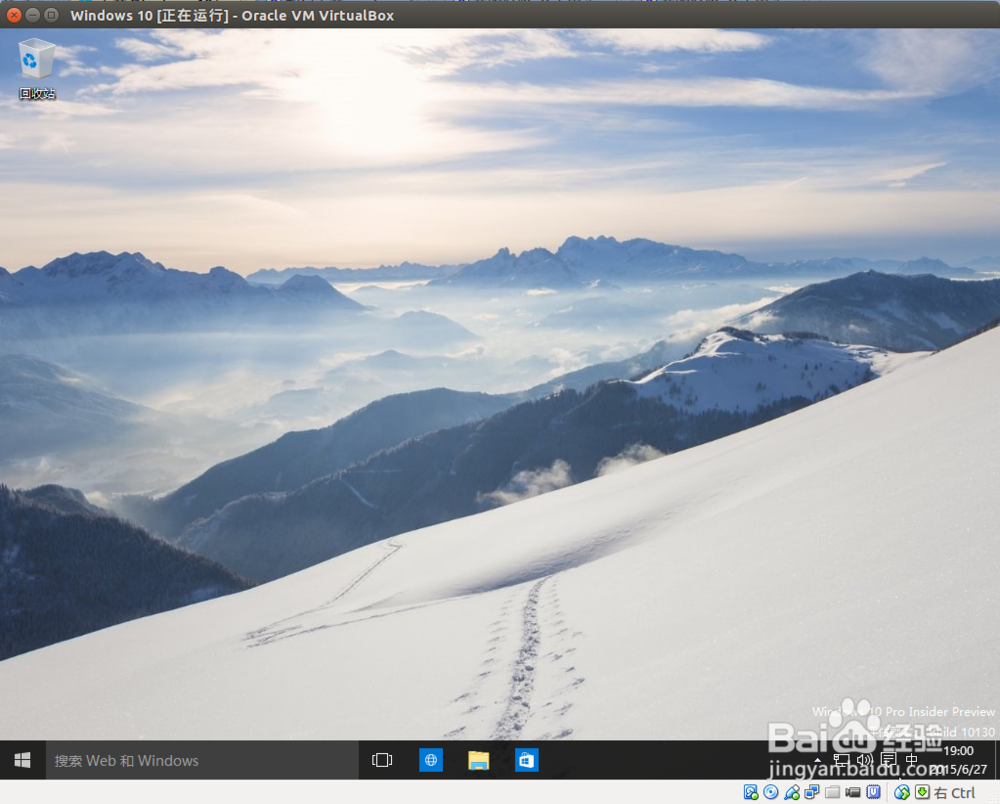
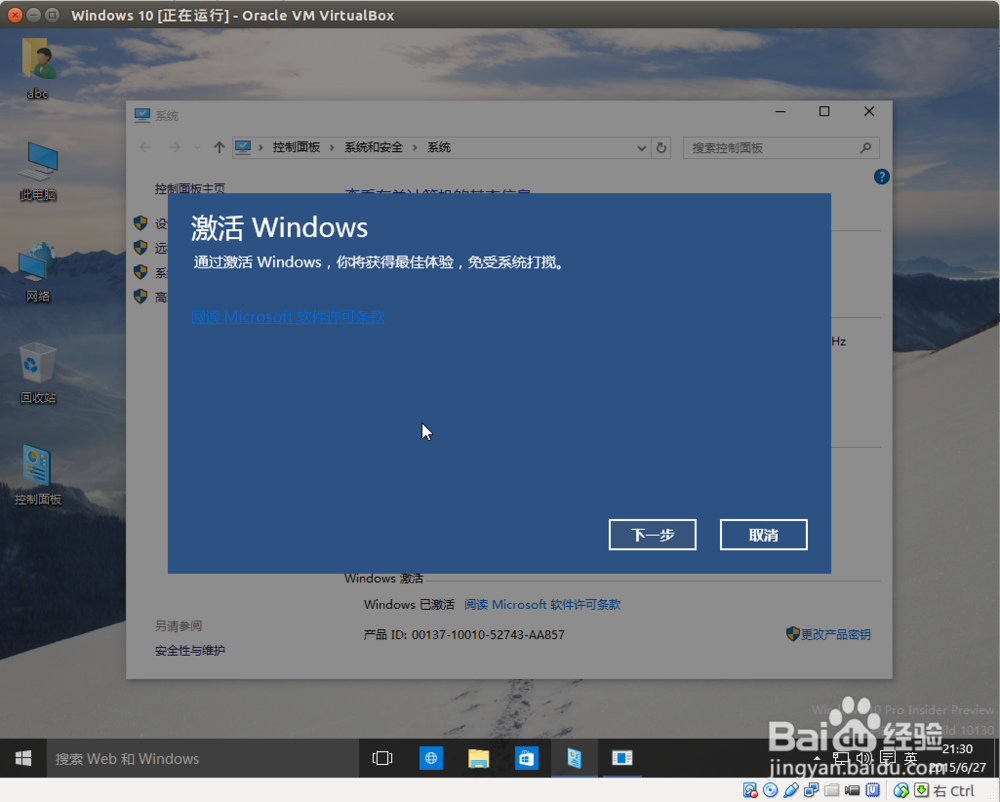
14、使用官方预览版产品密钥:6P99N-YF42M-TPGBG-9VMJP-YKHCF,激活这个系统。大功告成了,大家享用吧。