Office Word如何计算平均分?

 时间:2026-02-15 14:32:43

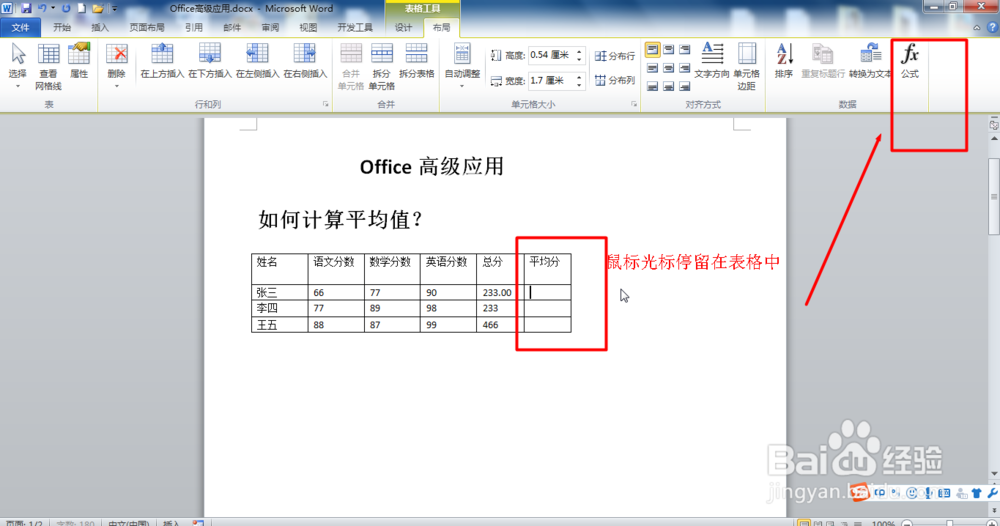
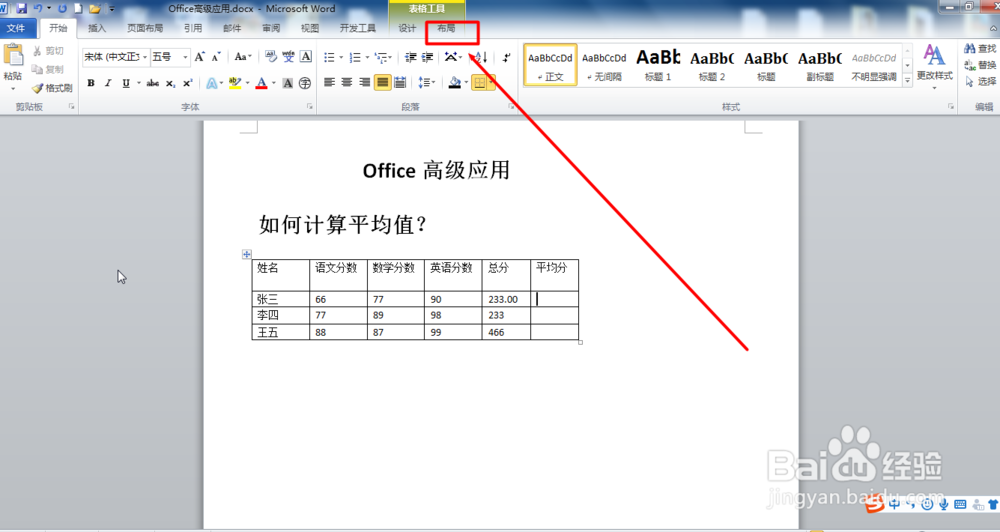
1、打开Office Word文档,输入表格数据,然后点击菜单栏中的布局菜单,如图所示:
Office Word如何计算平均分?

2、鼠标光标停留在需要计算平均分的单元格中,然后点击公式菜单,如图所示:

Office Word如何计算平均分?

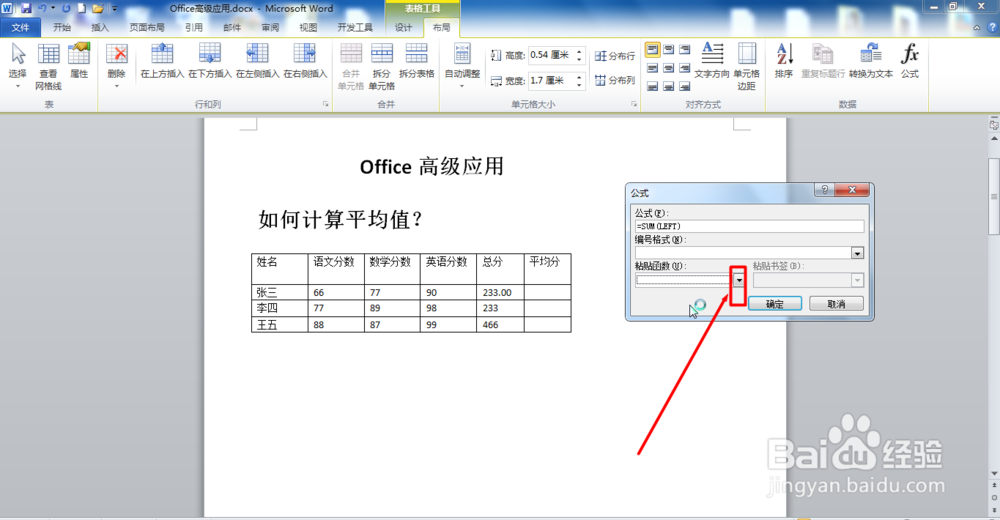
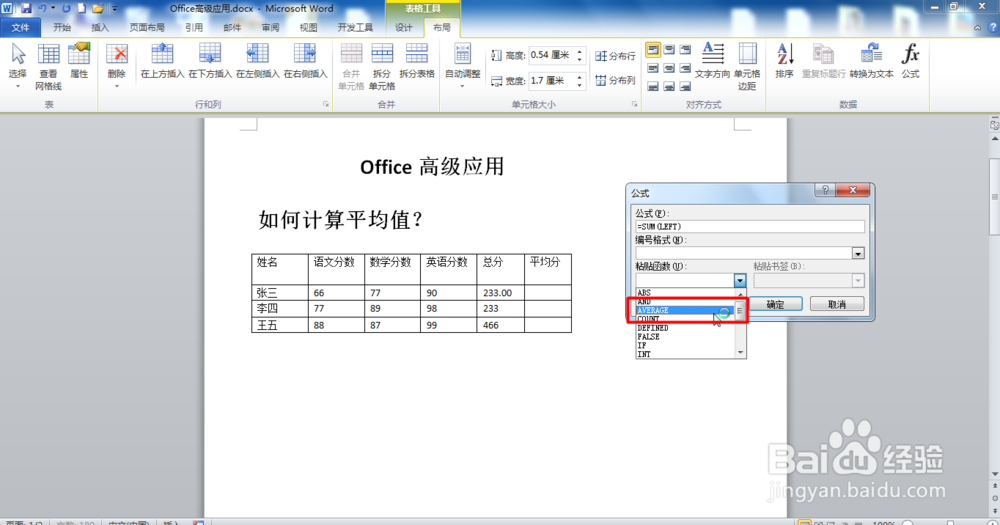
3、点击之后,可以看到弹出的公式窗口,然后点击函数下拉列表,如图所示:

Office Word如何计算平均分?

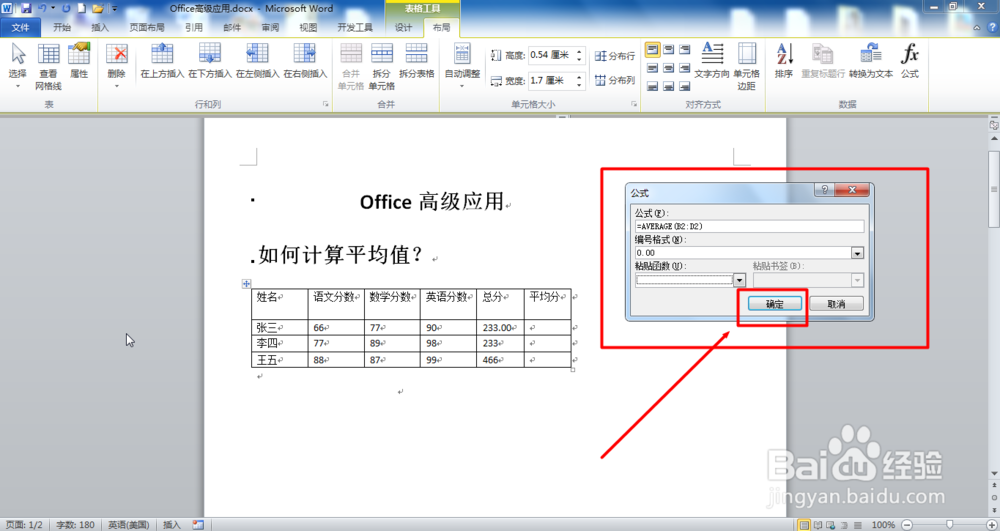
4、选中=AVERAGE(),在括号中输入:B2:D2,表示计算第二行的第二个单元格到第四个单元格总和的平均分,如图所示:
Office Word如何计算平均分?

5、在括号中输入B2:D2之后,如图所示:

Office Word如何计算平均分?

6、然后点击确定按钮,如图所示:

Office Word如何计算平均分?

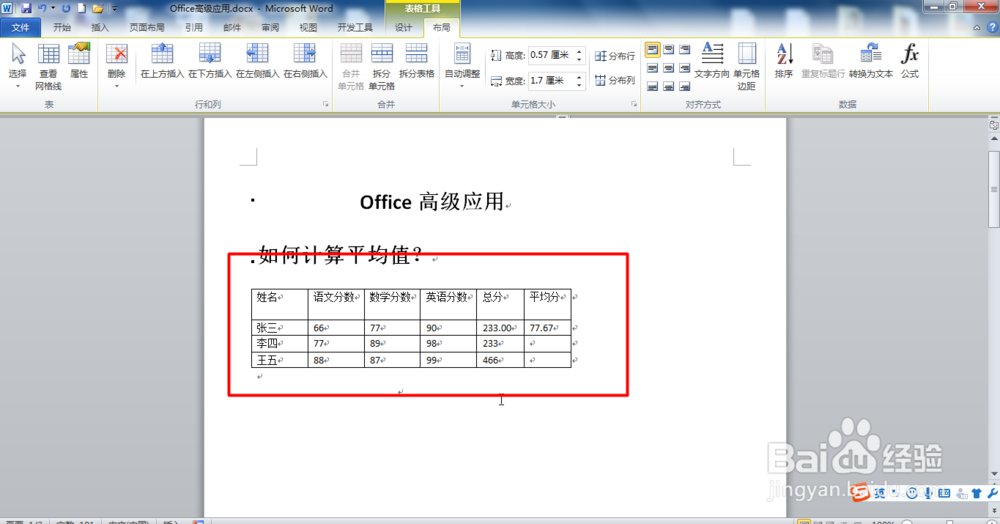
7、点击确定按钮之后,可以看到该单元格中计算出平均分数据。如图所示:

Office Word如何计算平均分?

  • 怎样设置屏幕保护程序
  • 如何在Word文档 文本与表格互转
  • 【永中Office】SUM函数求销售额
  • 怎样用Excel筛选出高于平均值的数据
  • Excel 2013如何设置图表标题的艺术字样式
  • 热门搜索
    vivo怎么样 开网店怎么开 手脚冰凉怎么调理 怎么去除体内湿气 山药过敏怎么办 怎么贷款买车 李元霸怎么死的 诺贝尔瓷砖怎么样 虎皮鱼怎么养 电子邮箱格式怎么注册