如何批量压缩图片大小

 时间:2026-04-21 22:21:31

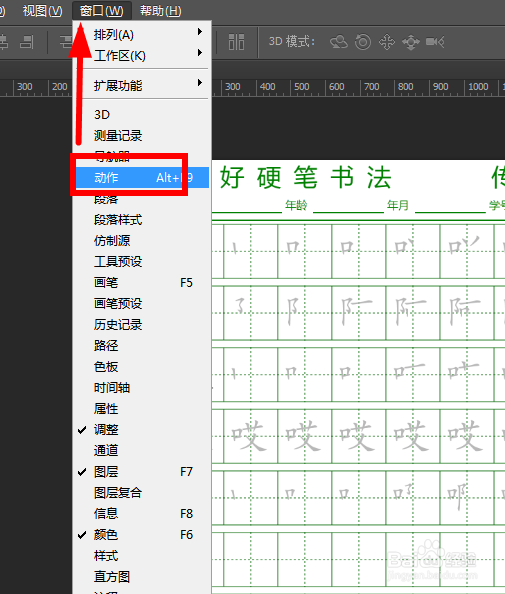
1、第一步先来做一个批处理的动作,用ps软件打开一张图片,点击菜单栏窗口--点击动作按钮,然后软件右侧就会出现动作列表。
如何批量压缩图片大小

如何批量压缩图片大小

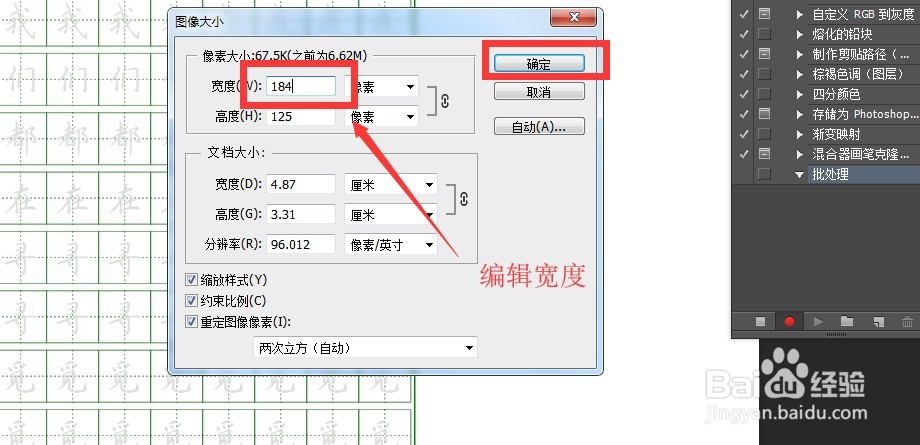
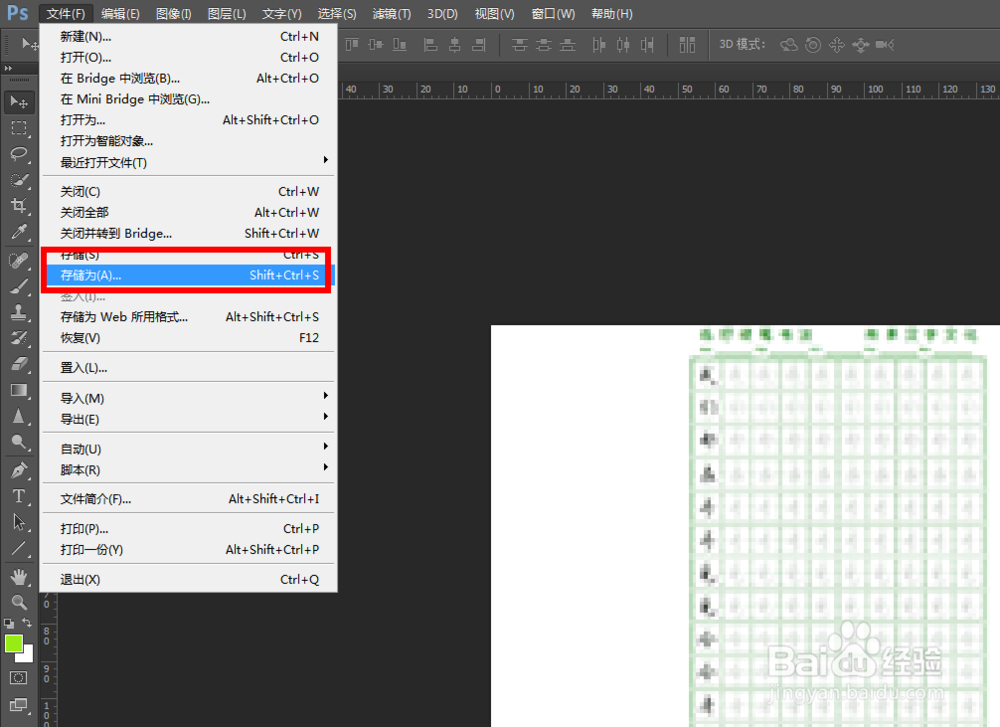
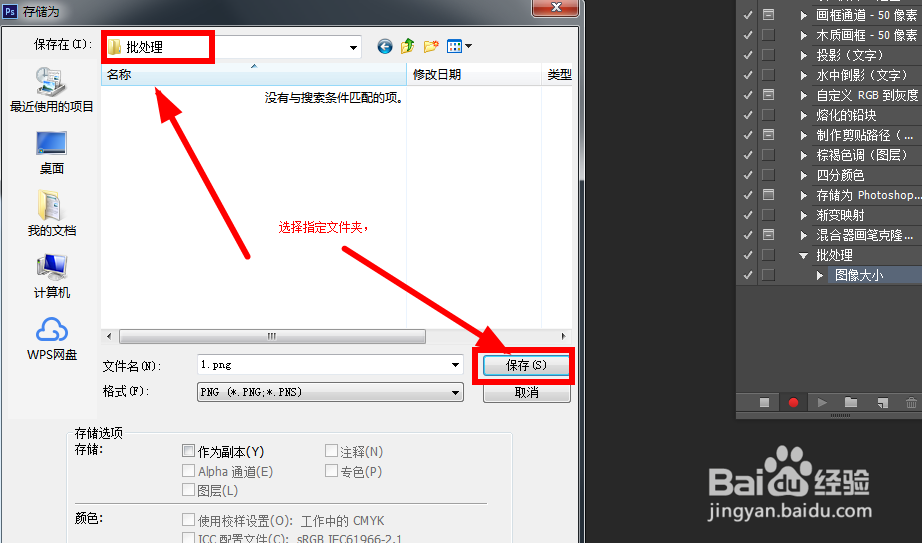
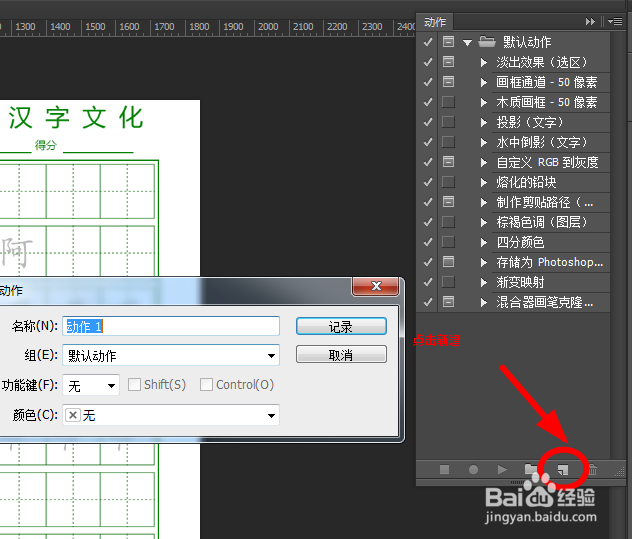
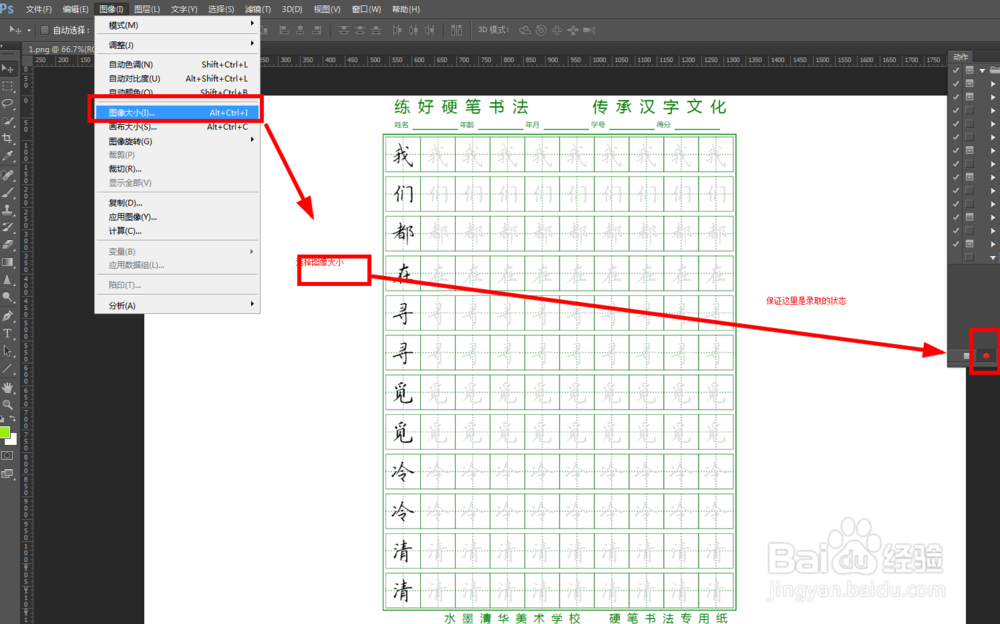
2、现在新建的动作,命名为批处理,现在打开录制,来操作一张图片偏的压缩。选择编辑图片的大小,这里像素编辑,一定要适当,如果压缩太狠的话,图片将会是很模糊,看不清楚的,导致白忙一场。
如何批量压缩图片大小

如何批量压缩图片大小

如何批量压缩图片大小

如何批量压缩图片大小

如何批量压缩图片大小

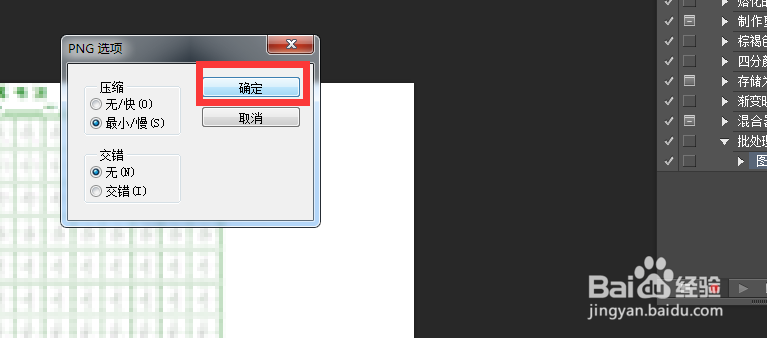
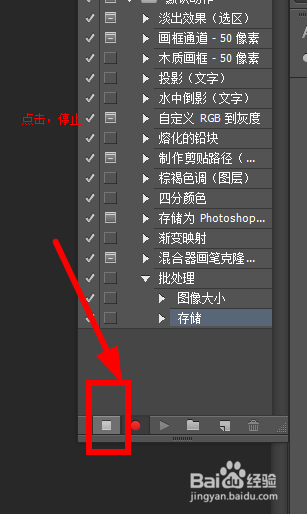
3、一张图片的压缩完成之后,现在结束录制。

如何批量压缩图片大小

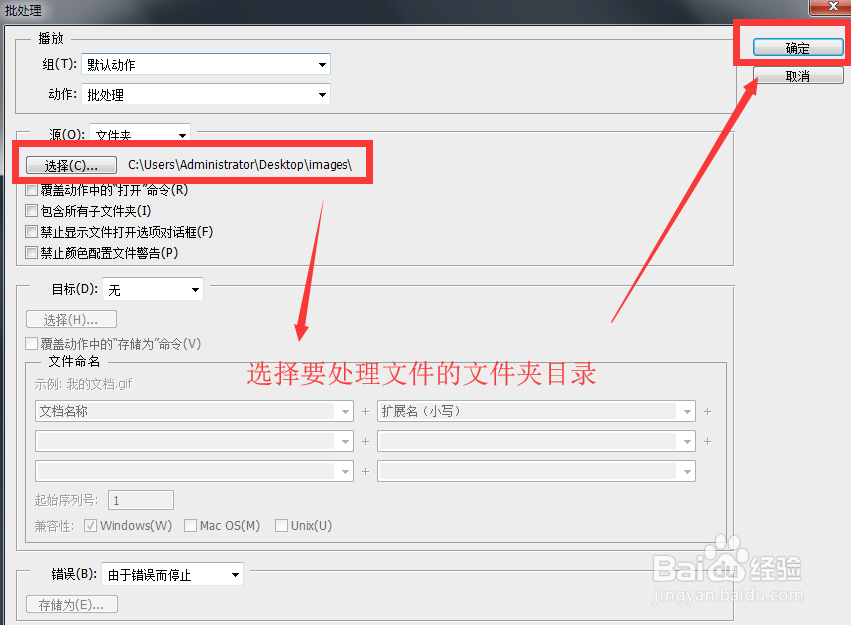
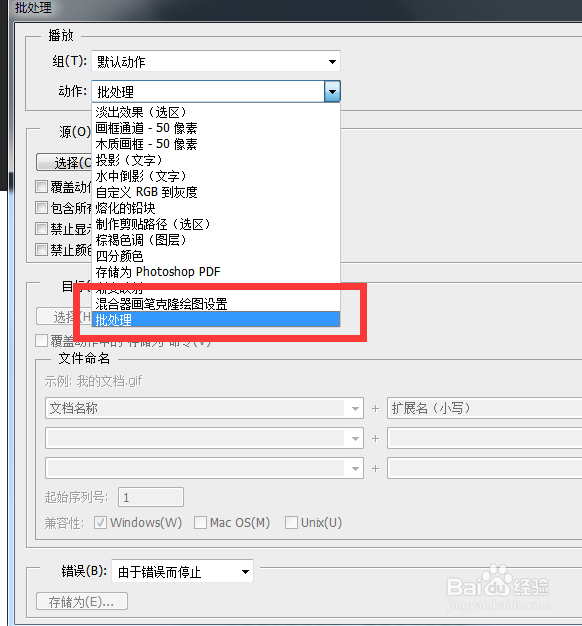
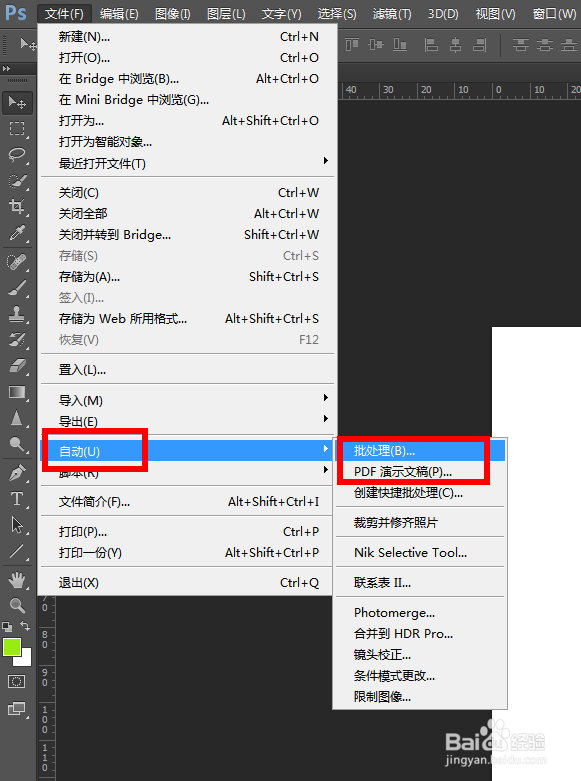
4、批处理动作制作完成,下面我们来享受一下劳动的成果吧。文件选择--自动--批处理,选择刚才我们制作的批处理动作,选择我们要压缩图片的文件夹。点击确定。等待一会时间,ps自动会把图片处理到之前动作里面的文件家里。
如何批量压缩图片大小

如何批量压缩图片大小

如何批量压缩图片大小

  • 怎么快速批量压缩图片文件大小?
  • 如何调出Excel照相机功能并使用验证它的功能
  • 电脑如何批量压缩图片大小
  • word文档的图片怎么批量保存出来
  • 如何用美图秀秀批量修改图片尺寸教程
  • 热门搜索
    明胶是什么 spare是什么意思 增塑剂是什么 大什么大什么的成语 什么汤补血 7月份有什么节日 清一色是什么意思 义无反顾什么意思 蒜茄子的腌制方法 维生素e作用