如何调出Excel照相机功能并使用验证它的功能

 时间:2026-04-22 20:59:59

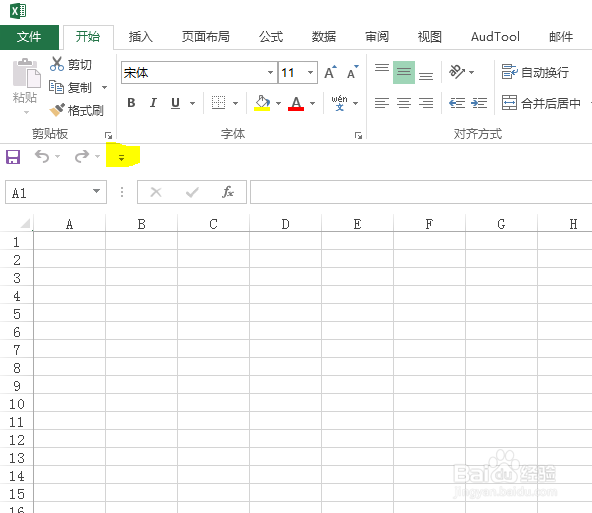
1、第一步,打开Excel空白文档,在保存、撤销、前进图标可以看到有个一横和倒三角的图标,如下图所示:
如何调出Excel照相机功能并使用验证它的功能

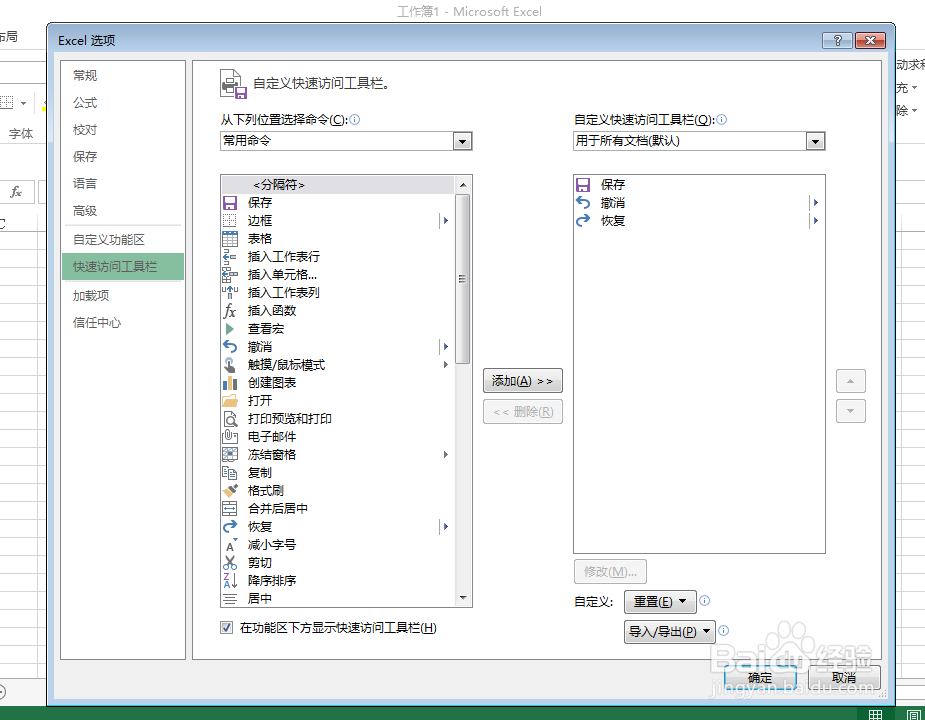
2、第二步,点击倒三角图标,选择其他命令,打开Excel选项窗口,如下图所示:
如何调出Excel照相机功能并使用验证它的功能

3、第三步,将从下列位置选择命令切换到不在功能区中的命令选项,在左下方找到照相机,然后添加自定义快捷访问工具栏下拉框中,如下图所示:

如何调出Excel照相机功能并使用验证它的功能

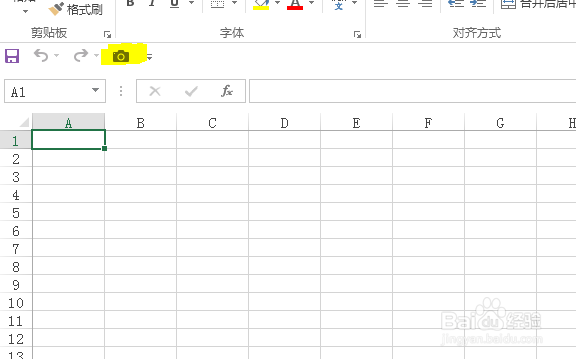
4、第四步,这时在剪贴板下保存图标右侧显示了一个照相机的图标,如下图所示:
如何调出Excel照相机功能并使用验证它的功能

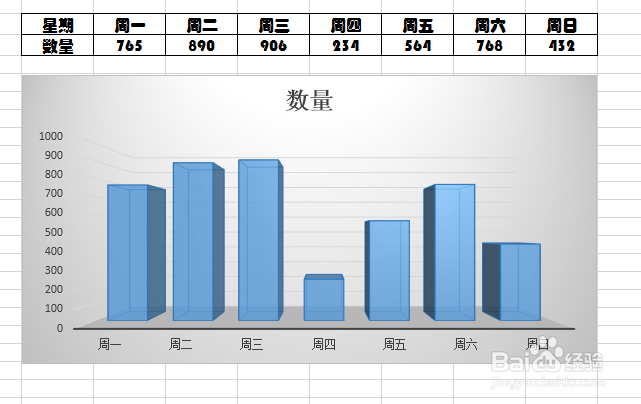
5、第五步,创建表格数据,并利用表格数据创建一个立体3D柱状图,如下图所示:
如何调出Excel照相机功能并使用验证它的功能

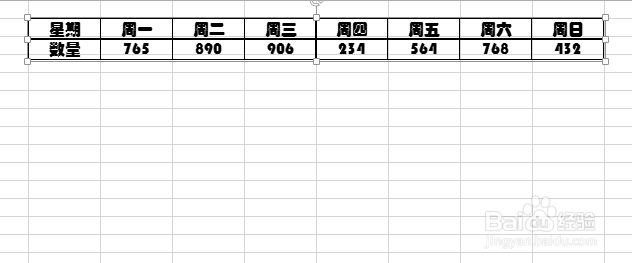
6、第六步,选中表格复制,然后在另一个sheet页选择性粘贴,选择链接的图片;设置表格宽度自适应,局部刷新。改变原始表格的数据,发现复制的表格数据也随之改变;删除复制的表格,原始表格数据和样式都不发生改变,这就是照相机功能,如下图所示:
如何调出Excel照相机功能并使用验证它的功能

  • WPS表格怎么给单元格填充不同的颜色?
  • Excel怎么通过出生年月日判断星座
  • Excel 2007如何在单元格中插入超链接
  • Excel中如何快速输入姓名、性别等长字符(一)
  • 表格怎样快速插入空白行列?
  • 热门搜索
    itunes怎么备份 怎么拔牙 烁怎么组词 有缘网怎么免费聊天 宝宝鼻子不通气怎么办 胤礽怎么读 山药粉怎么吃 仝字怎么读 腿毛怎么彻底去掉 怎么看cpu温度