快速分离excel单元格文字中的混合数字内容

 时间:2026-02-21 11:37:09

1、首先打开Excel 2010 ,然后打开一个含有数字和汉字内容的表格。我在这里新建立一些数据来演示举例。

快速分离excel单元格文字中的混合数字内容

2、现在每个单元格中都有汉字数字混合,下面开始把数字内容提取出来。

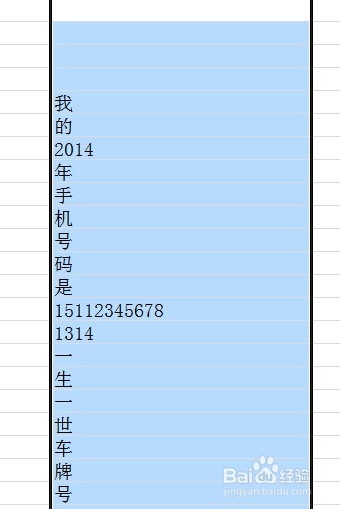
首先点击改变单元格内容所在的列宽度,将宽度缩短到单个汉字大小即可。
快速分离excel单元格文字中的混合数字内容

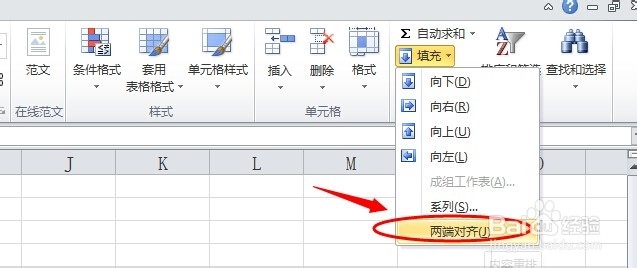
3、然后单击列表头选中所在列,点击上面菜单【开始】面板中的【填充】,在下拉列表中选择【两端对齐】。
快速分离excel单元格文字中的混合数字内容

4、执行后鼠标拖拽列恢复宽度。

快速分离excel单元格文字中的混合数字内容

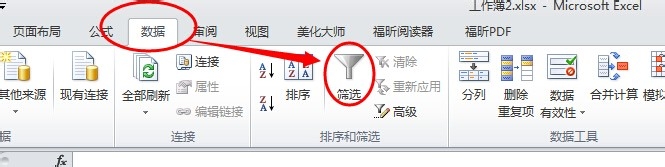
5、点击菜单【数据】面板上的【筛选】命令为该列建立自动筛选。

快速分离excel单元格文字中的混合数字内容

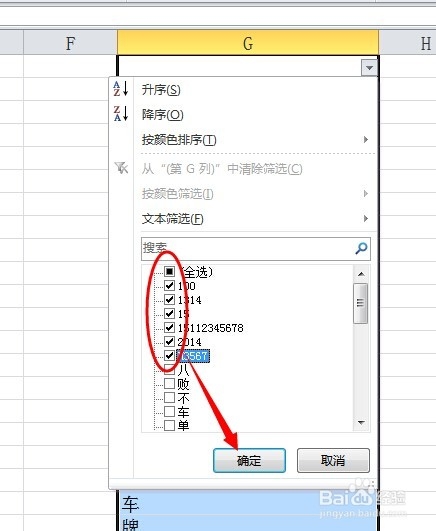
6、点击筛选下拉箭头,在选项中选择数字后点击确定。

快速分离excel单元格文字中的混合数字内容

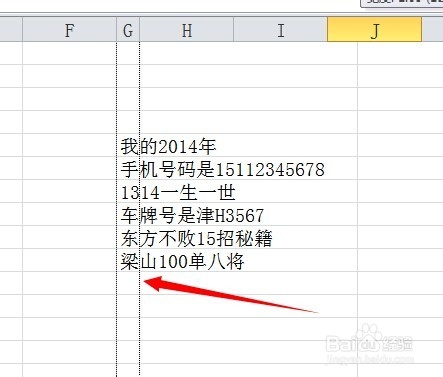
7、到此,混合单元格中的数字内容就被提取出来了。

快速分离excel单元格文字中的混合数字内容

  • 如何提取Excel表中后面几位数
  • Excel 如何用公式提取数字?
  • excel中,怎么在文本内容中提取其中的数字?
  • excel表格中汉字和数字分开的方法
  • excel如何将文本和数字拆分?
  • 热门搜索
    投资回收期怎么算 bb霜怎么用 米粉怎么吃 头围怎么量 肉怎么炒好吃 微博怎么发私信 祝你好运用英语怎么说 男人怎么办 qq怎么查看特别关心我的人 苹果手机怎么设置来电视频