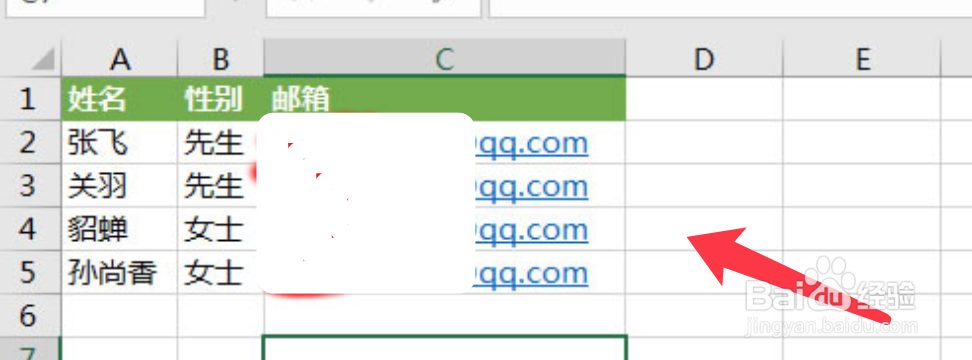
1、打开excel表格,输入姓名和邮箱地址等信息。
2、然后打开outlook软件,设置outlook。outlook的设置方式请见上篇经验。

3、打开要群发的word文档,点击邮件。

4、选择收件人,使用现有列表,打开excel表格。

5、插入合并域,插入姓名等信息。

6、点击完成合并,点击发送点击邮件选项。

7、收件人选择邮箱,输入主题。

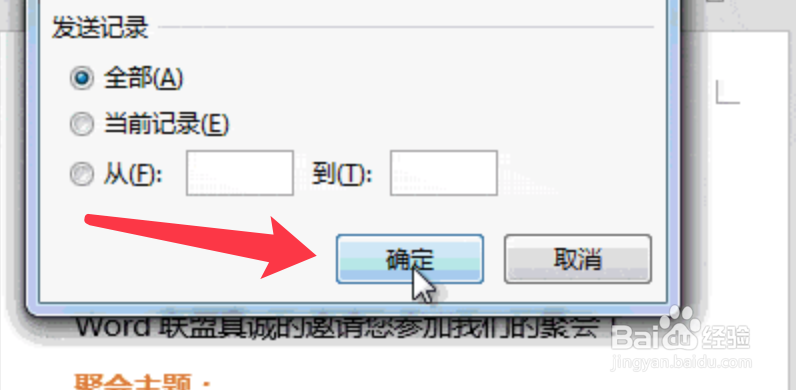
8、点击下面的确定按钮,确认群发邮件。
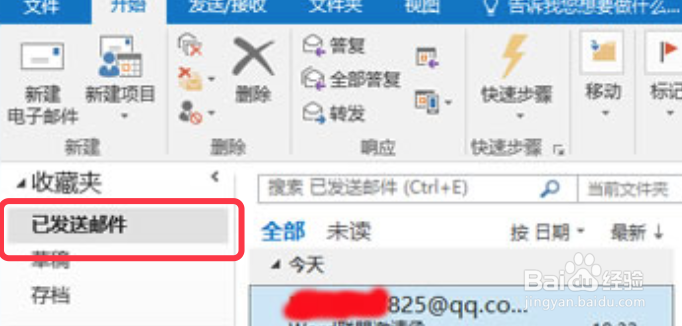
9、再次进入outlook,点击已发送可以看到群发后的邮件。
时间:2026-04-25 00:24:52
1、打开excel表格,输入姓名和邮箱地址等信息。
2、然后打开outlook软件,设置outlook。outlook的设置方式请见上篇经验。
3、打开要群发的word文档,点击邮件。
4、选择收件人,使用现有列表,打开excel表格。
5、插入合并域,插入姓名等信息。
6、点击完成合并,点击发送点击邮件选项。
7、收件人选择邮箱,输入主题。
8、点击下面的确定按钮,确认群发邮件。
9、再次进入outlook,点击已发送可以看到群发后的邮件。
