如何解决VirtualBox安装的系统运行无法全屏

 时间:2026-02-12 23:24:37

1、选择安装的系统,右键选择“设置”

如何解决VirtualBox安装的系统运行无法全屏

2、弹出的对话框中选择“存储”,并点击下图标示的图标

如何解决VirtualBox安装的系统运行无法全屏

3、弹出的对话框点击“选择磁盘”

如何解决VirtualBox安装的系统运行无法全屏

4、选择下载好的VBoxGuestAdditions_5.2.18.iso文件

如何解决VirtualBox安装的系统运行无法全屏

5、启动win7系统,进入系统后,打开计算机,再进入CD驱动器

如何解决VirtualBox安装的系统运行无法全屏

6、根据安装的系统,选择安装不同的程序,例如本机安装的64位win7系统,那么双击运行图中标示的程序

如何解决VirtualBox安装的系统运行无法全屏

7、弹出的对话框,选择“next”

如何解决VirtualBox安装的系统运行无法全屏

8、运行过程中,会弹出两次对话框,都选择“安装”即可

如何解决VirtualBox安装的系统运行无法全屏

如何解决VirtualBox安装的系统运行无法全屏

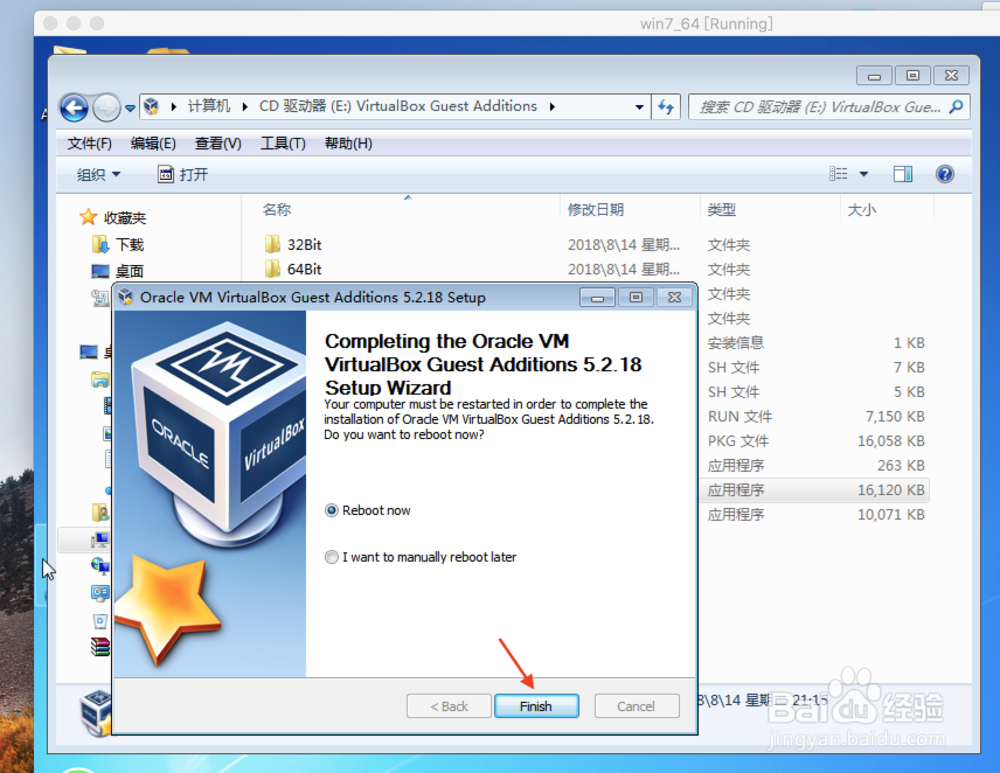
9、最后点击“Finish”, 系统重启,问题解决

如何解决VirtualBox安装的系统运行无法全屏

  • 笔记本电脑进入睡眠状态后无法唤醒的解决办法
  • mac安装使用Wireshark进行抓包
  • win10蓝牙驱动安装
  • windows7系统查询电脑的CPU是几线程
  • 如何安装Dism++软件(系统精简工具)
  • 热门搜索
    打印机怎么连接电脑 戚风蛋糕的做法 炒白菜的家常做法 潺怎么读 牛肉炖柿子的做法 谏怎么读 家常菜做法大全有图 白萝卜治咳嗽的做法 转正申请书怎么写 鲜贝的家常做法