笔记本电脑进入睡眠状态后无法唤醒的解决办法

 时间:2026-02-15 20:00:15

1、按Win+R打开运行,输入cmd并回车;

笔记本电脑进入睡眠状态后无法唤醒的解决办法

2、输入powercfg -a,按回车执行;

笔记本电脑进入睡眠状态后无法唤醒的解决办法

3、如果显示以下内容,说明电脑支持待机睡眠功能;

笔记本电脑进入睡眠状态后无法唤醒的解决办法

4、在命令提示符中输入PowerCfg -DEVICEQUERY wake_armed,并回车;

笔记本电脑进入睡眠状态后无法唤醒的解决办法

5、在命令提示符中输入PowerCfg -DEVICEQUERY wake_armed,并回车;

笔记本电脑进入睡眠状态后无法唤醒的解决办法

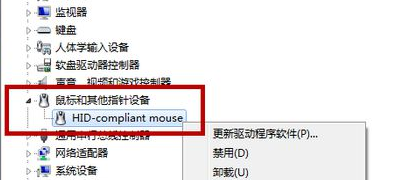
6、如果未在列则说明不能用鼠标或键盘唤醒电脑,那么需要打开唤醒功能,打开设备管理器,展开鼠标设备,右击选择属性;
笔记本电脑进入睡眠状态后无法唤醒的解决办法

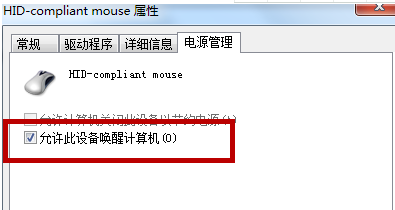
7、切换到“电源管理”选项卡,勾选“允许此设备唤醒计算机”,点击确定即可。
笔记本电脑进入睡眠状态后无法唤醒的解决办法

  • 如何通过注册表禁止使用桌面任务栏的属性菜单
  • 无法删除USB设备怎么办
  • Windows Server下怎样配置WDS服务
  • 教你解决PE无法安装windows 7系统的问题
  • 设置电脑安全时怎么设置电脑的BIOS密码呢?
  • 热门搜索
    vivo手机最新款是什么型号 破壁机什么牌子好 wlan是什么 小赤佬是什么意思 麻烦的反义词是什么 黑松露是什么 中国有什么传统节日 10085是什么号 宇宙的外面是什么 房屋契税什么时候交