1、鼠标单击选择工具栏上的“基本形状工具”,点击属性栏中三角形下拉按钮,选择里面的心形图标。

2、按住Ctrl键,拖动鼠标绘制一个标准心形,并填充CMKY色板中的红,如图所示。

3、绘制小矩形,按Shift键加选红心,按下C键垂直居中对齐图形,如图所示。

4、执行菜单栏“修剪” 命令,并删除矩形,得到造型如图所示。
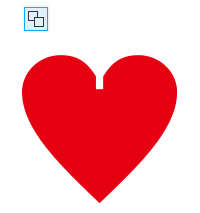
5、使用“形状工具”选择图形,并删除多余节点,最终红桃效果制作完毕。

1、同样以心形为基础图形,绘制出来,单击属性栏中的“垂直镜像”按钮,然后将其转换为曲线。

2、使用“形状工具”点击心形顶角处,出现手柄,分别向内拖动,如图所示。

3、以同样的方法先绘制三角形,垂直居中,转曲,调整,得到造型如下图(右)所示。

4、选择两图形,Ctrl+G组合,填充黑色并去除描边,就可以得到一个漂亮的黑桃图案了。

1、使用“椭圆工具”拖动鼠标绘制椭圆,然后向下复制两份,并摆放好造型,如图所示。
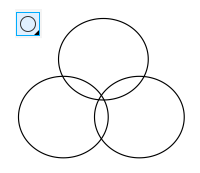
2、将上面做好的黑桃的柄直接复制一份,调整位置,如图所示。
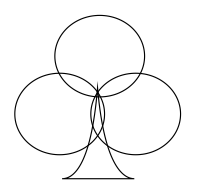
3、选择两图形,Ctrl+G组合,填充黑色并去除描边,就可以得到一个漂亮的梅花图案了。

1、使用“矩形工具”按住Ctrl键绘制矩形,然后转曲。

2、在属性栏“旋转角度”位置输入,方形变为菱形,如图所示。
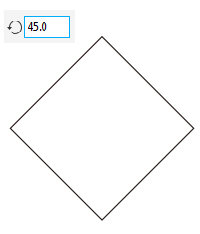
3、因为扑克牌中的方块并不是一个纯方形,使用“形状工具”框选水平角节点,单击属性栏中的“延展与缩放节点”按住Shift键向内拖动,得到效果如图所示。
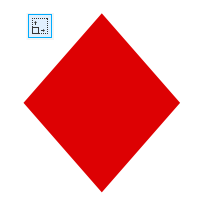
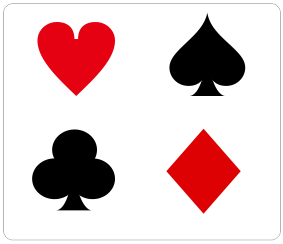
4、好了,现在扑克牌中的四色花已经全部绘制完毕了,你学会了么?