1、打开CDR

2、用矩形工具画出一个矩形,并填充颜色

3、用椭圆工具画出一个圆

4、点击左下角编辑填充,选择椭圆形渐变填充,设置后点击确定


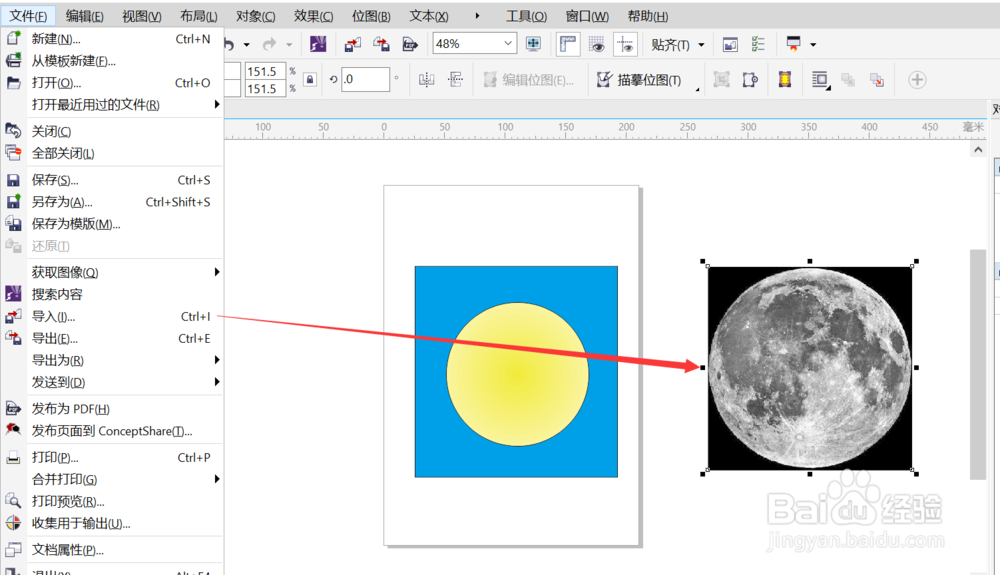
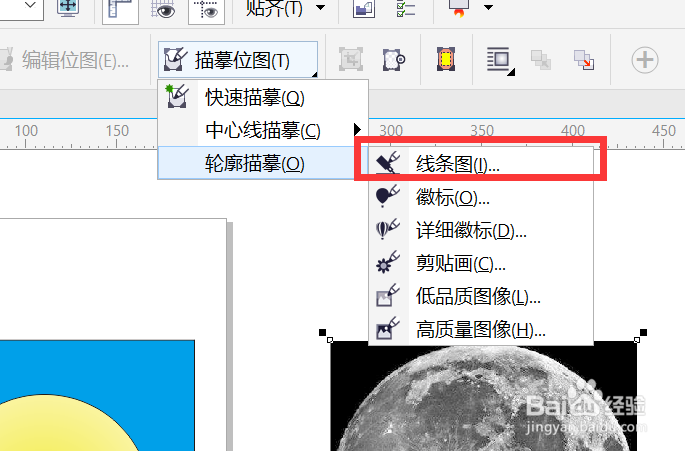
5、导入月球的图片,点击上方描摹位图-轮廓描摹-线条画
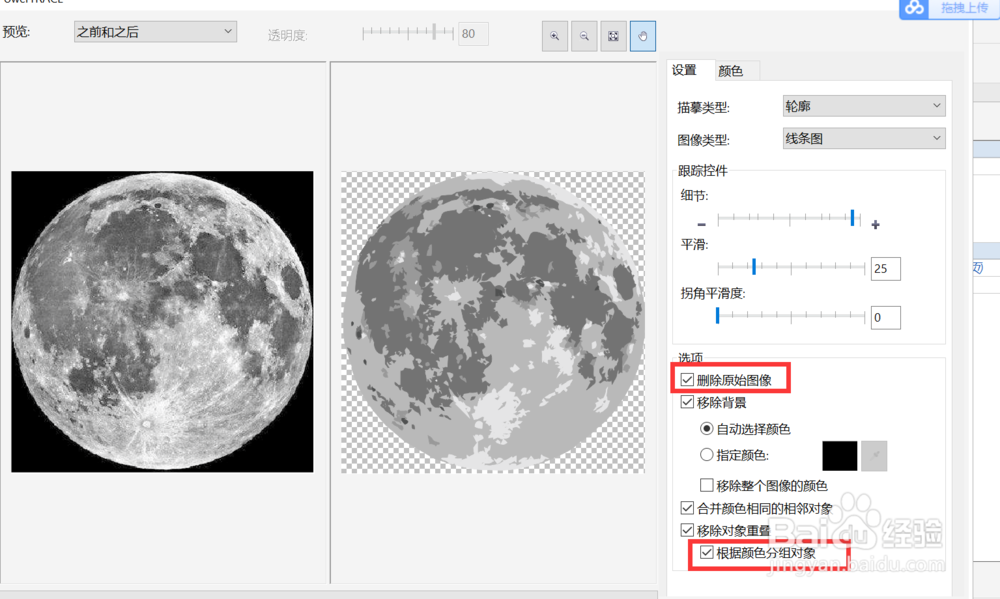
6、设置好参数,点击确定

7、右键单击,选择取消组合对象

8、直接删除右边面板的群组对象,留下最深颜色的部分

9、最后将这部分放在圆中,然后填充颜色,这样月球的图形就完成了


时间:2026-04-22 21:20:52
1、打开CDR
2、用矩形工具画出一个矩形,并填充颜色
3、用椭圆工具画出一个圆
4、点击左下角编辑填充,选择椭圆形渐变填充,设置后点击确定
5、导入月球的图片,点击上方描摹位图-轮廓描摹-线条画
6、设置好参数,点击确定
7、右键单击,选择取消组合对象
8、直接删除右边面板的群组对象,留下最深颜色的部分
9、最后将这部分放在圆中,然后填充颜色,这样月球的图形就完成了
