win10怎么给硬盘分区

 时间:2026-02-15 15:42:55

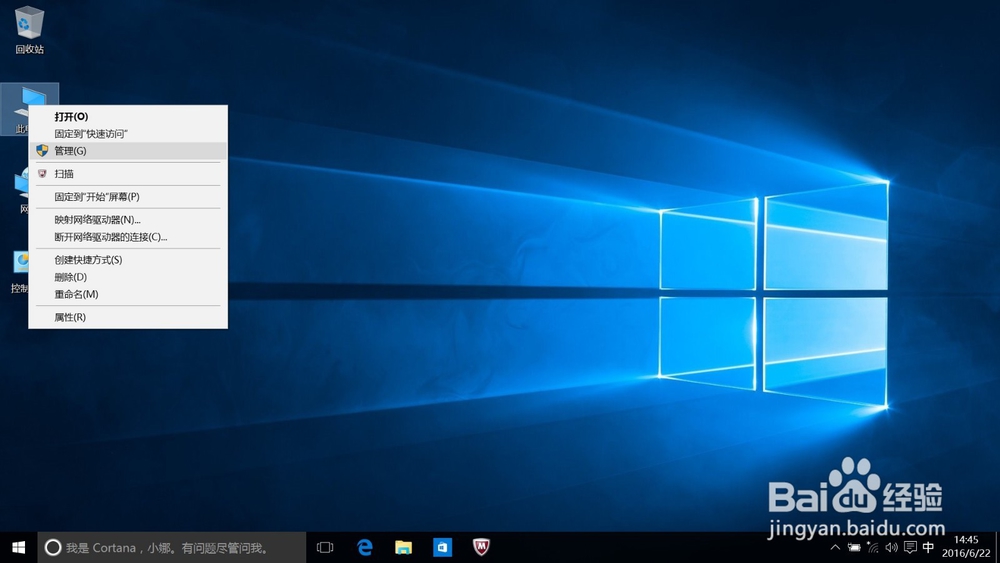
1、在“此电脑”上点击鼠标右键,选择“管理”菜单。
win10怎么给硬盘分区

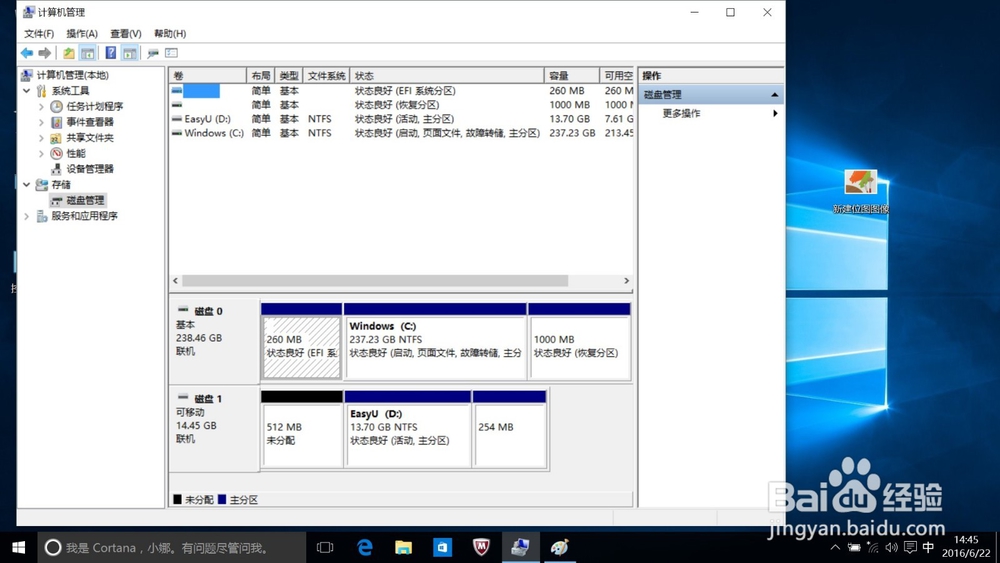
2、在打开的窗口点击左侧的“磁盘管理”。我们可以看到现在电脑只有一个“C”盘。如果需要划分更多的磁盘出来应该怎么做呢?我们接着往下看。
win10怎么给硬盘分区

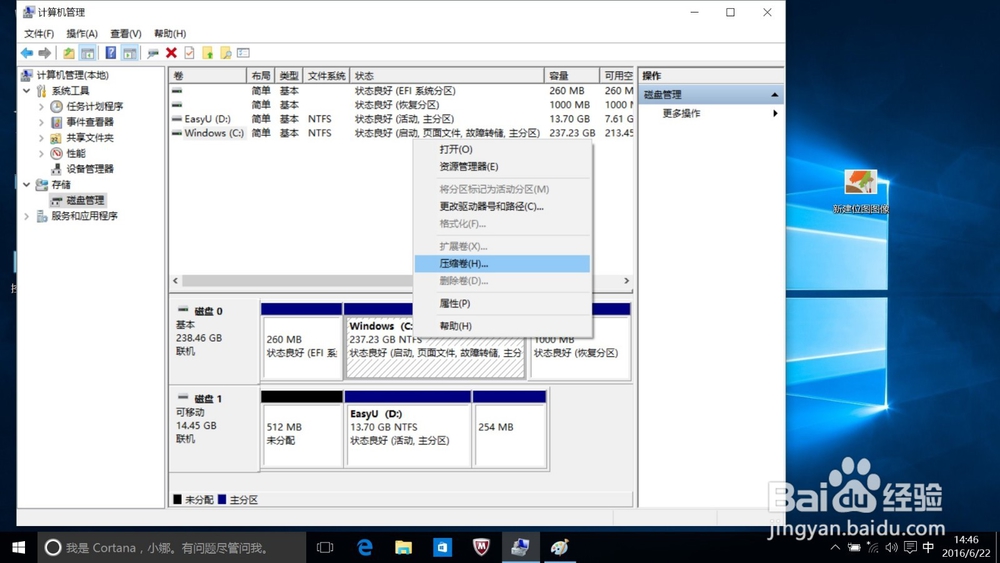
3、我们在“C”盘上点击鼠标右键,选择“压缩卷”。

win10怎么给硬盘分区

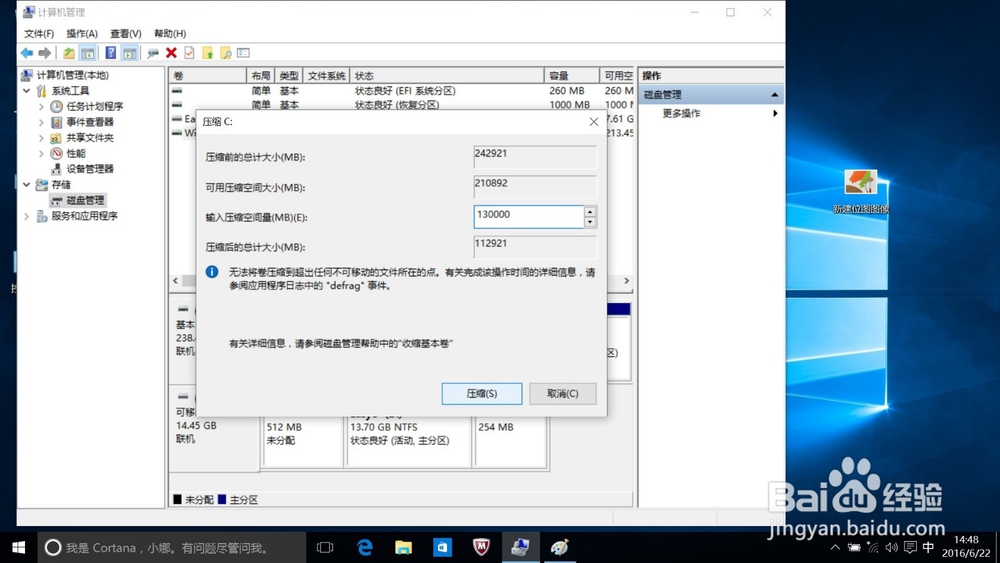
4、输入需要压缩出来的空间大小,然后点“压缩”。

win10怎么给硬盘分区

5、空间压缩出来了。图中黑色显示的就是。

win10怎么给硬盘分区

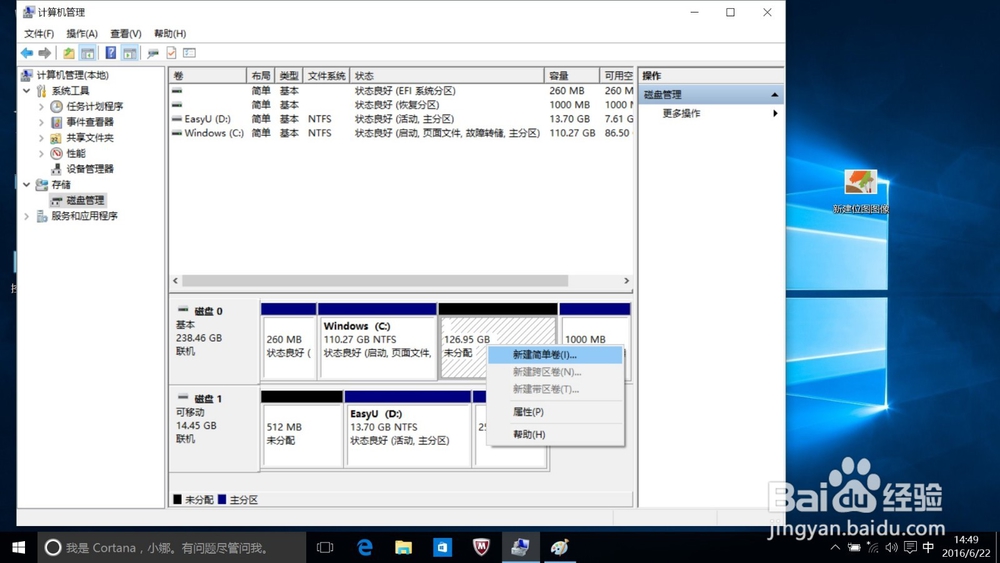
6、接着,我们来添加分区。在压缩出来的空间上点击鼠标右键,选择“新建简单卷”。
win10怎么给硬盘分区

7、点击“下一步”。

win10怎么给硬盘分区

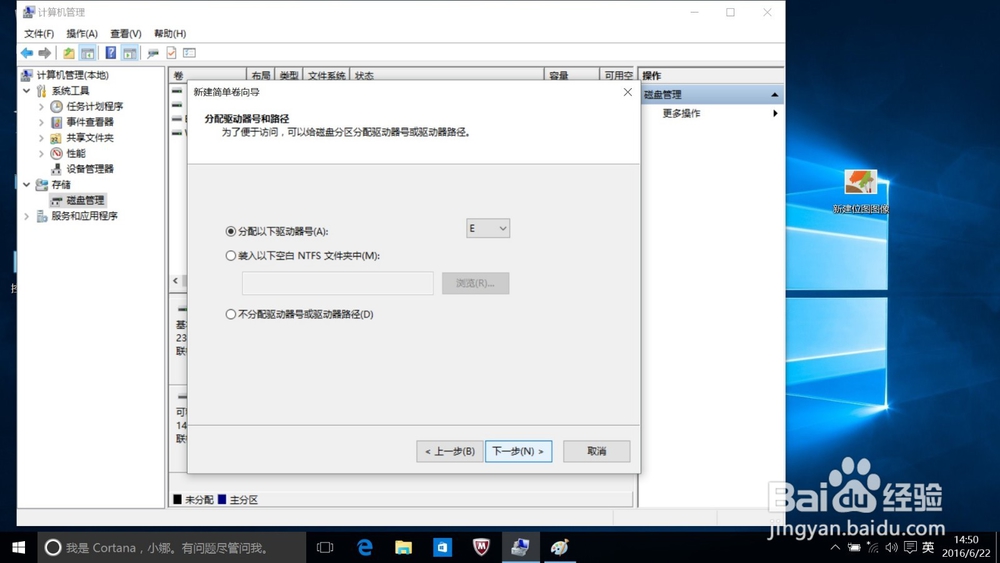
8、分配盘符。

win10怎么给硬盘分区

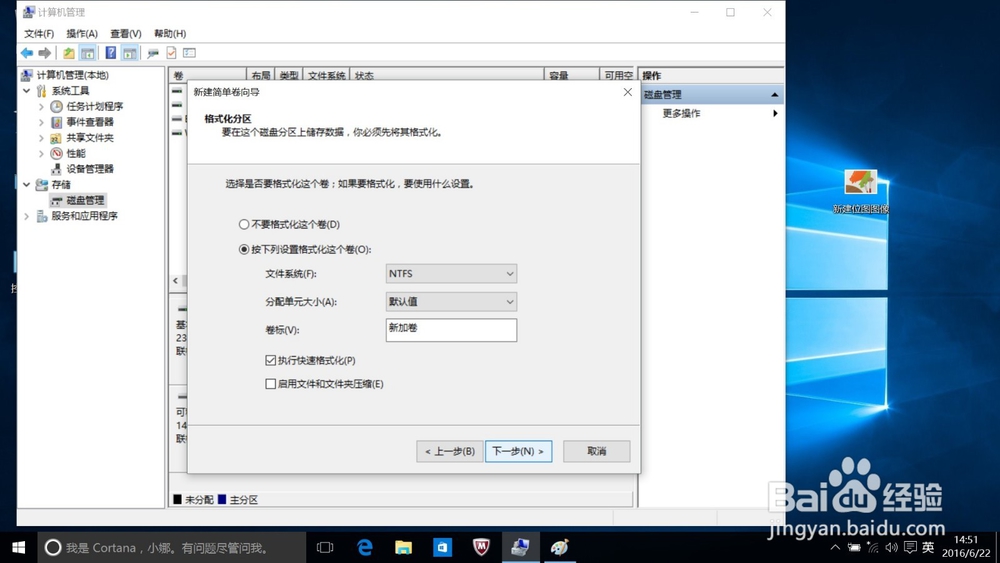
9、选择格式化的文件系统,卷标等。也可以选择不格式化。

win10怎么给硬盘分区

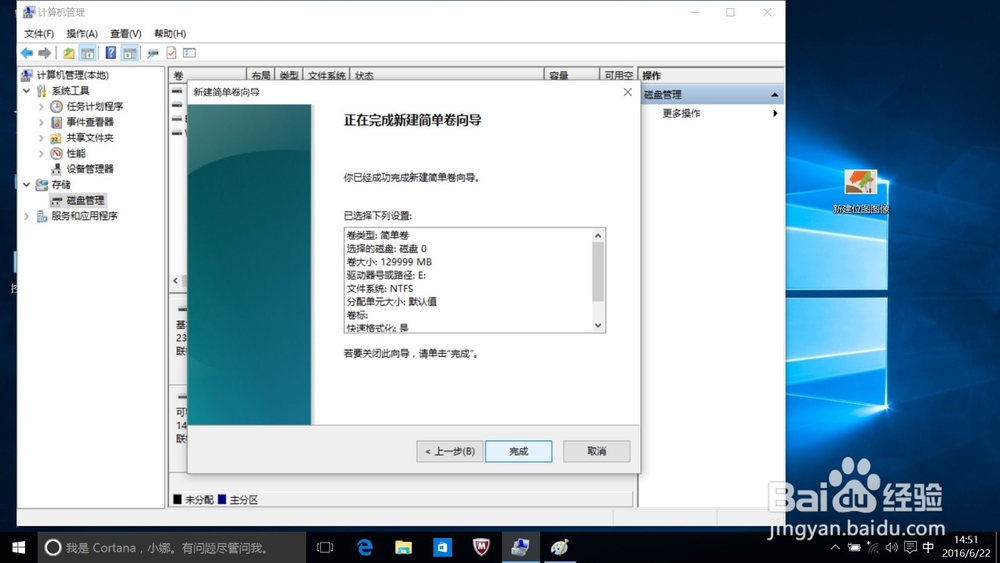
10、点击“完成”。

win10怎么给硬盘分区

11、看,一个新的盘就分配好了。

win10怎么给硬盘分区

  • win10怎样给系统硬盘分区
  • Win10如何隐藏硬盘分区
  • Win10怎么修改硬盘分区的盘符 如何设置分区盘符
  • win10系统如何重装
  • win10电脑蓝牙怎么开
  • 热门搜索
    吃鱼肝油有什么好处 peter什么意思 职工运动会简报 牙齿的作用 护腕的作用 运动会感受 什么牌子的显示器好 艾附暖宫丸什么时候吃 猴枣散的功效与作用 法国运动品牌