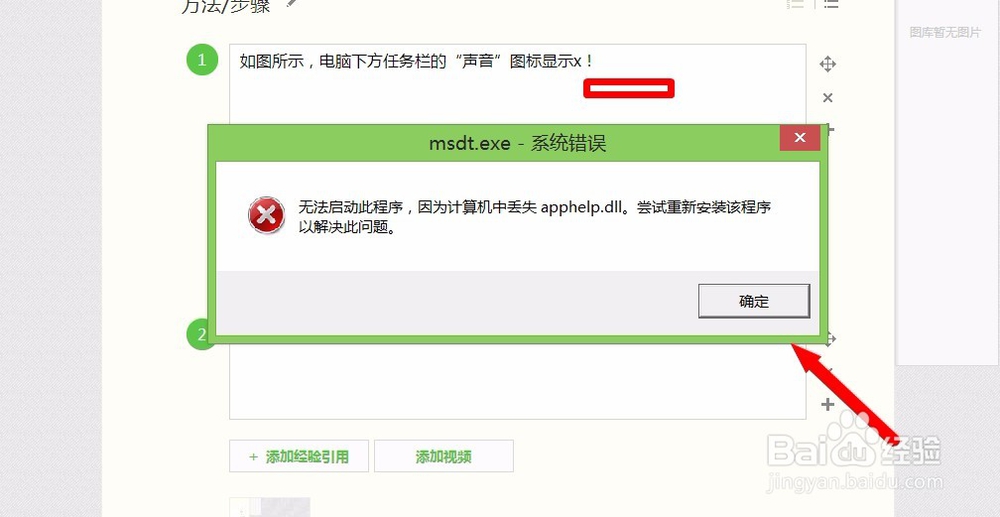
1、如图所示,电脑下方任务栏的“声音”图标显示x!

2、将鼠标置于“声音”图标上,并双击!

3、电脑弹出“系统错误”弹框,点击确定修复!
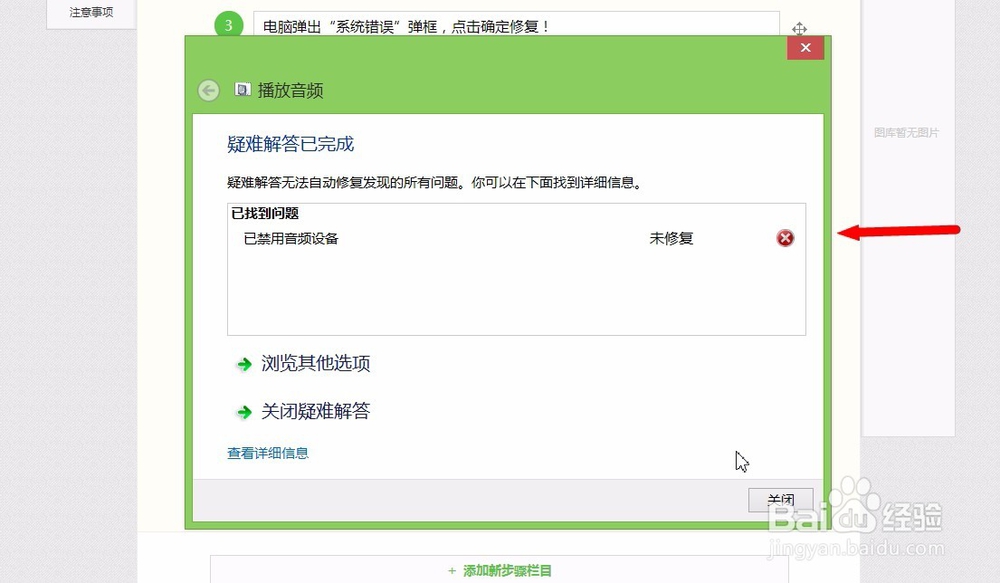
4、如图,若修复成功,那么问题解决!若显示“未修复”,那么进行如下步骤!
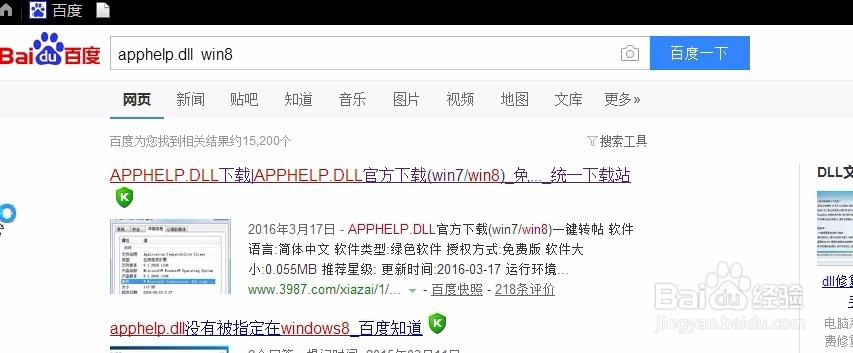
5、如图所示,搜索“系统错误”弹出框中提示的缺失文件名,以及你电脑的系统名称!下载缺失文件!
6、解压下载好的压缩文件,并在解压文件夹中找到你需要的dll文件!
7、将dll文件直接复制到C:\Windows\SYSTEM32下或者c:\Windows\SysWOW64下!(注意:若是不知道文件应该保存位置,那么在网上查一下!)
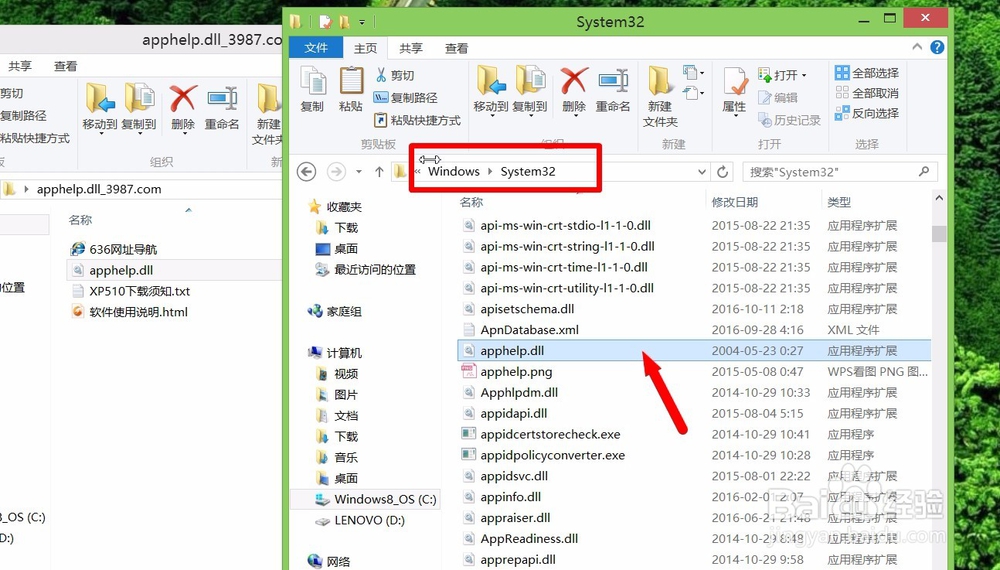
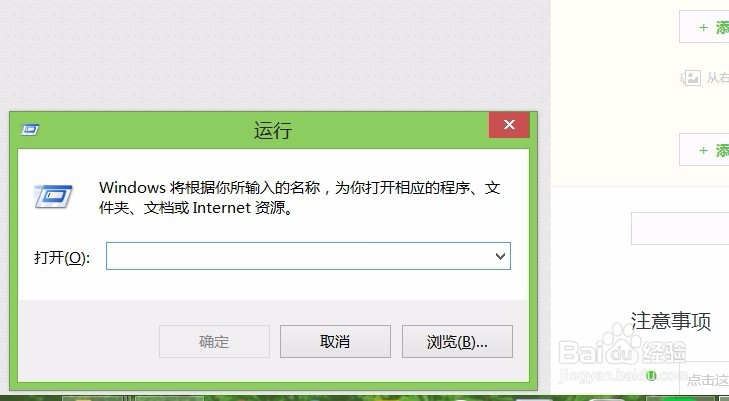
8、“window+R”快捷键调出“运行”输入框,键入“regsvr32 apphelp.dll”或者“regsvr32 c:\Windows\SysWOW64\apphelp.dll”即可!