CAD中怎么快速的完成轴线的编号?

 时间:2026-02-13 11:20:46

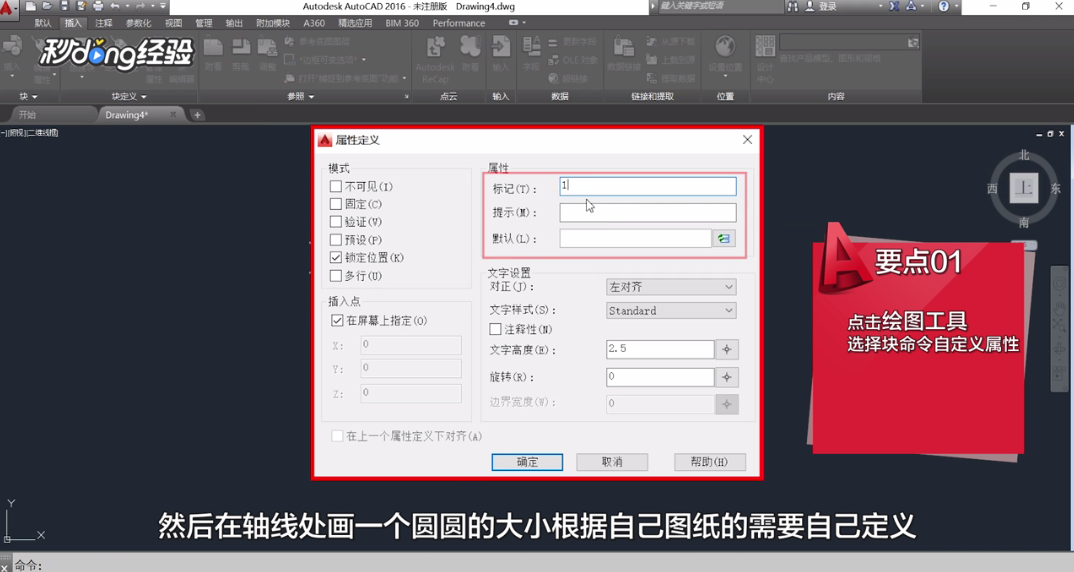
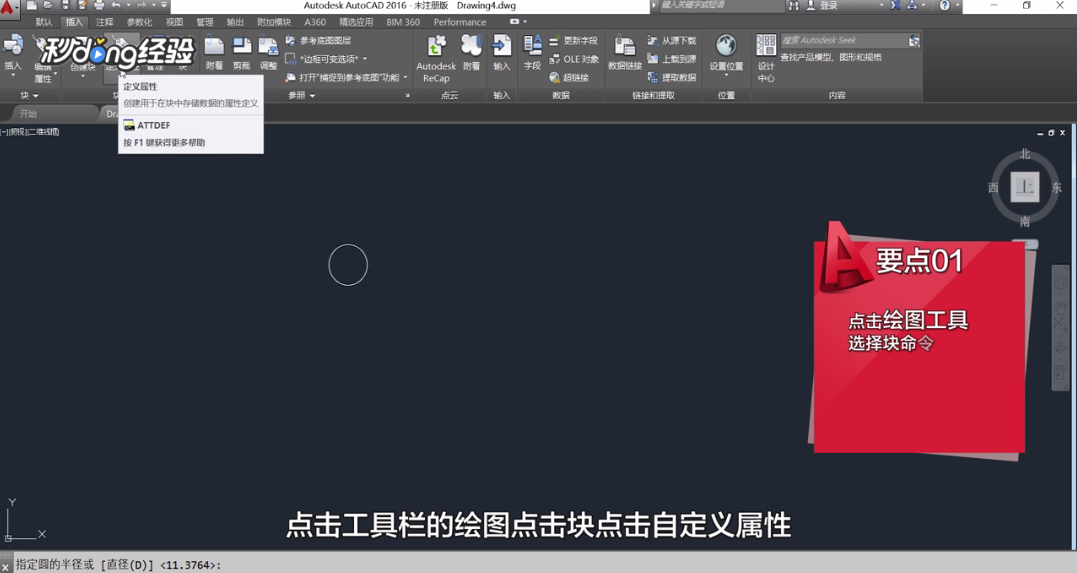
1、点击工具栏的“绘图”,点击块点击“自定义属性”。
CAD中怎么快速的完成轴线的编号?

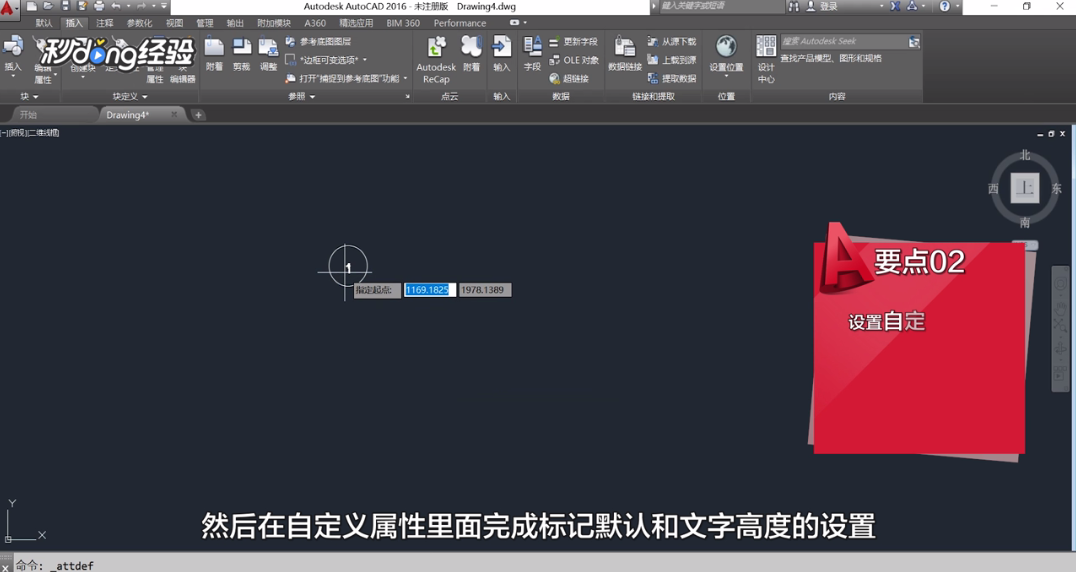
2、在轴线处画一个圆圆的大小,根据自己图纸需要定义。

CAD中怎么快速的完成轴线的编号?

3、在自定义属性里面完成标记默认和文字高度的设置。

CAD中怎么快速的完成轴线的编号?

4、标记是需要显示的轴线数字确定之后。

CAD中怎么快速的完成轴线的编号?

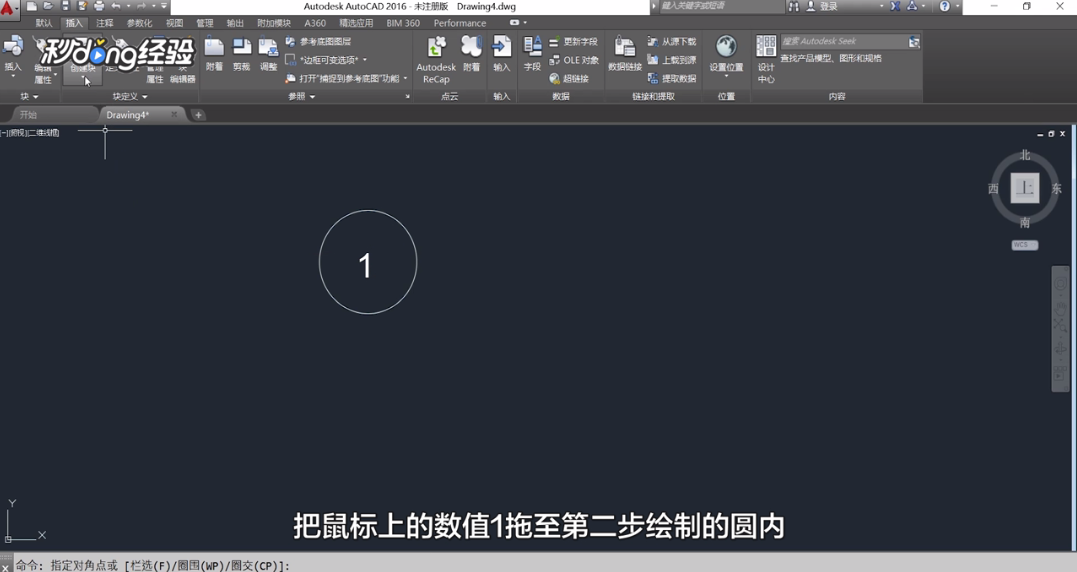
5、把鼠标上的数值1拖至第二部绘制的圆内。

CAD中怎么快速的完成轴线的编号?

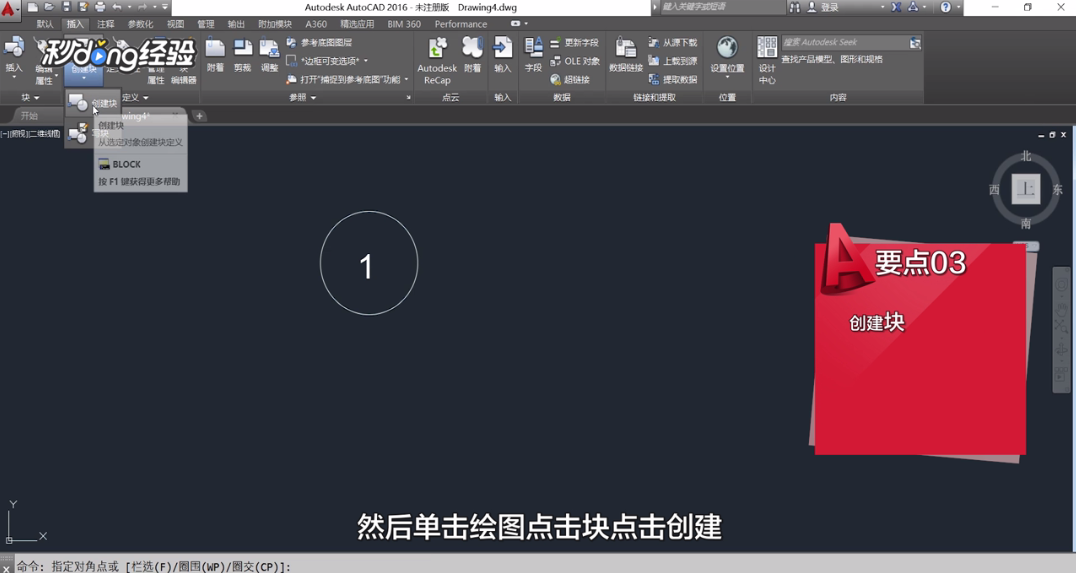
6、单击“绘图”,点击块点击“创建”。

CAD中怎么快速的完成轴线的编号?

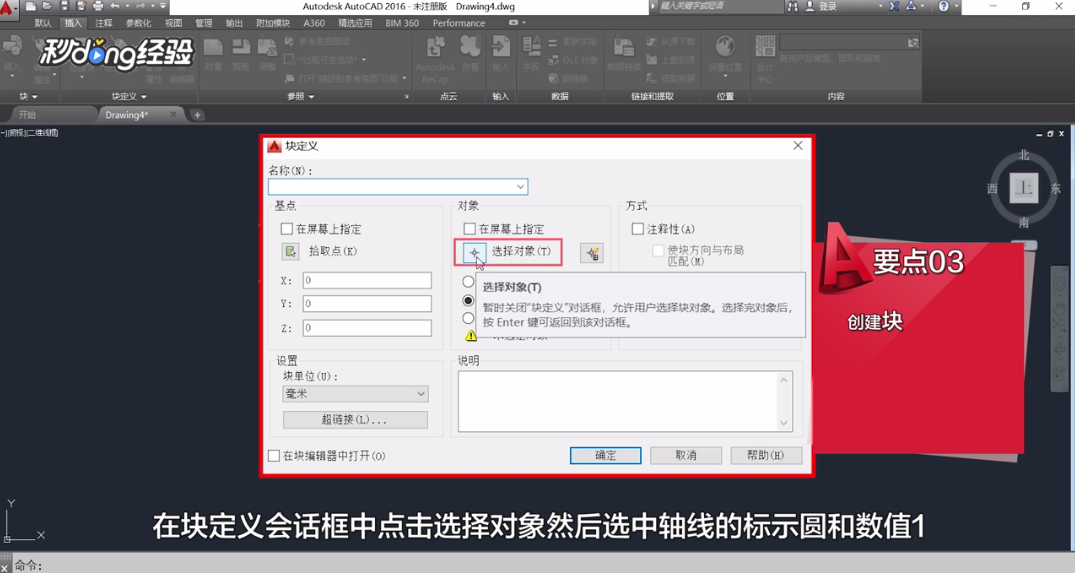
7、在块定义会话框中,点击“选择对象”,选中轴线的标示圆和数值1。

CAD中怎么快速的完成轴线的编号?

8、点击“拾取点”,点可以是标示中的圆和横线的交叉处。

CAD中怎么快速的完成轴线的编号?

9、在编辑属性里面输入数字,点击“确定”,点击插入点击块。

CAD中怎么快速的完成轴线的编号?

10、在插入会话框中,点击“确定”鼠标带轴线编号。

CAD中怎么快速的完成轴线的编号?

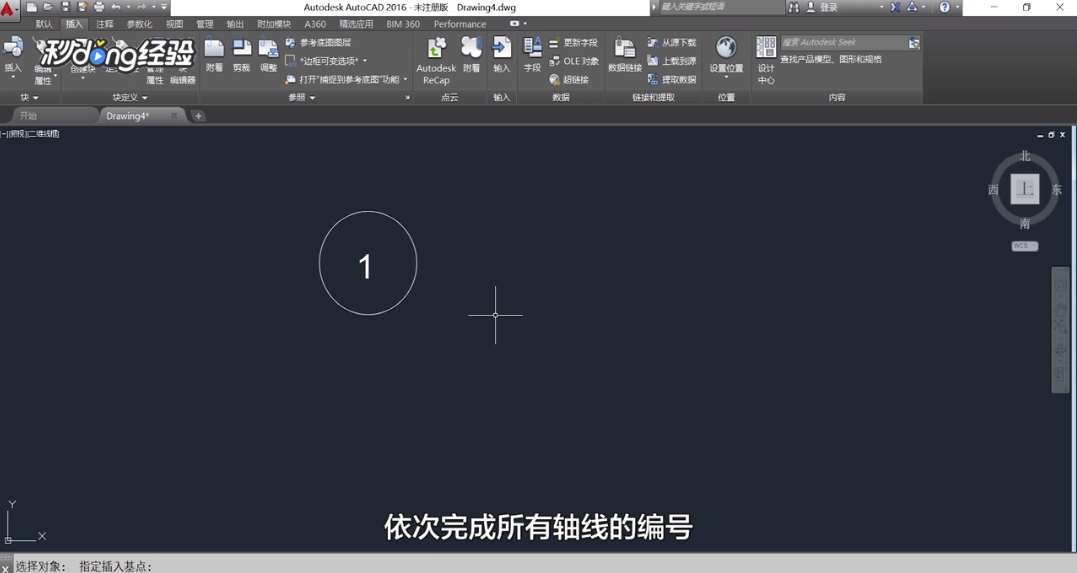
11、可以根据需要更改轴线编号的字符,依次完成所有轴线的编号。

CAD中怎么快速的完成轴线的编号?

12、总结如下。

CAD中怎么快速的完成轴线的编号?

  • CAD怎么标注轴号,CAD轴线编号怎么画?
  • cad怎么快速标注轴号
  • AutoCAD怎么标注轴号
  • cad轴号怎么标注
  • cad平面图中柱子怎么画?
  • 热门搜索
    发财树叶子发黄怎么回事 欣赏的近义词 博物馆奇妙夜2 男生发型名称 开放的近义词 腰间盘突出怎么治疗效果好 礼仪常识 气管炎怎么治 微信被举报了怎么办 怎么长高个子