CAD怎么标注轴号,CAD轴线编号怎么画?

 时间:2026-02-14 05:03:54

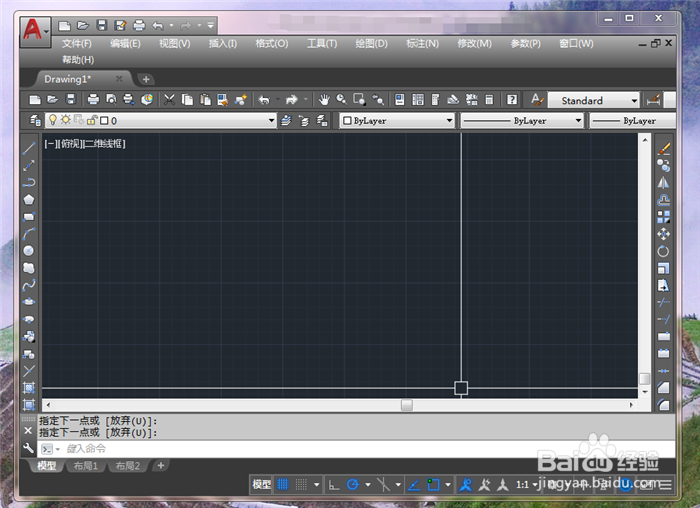
1、首先我们打开CAD,进入到CAD的页面,如图所示。
CAD怎么标注轴号,CAD轴线编号怎么画?

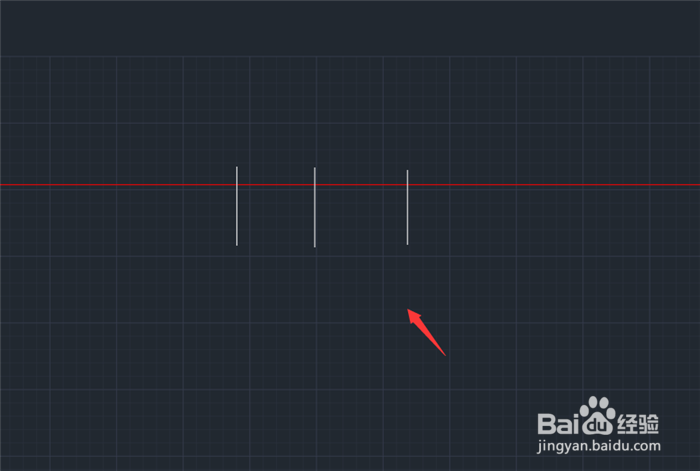
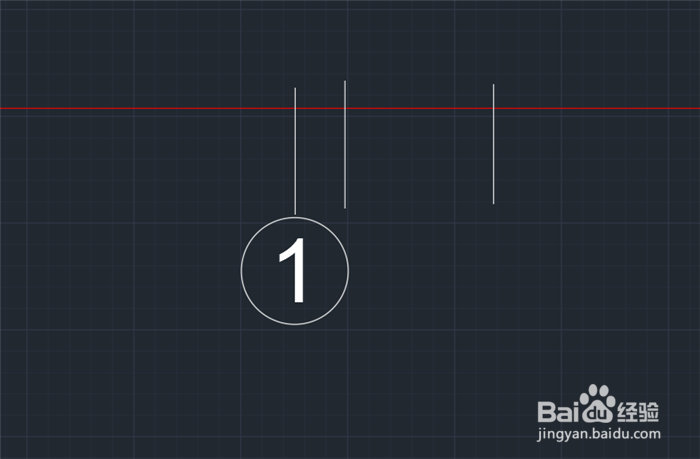
2、然后我们需要有轴线,和轴线标注轴号的位置,如图所示。

CAD怎么标注轴号,CAD轴线编号怎么画?

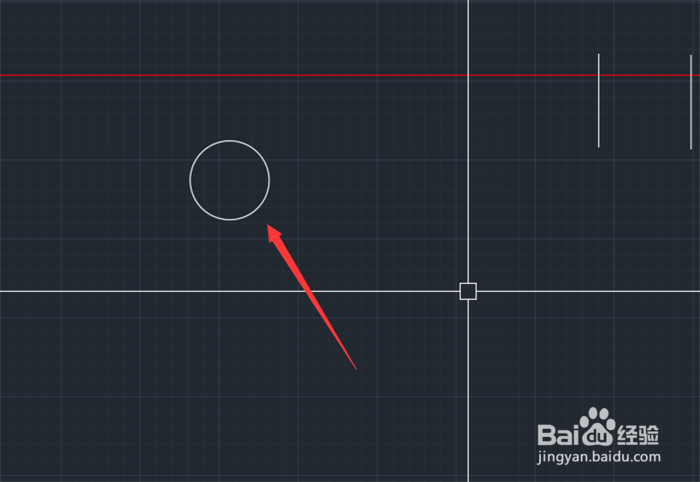
3、然后我们画出一个轴号标注的图形,三角形、圆形、方形都可以,如图所示。

CAD怎么标注轴号,CAD轴线编号怎么画?

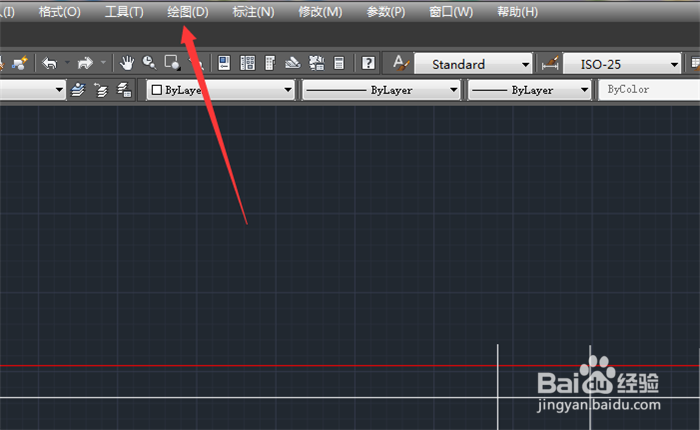
4、然后我们点击界面上方的【绘图】选项,如图所示。

CAD怎么标注轴号,CAD轴线编号怎么画?

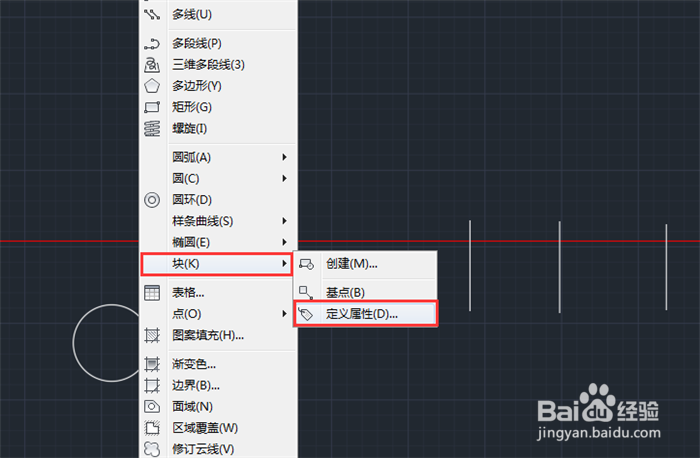
5、之后在弹出来的选项里,点击【块】,再点击【定义属性】,如图所示。

CAD怎么标注轴号,CAD轴线编号怎么画?

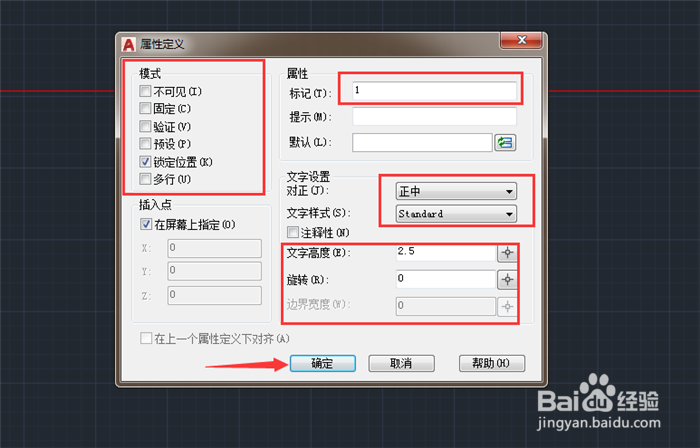
6、然后会弹出属性定义窗口,对其进行设置,必须设置的是标记、对正、文字高度,其它的可以适当设置,点击【确定】,如图所示。
CAD怎么标注轴号,CAD轴线编号怎么画?

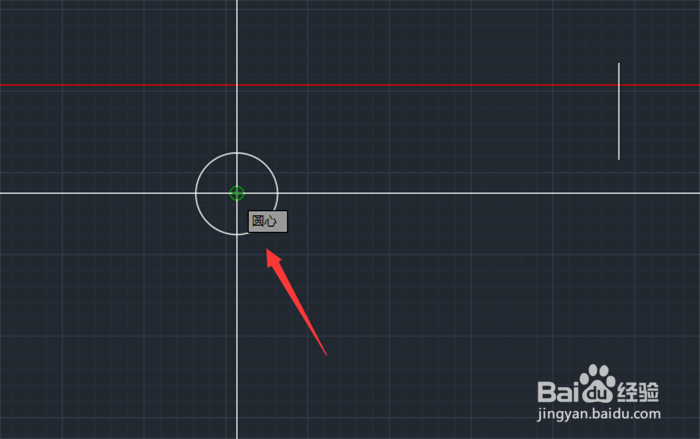
7、然后选择图形的中心,点击一下,如图所示。

CAD怎么标注轴号,CAD轴线编号怎么画?

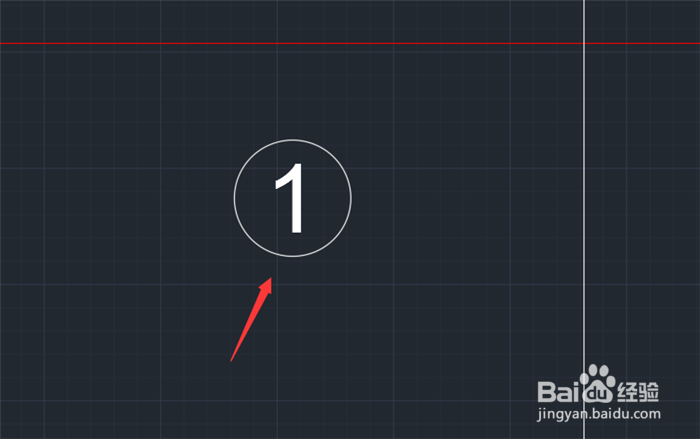
8、然后就做好了轴号的图形样式,我们一会在使用,如图所示。

CAD怎么标注轴号,CAD轴线编号怎么画?

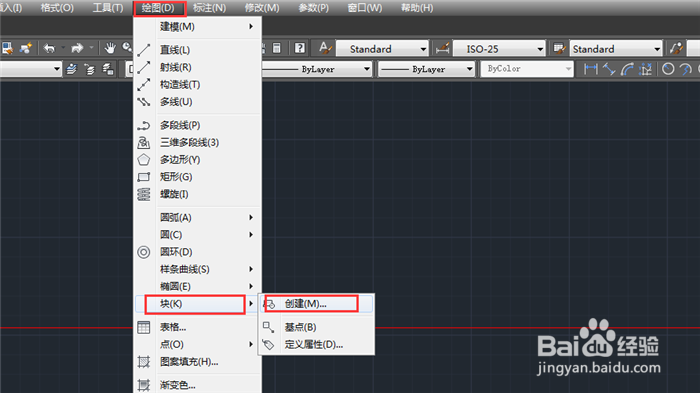
9、然后我们点击CAD上面的【绘图】,在选项里点击【块】,再点击【创建】,我们用样式创建一个块,如图所示。
CAD怎么标注轴号,CAD轴线编号怎么画?

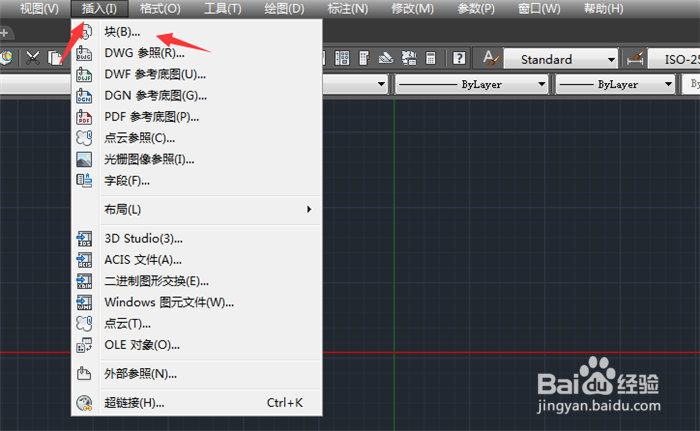
10、然后点击CAD界面上方的【插入】,点击【块】,如图所示。

CAD怎么标注轴号,CAD轴线编号怎么画?

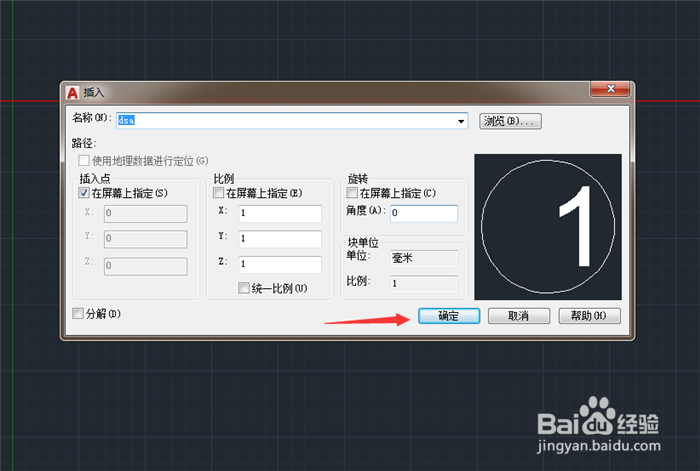
11、然后在弹出来的界面,选择刚创建的块,点击【确定】,如图所示。

CAD怎么标注轴号,CAD轴线编号怎么画?

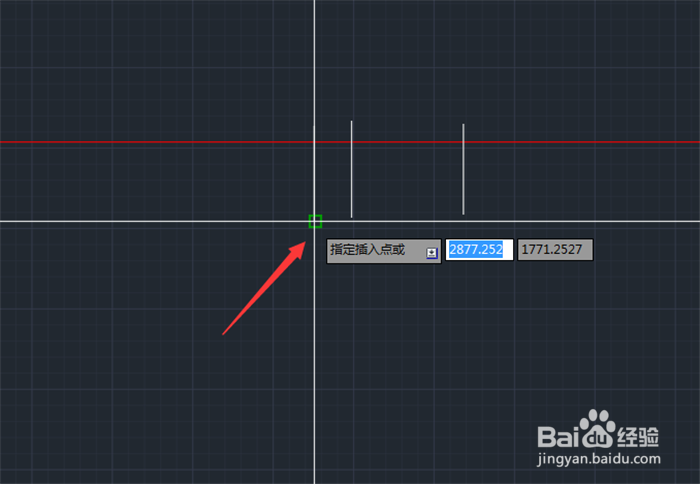
12、然后选择插入点,到轴线标注的位置,点击一下,如图所示。

CAD怎么标注轴号,CAD轴线编号怎么画?

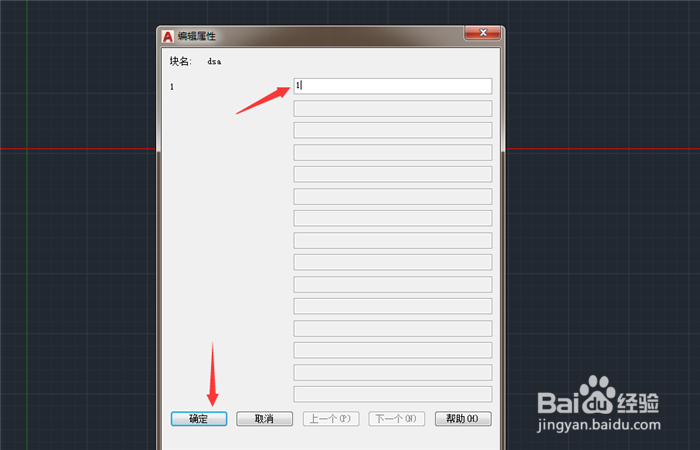
13、然后会弹出来编辑属性窗口,可以再次编辑标号,点击【确定】,如图所示。
CAD怎么标注轴号,CAD轴线编号怎么画?

14、最后我们就可以在轴线插入画出来的轴号,如图所示。

CAD怎么标注轴号,CAD轴线编号怎么画?

  • CAD中怎么快速的完成轴线的编号?
  • cad怎么快速标注轴号
  • CAD轴线编号怎么画
  • cad怎么画轴线
  • AutoCAD怎么标注轴号
  • 热门搜索
    详细的近义词是什么 彬彬有礼是什么意思 手机银行是什么 规费是什么 爱人若爱其身什么意思 风花雪月是什么意思 psi是什么意思 逆袭是什么意思 脸颊长痘痘是什么原因 马甲什么意思